MY DAY · 順番に進めるガイド
My Day 0.4.12 ヘルプ
インストール、更新、毎日の機能:習慣、メモ、集中、プロジェクト時間、外観。必要な項目を選び、一歩ずつ進めてください。

My Day 0.4.12 の使い方
小さな一歩から、続けたい習慣へ。日記の主な機能を短い手順で説明します。
実際の製品画面にサンプルデータを表示しています。画像の表示言語が、お使いのアプリと異なる場合があります。操作するときは、アプリで現在選択している言語の項目名を確認してください。画像に表示された情報を支払いや有効化に使用しないでください。
クラウドコピーとバージョン学習を計画し、完了したセッションを記録する方法タスク、メモ、日付を使って個人プロジェクトを計画する日記のローカルバックアップを保存・復元する保存した結果で1日と1週間を振り返る結果を修正し、最後に終了した日を再び開く
進み具合が見える。 計画が身近にある。
Windows 0.4.12では、プロジェクト統計、予定のリマインダー、自分だけのビジョンボード、タスク管理が充実しました。
プロジェクトごとの時間を見る
進行中のプロジェクトや学習分野とその下位区分を選択。見やすい目盛りの折れ線グラフを確認し、アーカイブは別に表示できます。
- 統計を開き、確認する期間を選びます。
- プロジェクトか学習分野を選び、必要なら下位区分を指定します。
- 時間の推移と、時間を多く使ったプロジェクト・少なかったプロジェクトを確認します。
概要には記録時間の多いプロジェクトを最大2件、そのほかの時間が少ないものを最大3件表示します。
日々の予定を忘れずに
家、支払い、予定のカテゴリーで予定を作成。自分のカテゴリーも追加でき、1つの予定に最大5回の通知を設定できます。
- リマインダーを開き、カテゴリーを選ぶか作成します。
- 予定、日付、時刻を入力し、1~5回の通知を設定します。
- My Dayを起動しておき、アプリ内のリマインダーを確認します。
カテゴリーは名前の変更、削除、追加ができます。通知は起動中のアプリ内に表示されます。
目標を目に見える形に
自分の写真や願い、次の一歩をビジョンボードに。変更は自動で保存され、写真は自分のパソコンに保管されます。
- ビジョンボードを開き、計画のためのボードを作ります。
- 自分の写真、短いメモ、次に行うことを追加します。
- 別のパソコンに移す前に、写真を含めたボードのコピーを別途保存します。
ボードの写真はローカル保存で、日記のクラウドバックアップには含まれません。
計画に合わせてタスクを整理
個別のタスクやサブタスクをアーカイブ・復元し、不要な枝を削除できます。記録済みの作業時間は履歴に残ります。
- プロジェクトを開き、タスクかサブタスクを探します。
- 後で戻りたい場合はアーカイブし、プロジェクトのタスクアーカイブから復元します。
- 不要な枝を削除する場合は、対象のサブタスクを含む確認内容を読みます。
アーカイブは後で再開するためのものです。削除は別の操作で、完了済みの時間記録は保持されます。
小さな画面でも手が届く
左のメニューをスクロールでき、小さな画面でも各項目に移動できます。アプリの最小化時に発生していたChromeウィンドウの配置エラーも修正しました。
すでにMy Dayをお使いですか?更新はアプリ内の「設定とバックアップ」→「更新」から行えます。
時計、アラーム、自分のChatGPT
「マイデイ」で時計のデザインを開き、10種類の文字盤から選びます。時刻と日付はこのコンピューターの設定に従い、選択は再起動後も残ります。
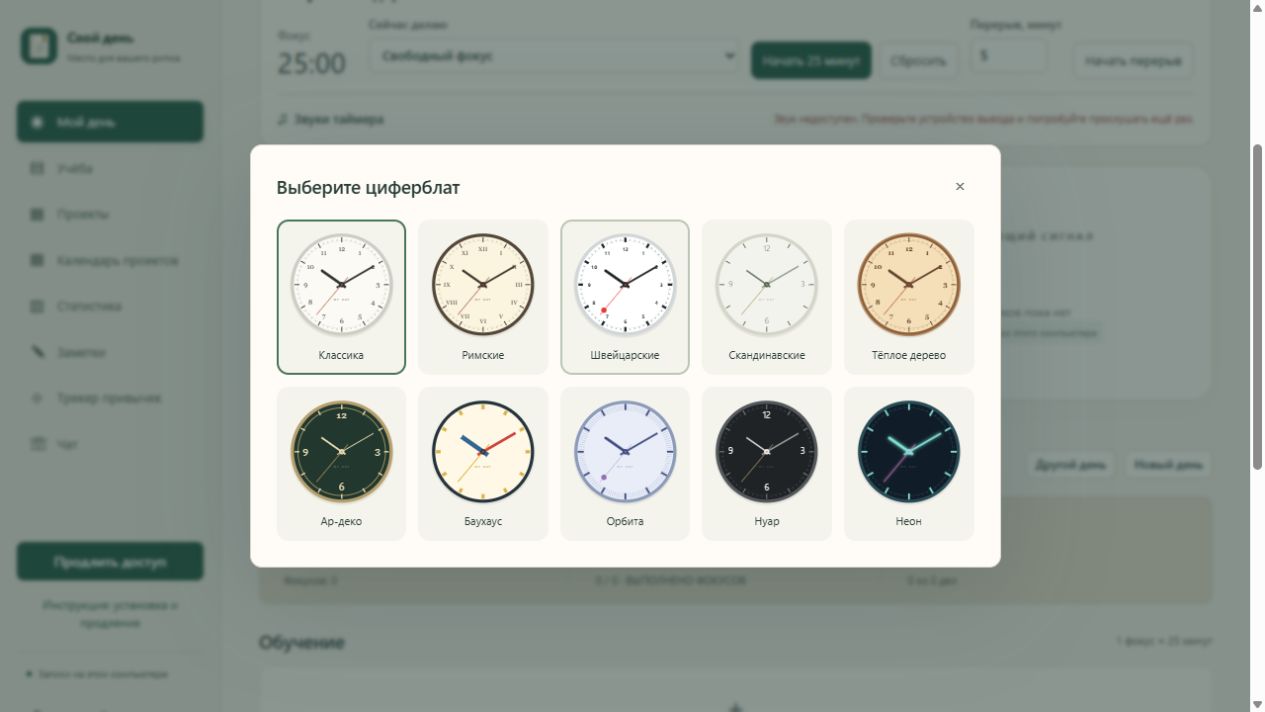
一日に合ったアラーム
各アラームに十六種類の内蔵音から一つを選び、保存前に試聴できます。一回限りや繰り返しの設定、五分のスヌーズも使えます。
アプリの起動中は最小化していても鳴ります。電源オフやスリープ中は鳴りません。復帰後、遅延が10分以内なら鳴ります。
1回 · 毎日 · 平日 · 週末 · 5分後に再通知 · Windowsと同時に起動
上部のChromeを選ぶと、インストール済みのGoogle Chromeが右側に開きます。通常のアドレスバーとタブがあり、ホームページはchatgpt.comです。My Day専用のChromeプロファイルを使うため、初回は普段のChatGPTログイン方法でサインインしてください。自分のアカウント、プラン、上限が適用され、提供者負担のAPIは使いません。パネルの拡大、非表示、通常ウィンドウへの切り離しが可能です。日記は自動送信されません。ChromeがなければGoogle公式サイトを案内します。
1. インストールと有効化
購入ページを開いたままにする
購入フォームを送信すると、あなた専用の購入ページが開きます。有効化が完了するまで、このタブを残してください。サービスからのメールにも、このページへのリンクがあります。
支払いの確認を待つ
取引IDを送信しただけでは、支払いは確定しません。運営者が入金を確認します。「支払い確認済み」の表示と、Windows用のダウンロードボタンが出るまでお待ちください。
Windows用インストーラーをダウンロードする
ダウンロードボタンを1回押します。保存先を聞かれた場合は「ダウンロード」フォルダーを選び、「保存」を押してください。MyDay-Setup-…-x64.exe のダウンロードが完了するまで待ちます。
インストーラーを開く
ブラウザーで Ctrl + J を押し、ダウンロードした My Day のインストーラーを開きます。または、「エクスプローラー」→「ダウンロード」を開き、インストーラーをダブルクリックしてください。
セットアップウィザードを完了する
言語を選び、「次へ」と「インストール」に従って進めます。完了するまで待ち、最後の画面から My Day を起動してください。Windowsの「スタート」メニューで My Day を検索して起動することもできます。
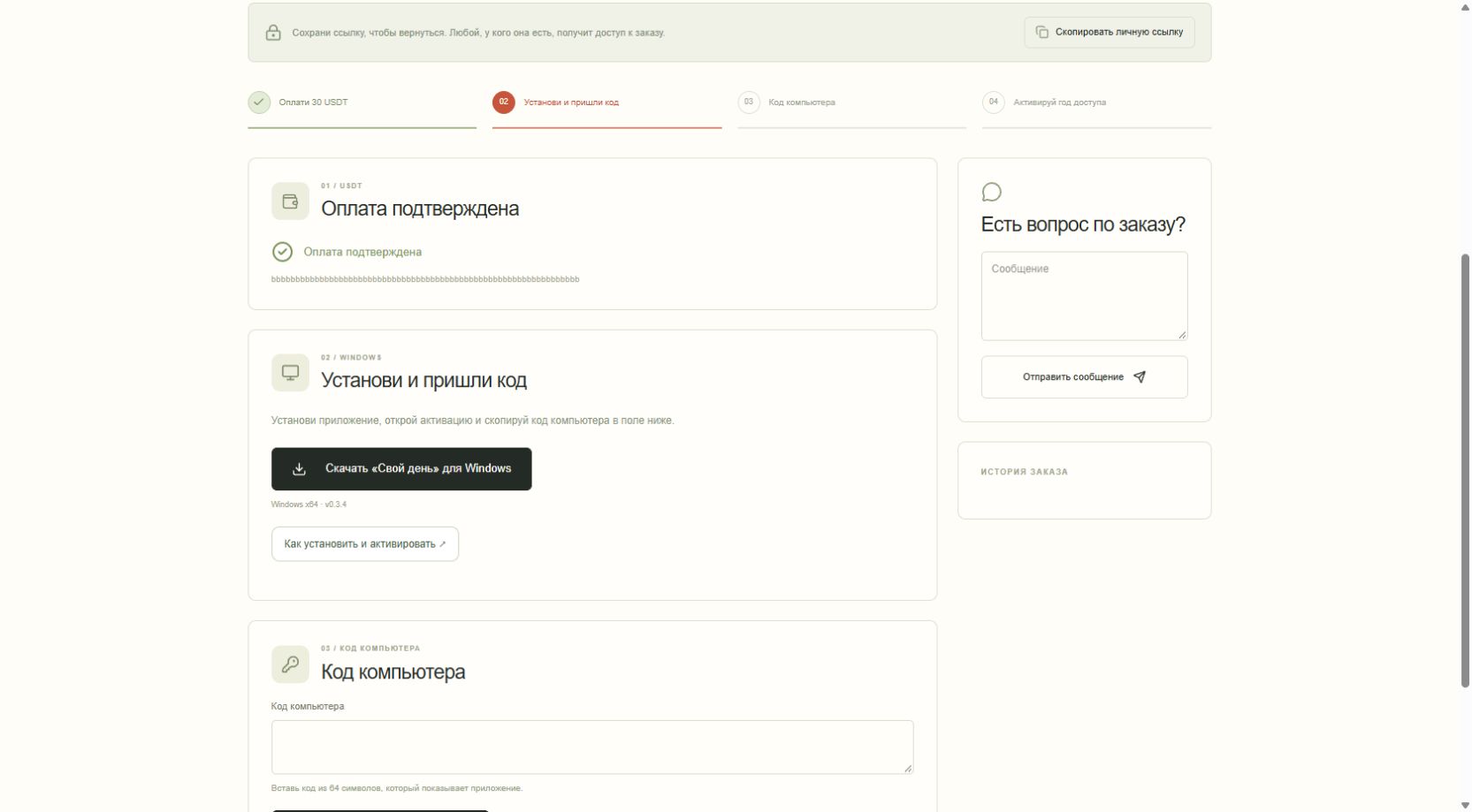
アプリの画面を確認する
My Day は、普段お使いのブラウザーで 127.0.0.1 というアドレスを開きます。これは、お使いのパソコンにインストールされ、そのパソコン上で動いているアプリです。最初の画面には、ライセンスキーの入力欄とPCコードが表示されます。
PCコードをコピーする
64文字のPCコードの横にある「コピー」を押します。この機器のコードは、ライセンスキーとは別のものです。
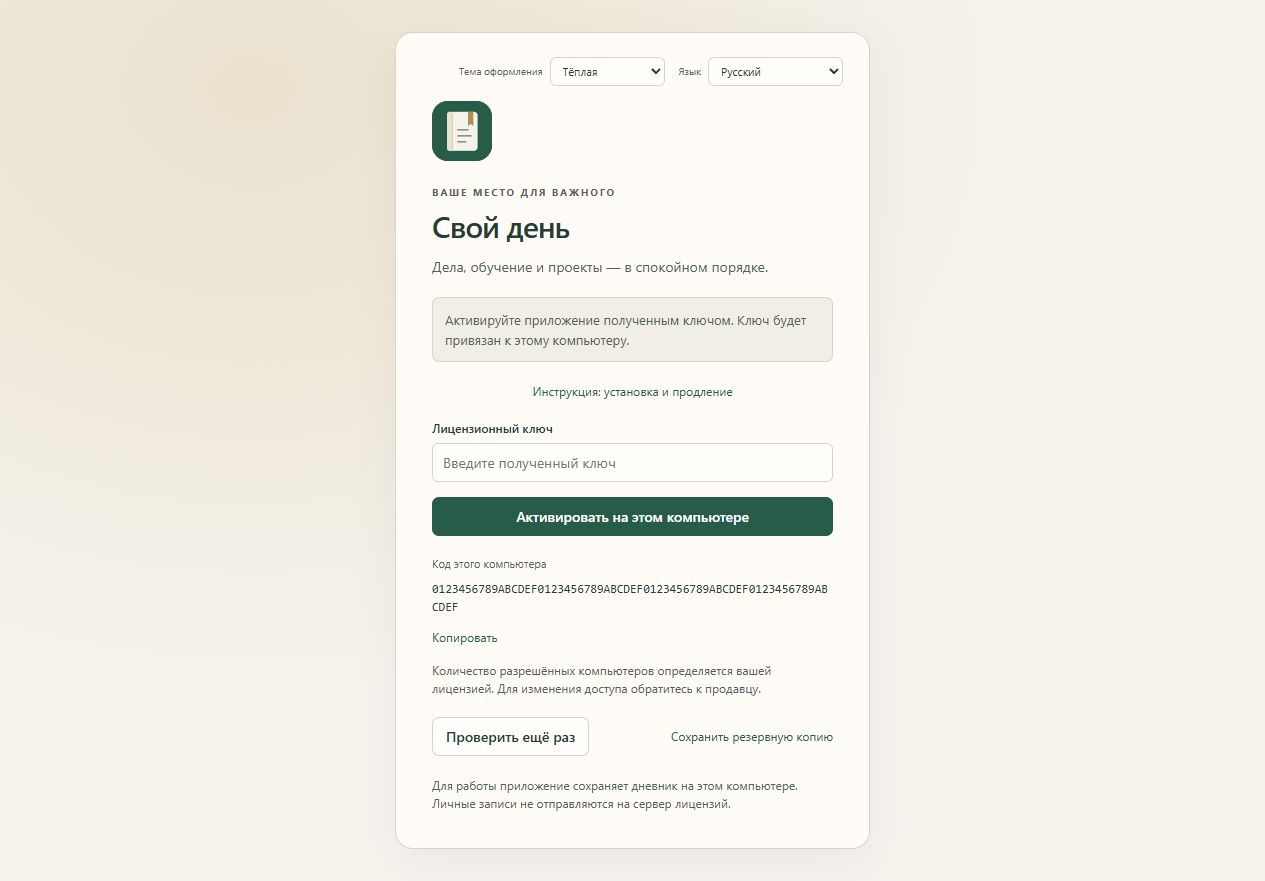
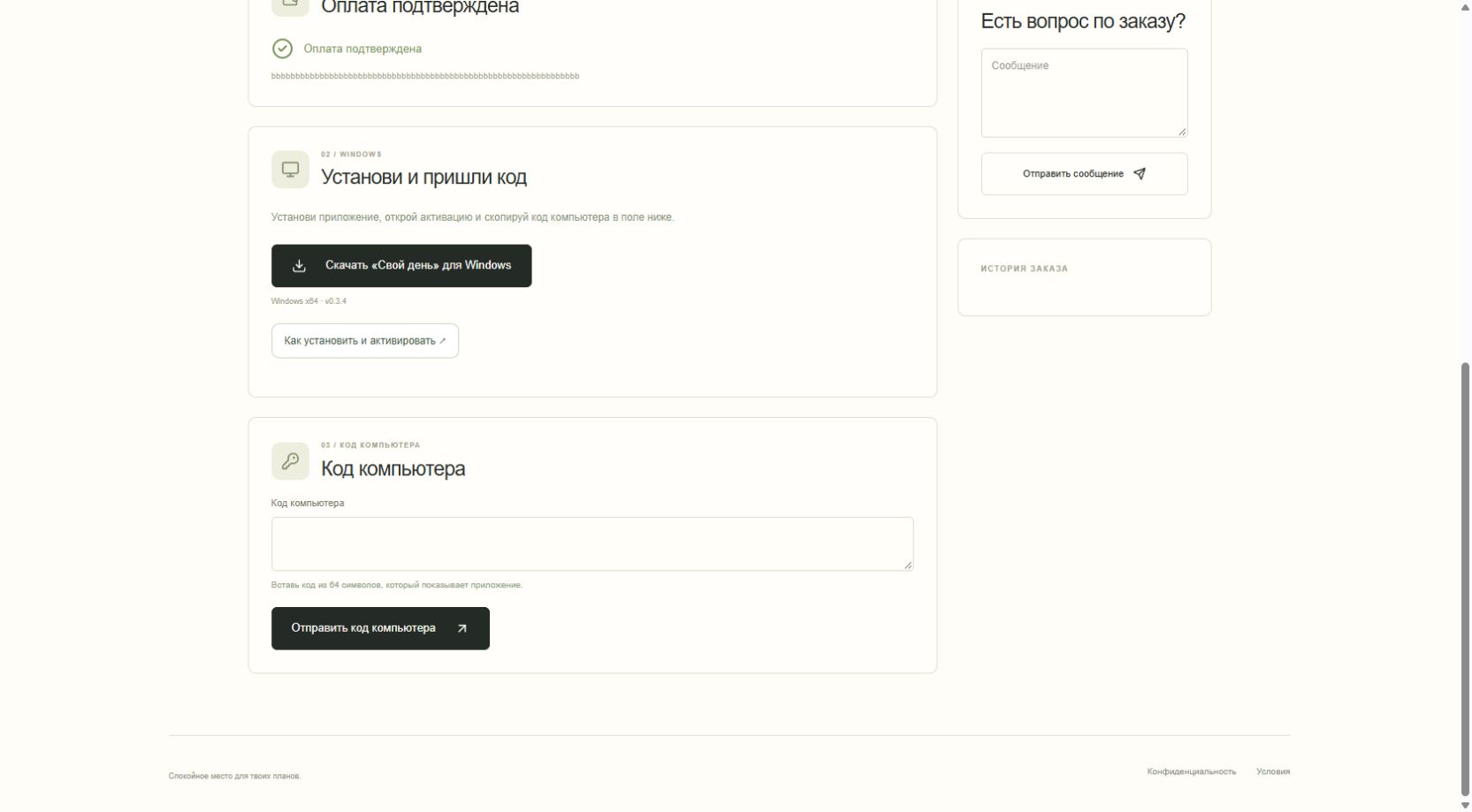
購入ページのタブに戻る
ダウンロードに使った studentwyckoffshop.app のタブに切り替えます。「PCコード」欄に Ctrl + V で貼り付け、「PCコードを送信」を押してください。自動送信メールへの返信でコードを送らないでください。
ライセンスキーの発行を待つ
運営者がキーを準備します。購入ページは自動的に更新され、キーの準備ができるとサービスからメールが届きます。
My Day を有効化する
購入ページからライセンスキーをコピーします。127.0.0.1 のアプリのタブに戻り、「ライセンスキー」欄に貼り付けて「このパソコンで有効化」を押します。My Day が開きます。
次回からはショートカットで起動する
「スタート」の My Day またはデスクトップのショートカットを使ってください。保存済みのキーが引き続き使用され、起動を補助するプログラムが正しいローカルアドレスを開きます。
2. 利用期間を延長
以下の利用期間延長ボタンとお知らせは、バージョン 0.3.4 で利用できます。0.3.1 をお使いの場合は、先に下の「ソフトウェアを更新」の説明に従い、現在のリリースをインストールしてください。
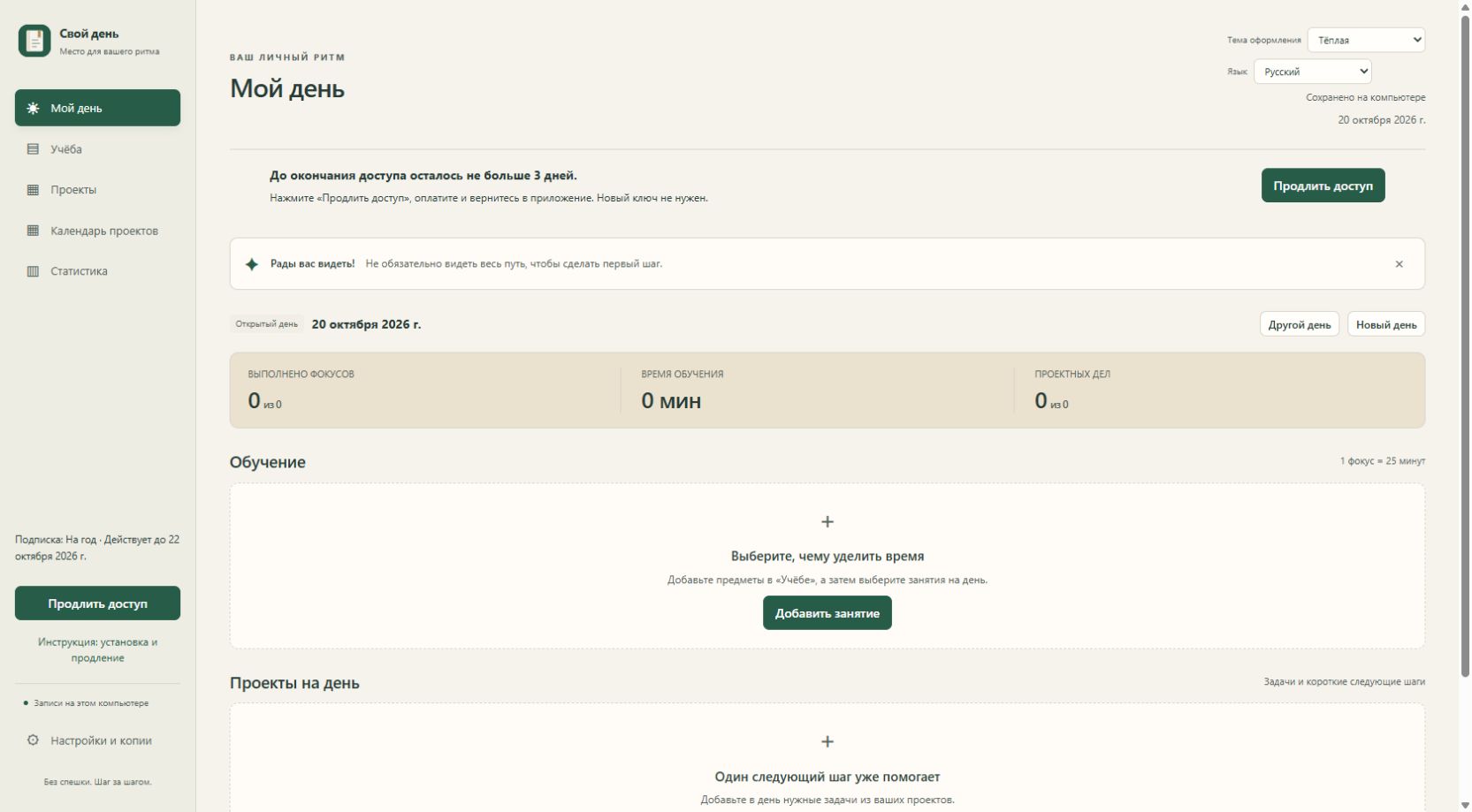
My Day を起動する
インターネットに接続した状態で、ショートカットから起動してください。以前のメールを探す必要はありません。
「利用期間を延長」を押す
この常設ボタンは、左サイドバー、「設定とバックアップ」、利用期間が終了した画面にあります。既存のライセンスの支払いページが開くため、メールアドレス、PCコード、キーの再入力は不要です。
延長の内容を確認する
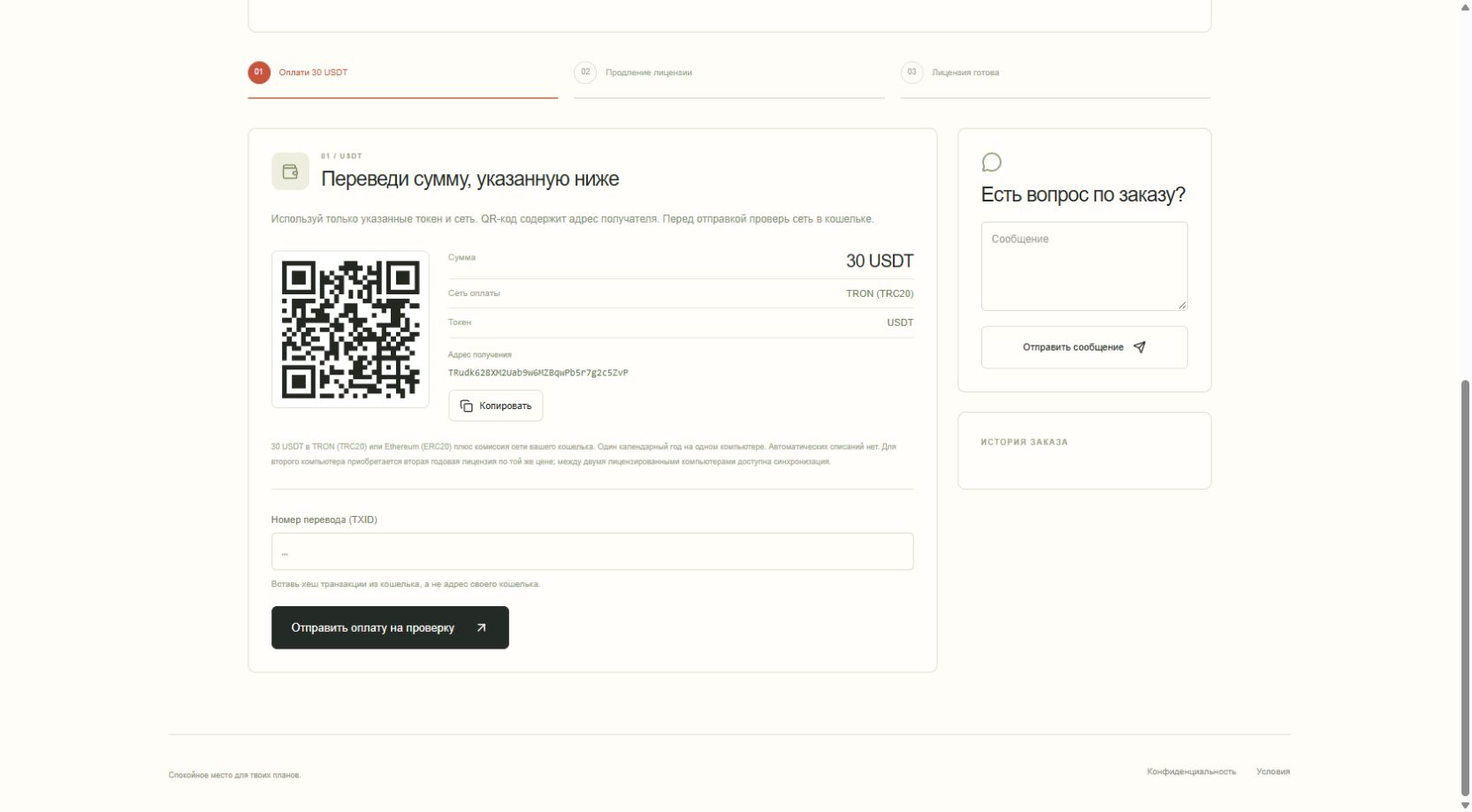
ページに「利用期間の延長」と表示されていることを確認してください。金額とネットワークも確認します。ボタンを繰り返し押した場合は、まだ完了していない既存の延長手続きのページが開きます。
現在のページに従って支払う
あなた専用の支払いページに現在表示されている送金先アドレス、金額、ネットワークを使用してください。ウォレットで、自分で支払いを確定します。自動引き落としはありません。
取引IDを送信する
ウォレットから TXID をコピーし、取引IDの入力欄に貼り付けて送信します。状態が支払い確認中に変わります。待ち時間があるという理由で、もう一度支払わないでください。
承認を待つ
運営者が支払いを確認し、利用期間の延長を完了します。その後、購入ページとサービスからのメールに、新しい有効期限が表示されます。
My Day に戻る
アプリは約1分ごとにライセンスを確認します。利用期間が終了した画面では、「再確認」を押すこともできます。キー、パソコン、記録、設定はそのままです。再インストールや、新しいPCコードの送信は必要ありません。
日付を確認する
期限前に延長した場合は、支払い済みの有効期限に暦上の1年が加算されます。期限後に延長した場合は、サーバーの現在時刻から暦上の1年が加算されます。アプリ内には、期限の3日前と1日前にお知らせが表示されます。
3. ソフトウェアを更新
通常の更新は日記の設定とバックアップから行います。サイト所有者の管理画面へのログイン、再購入、キーの受け渡し、別のパソコンは不要です。旧版0.3.1のみ、個人の購入ページから現在のインストーラーを一度入れる必要があります。先にバックアップを保存し、アプリを終了してください。その後は下の内蔵更新手順を使います。
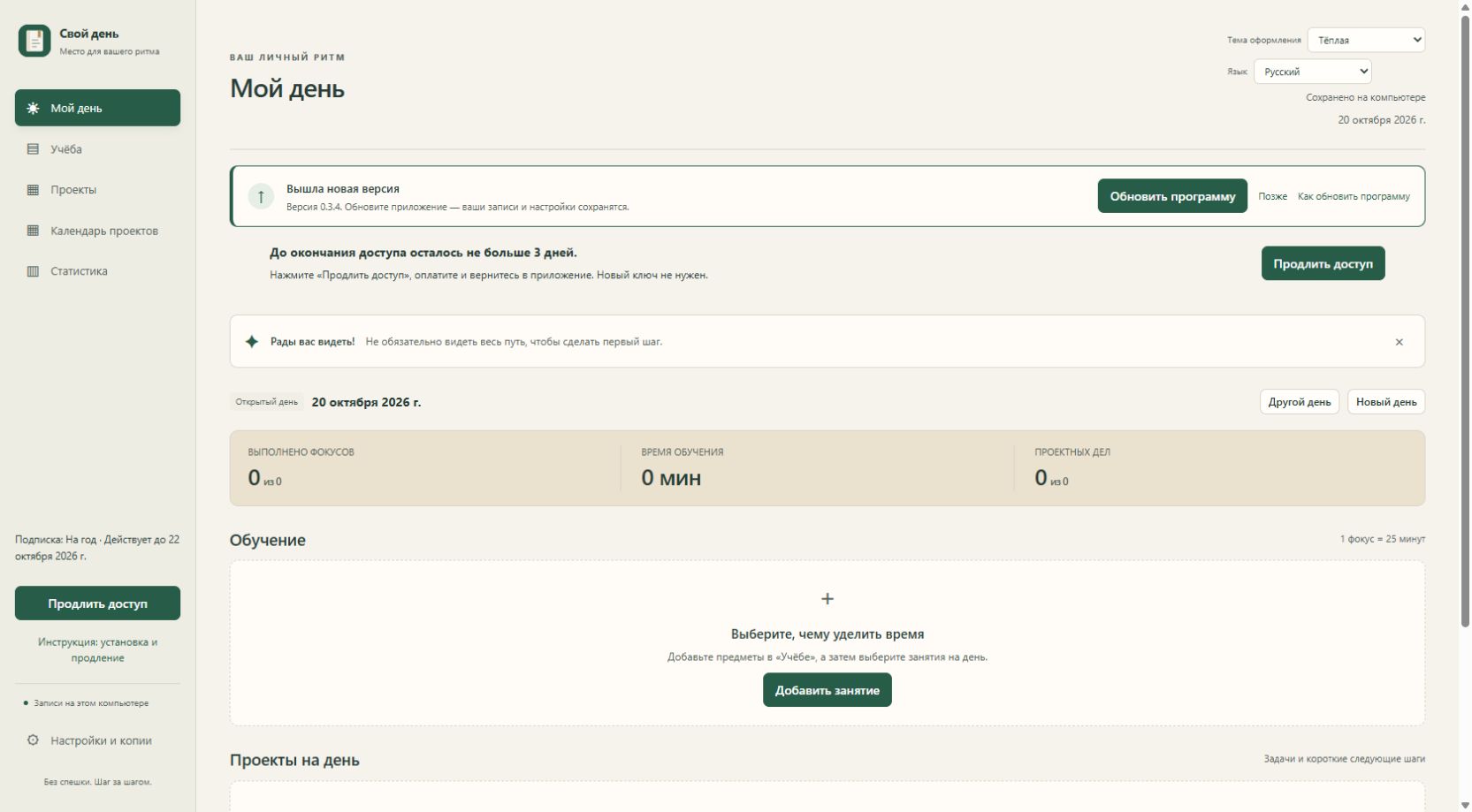
インターネットに接続して My Day を開く
インターネットに接続し、設定とバックアップ → 更新を確認を開きます。起動時や一定間隔でも確認されます。通常の更新でサイト所有者の管理画面にログインしたり、再購入したりする必要はありません。
新しいバージョンのお知らせを読む
バージョン番号と、「ソフトウェアを更新」「後で」が表示されます。「後で」を選ぶと、現在のバージョンを引き続き使います。
作業を保存する
入力中のフォームと、まだ確定していない結果を保存してから、「ソフトウェアを更新」を押します。新しいバージョンが見つかっただけでは、インストールは始まりません。
ダウンロードを待つ
My Day がインストーラーをダウンロードして検証し、日記の復元用コピーを保存します。その後、インストーラーを起動するかどうかの確認が表示されます。
インストールを確定する
確認ウィンドウで「更新プログラムをインストール」を押します。「キャンセル」を押すと、インストーラーは開きません。
Windowsのセットアップを完了する
既存のインストール先フォルダーを変更せずにウィザードを完了し、My Day を起動します。ユーザーデータのフォルダーを削除しないでください。
結果を確認する
再起動後、設定とバックアップで0.4.8を確認してください。以前の記録と有効期限も確認します。通常の更新でキーを再入力する必要はありません。アプリの更新はライセンス期間を延長しません。
4. クラウドコピーとバージョン
自宅でも外出先でも、どの保存版から続けるかを自分で選べます。履歴には各コピーの送信時刻と送信元が表示されます。
保存した一日を送る
作業を保存し、最新の日記があるパソコンで「クラウドへ送信」を選びます。
バージョンを選ぶ
もう一台のライセンス済みパソコンで履歴を開き、日付、時刻、送信元を確認します。
このコピーから続ける
選んだ版の読み込みを確認します。置き換え前に、アプリがローカルの安全用コピーを作成します。
変更があり、アプリが起動してインターネットにつながっている場合、三時間ごとの自動コピーが可能です。別のパソコンでの読み込みは手動です。各パソコンに個別のライセンスが必要です。
追加ライセンス
記録はこのパソコンに保存されます。ボタンを押すか、自動コピーを有効にすると3時間ごとに暗号化したコピーをクラウドへ送信します。選択した版の読み込みは手動で行います。
追加のパソコン1台の年間ライセンスは30 USDTです。パソコンごとに更新します。
1つの日記は3台までのパソコンで同期できます。この購入で別の注文を作成し、新しいキーと専用の日記を使用します。
専用のオーナーライセンスでは、このガイドが開きます。通常の購入で認証したアプリから注文できます。
5. 困ったときは
ダウンロードが見つからない、またはアプリのタブを閉じた
Ctrl + J を押してブラウザーのダウンロード履歴を確認してください。アプリのタブを閉じた場合は、「スタート」またはショートカットから My Day を起動し直します。タブを閉じても記録は削除されません。
プログラムを完全に終了するには?
ブラウザーのタブを閉じても、インストールされた補助プログラムはWindowsの時計付近にある通知領域で動作し続けます。完全に終了する前に、残したい編集フォームを保存し、その日のチェックは「結果を保存」、学習ボードの変更は「ボードを保存」で保存してください。時計付近のMy Dayアイコンを探し、必要なら隠れているアイコンを表示して、アイコンのメニューから「閉じる」を選びます。再開するときは、スタートメニューまたはショートカットからMy Dayを起動してください。保存済みの記録はWindowsのユーザープロファイルに残ります。プログラムの終了自体では、保存待ちの変更は自動保存されません。アプリ内から更新を開始する場合は、更新専用の確認手順に従ってください。
利用期間の延長が反映されない
取引IDを送信済みで、延長が承認されているか確認してください。インターネットに接続してアプリに戻り、次の確認を待つか「再確認」を押します。同じキーを使い続けてください。問い合わせには、支払いページの質問欄を利用できます。
更新エラーやWindowsの警告が表示された
接続状況とダウンロード元を確認してください。Windowsの保護機能を無効にしないでください。警告やエラーの意味が分からない場合は操作を止め、表示された文章を添えてサポートに連絡してください。パソコンの変更やWindowsの再インストールには、運営者の承認による機器の移行が必要です。
日記をダークテーマにするには?
インストール済みのMy Dayで、ウィンドウ上部またはアクセス画面の「表示テーマ」一覧を探してください。「ダーク」を選び、「テーマを保存しました」と表示されるまで待ちます。「ホワイト」「ウォーム」「グレー」「ブラック」「ナイト」「フォレスト」「ラベンダー」「オーシャン」も選べます。「表示テーマを保存できませんでした。」と表示された場合は、以前の選択に戻ります。色の選択では、編集フォーム、その日のチェック、学習ボードの変更は確定されません。それぞれ通常の操作で保存してください。テーマはアプリの設定であり、書き出した日記のJSONバックアップには含まれません。
サポート: studentwyckoff@gmail.com
6. チャット
チャットのプロフィールを作成し、相手の正確な @ユーザー名を検索してリクエストを送ります。承認後はテキスト、HTTPS リンク、2 MiB 以下のファイルを交換できます。一日を閉じても、前の会話は個人の履歴に残ります。
プロフィールを作り、@ユーザー名を選びます。
相手を見つけ、チャットのリクエストを送ります。
承認されたら、メッセージやファイルを交換できます。
チャットのプロフィール(表示名と写真)、メッセージ、ファイルはサービスに保存され、参加者とサービス運営者がアクセスできます。チャットはエンドツーエンド暗号化ではありません。日記が相手に共有されることはありません。
習慣トラッカー:小さな一歩と次のレベル
役立つ習慣を育てたり、やめたい習慣から少しずつ離れたりできます。難しかった一歩も、それまでの進歩を消しません。
習慣を作成する
習慣トラッカーを開き、わかりやすい名前を付け、身に付けるかやめるかを選びます。成功した日数の目標を設定し、1日1回、または現地時間の1日を固定の前半と後半に分けて記録します:00:00–11:59と12:00–23:59です。操作した時刻から12時間を数えるタイマーではありません。
カレンダーに結果を記録する
日付を選び、成功した一歩か難しかった一歩かを記録します。空欄は自動的に成功にはなりません。難しかった一歩で現在の連続記録は途切れますが、累計の成功日数は残ります。
最初の目標の後も続ける
目標を達成すると次の段階が始まります。レベル、星、節目のバッジを確認しましょう。7つのランクと6つのバッジがあり、その後もレベルは上がります。
✓ 最初の目標は、次の段階の始まりです。
メモ:考えを置く専用の場所
まだプロジェクトに属さない文章も保存でき、関連するメモをグループで整理できます。
メモを作成して保存する
メモを開いて「新しいメモ」を選び、グループを選択または作成します。文章を入力して保存してください。別のメモを開く前に、現在のメモを保存します。
必要なグループに戻る
グループを選んでメモを開き、編集後に保存します。不要になったメモは「メモを削除」で取り除けます。
✓ このシートは文章専用です。添付ファイルや音声入力には対応しません。
集中タイマー、音、Windows 通知
ポモドーロで、学習やプロジェクトの作業に25分を確保します。音は結果を振り返る合図で、完了を決めるのは自分です。
作業を選んで集中を始める
マイデイで学習項目かプロジェクトの作業を選び、集中タイマーを開始します。現在の作業欄を確認し、25分を開始します。自由な集中セッションも利用できます。
自分のペースを調整する
必要に応じて一時停止、再開、リセットを使います。休憩は1~180分で別に設定し、ボタンで開始します。休憩は完了した集中時間に含まれません。
音と通知の場所を選ぶ
音設定では16種類から集中終了と休憩終了の音を別々に選べます。音量、消音、3/5/10/20/30秒の長さ、または停止するまでの繰り返しを設定します。試聴は最大5秒です。アプリ内、Windows、または両方の通知を選べます。
合図の後に結果を保存する
日記を最小化しても、Windows アプリが動作中なら、通知領域に常駐している間も音が機能します。マイデイに戻り、完了した集中を手動で記録して結果を保存します。タイマーは自動でチェックしたり分数を記録したりしません。
My Day を完全終了した後や PC のスリープ中は、動作中の音を保証しません。Windows の応答不可や通知の無効化でバナーが表示されない場合があります。Windows の設定 → システム → 通知を確認し、必要ならアプリ内通知も有効にしてください。
プロジェクトの時間とわかりやすい統計
作業の完了とは別に、使った時間を記録します。統計は保存した結果を示し、アプリを開いていた時間ではありません。
作業の集中回数を計画する
プロジェクトの作業をマイデイに追加し、開いて0~12回の集中を計画します。手動で記録した1回は25分です。結果を保存し、作業自体の完了は別に記録します。
1日と全体を比べる
統計で期間を選び、日ごとの学習時間とプロジェクト時間、各プロジェクトの割合、全期間の累計を確認します。作業を展開すると、保存した集中の内訳がわかります。
✓ 時間を記録していない以前の作業には未記録の表示が残り、分数は推測されません。
テーマ、学習カード、日付の変更
9つのテーマと見やすい学習ボード、適切な予定日で、自分らしい作業空間を整えられます。
テーマと学習カードの色を選ぶ
設定とバックアップで9つのテーマから選びます。学習ボードのカードはテーマに合わせた自動色か、6つの手動色を使えます。色を変えても学習結果は変わりません。
未完了の作業を別の日に移す
マイデイで未完了の学習項目やプロジェクトの作業の移動を選び、日付を指定します。指定日の予定に表示され、移動予定の一覧から日付を変更できます。
Windowsの通知領域からMy Dayを完全に終了する
My Dayを完全に終了するには、Windowsの時計付近にあるアイコンのメニューを使います。ブラウザーのタブを閉じるだけでは補助プログラムは終了しません。
残したい編集フォームを保存し、その日のチェックは「結果を保存」、学習ボードの変更は「ボードを保存」で確定します。
Windowsの時計付近でMy Dayアイコンを探します。必要なら隠れているアイコンを表示します。
そのアイコンのメニューを開き、「閉じる」を選びます。
My Dayアイコンが消えることを確認します。古いブラウザーのタブだけでは、補助プログラムが動作中か判断できません。
再開するときはスタートメニューまたはショートカットからMy Dayを起動し、保存済みの記録を確認します。通常の終了だけで再認証が必要になるわけではありません。
確認すること
終了は保存操作ではありません。変更を先に確定してください。アプリ内更新が進行中の場合は、専用の更新手順に従ってください。