MY DAY · ПОШАГОВАЯ ПОМОЩЬ
Помощь по «Свой день» 0.4.12
Установка, обновление и повседневные возможности: привычки, заметки, фокусный таймер, время проектов и оформление. Выберите нужный раздел и двигайтесь по одному шагу.

Возможности «Свой день» 0.4.12
От первого небольшого шага до привычки, которую хочется поддерживать. Ниже — короткие инструкции по разделам дневника.
Снимки настоящего интерфейса на учебных данных. Язык снимков может отличаться: ориентируйтесь на соответствующие кнопки выбранного языка приложения. Адреса, ключи и номера на снимках не предназначены для оплаты или активации.
Облачные копии и версииКак планировать учёбу и записывать занятияЛичный проект по шагам: задачи, заметки и датыСохранение и восстановление локальной копии дневникаИтоги дня и недели по сохранённым результатамИсправь результат и верни последний завершённый день
Видеть движение. Держать планы рядом.
В Windows 0.4.12 — понятная статистика проектов, напоминания о событиях, личная доска целей и удобное управление задачами.
Время — по каждому проекту
Выберите активный проект или направление учёбы с подтипами. Смотрите линейный график с понятным масштабом; архив открывается отдельно.
- Откройте «Статистика» и выберите нужный период.
- Выберите проект или направление учёбы, при необходимости уточните подтип.
- Посмотрите график времени и активные проекты, которым уделяли больше или меньше внимания.
В обзоре показаны до двух проектов с наибольшим записанным временем и до трёх остальных с наименьшим.
Помнить о повседневном
Создавайте события в категориях «Дом», «Платежи», «Встречи» или добавляйте свои. Настройте до пяти уведомлений на одно событие.
- Откройте «Напоминания» и выберите или создайте категорию.
- Добавьте событие, дату и время, затем задайте от одного до пяти уведомлений.
- Оставьте «Свой день» запущенным и реагируйте на напоминание внутри программы.
Категории можно переименовывать, удалять и добавлять. Уведомления появляются внутри запущенной программы.
Держать цели перед глазами
Добавляйте свои фотографии, желания и следующие шаги на личную доску целей. Изменения сохраняются автоматически, фотографии остаются на компьютере.
- Откройте «Доски желаний» и создайте доску для своих планов.
- Добавьте свои фотографии, короткую заметку и следующий шаг.
- Перед переносом на другой компьютер сделайте отдельную копию доски вместе с фотографиями.
Фотографии доски хранятся локально и не входят в облачные копии дневника.
Менять проект вместе с планами
Отправляйте отдельные задачи и подзадачи в архив, возвращайте их или удаляйте ненужную ветку. Записанное время работы остаётся в истории.
- Откройте проект и найдите задачу или подзадачу.
- Выберите «В архив», если планируете вернуться к ней; восстановите её из архива задач проекта.
- Для ненужной ветки выберите «Удалить» и проверьте подтверждение, включая подзадачи.
Архив позволяет вернуться позже. Удаление — отдельное действие; история выполненной работы сохраняется.
Всё под рукой и на небольшом экране
Левое меню прокручивается: на небольшом экране можно добраться до каждого раздела. Для панели Chrome исправлена ошибка расположения окна при сворачивании программы.
Уже пользуетесь «Свой день»? Обновления устанавливаются внутри программы: «Настройки и копии» → «Обновления».
Часы, будильник и личный ChatGPT
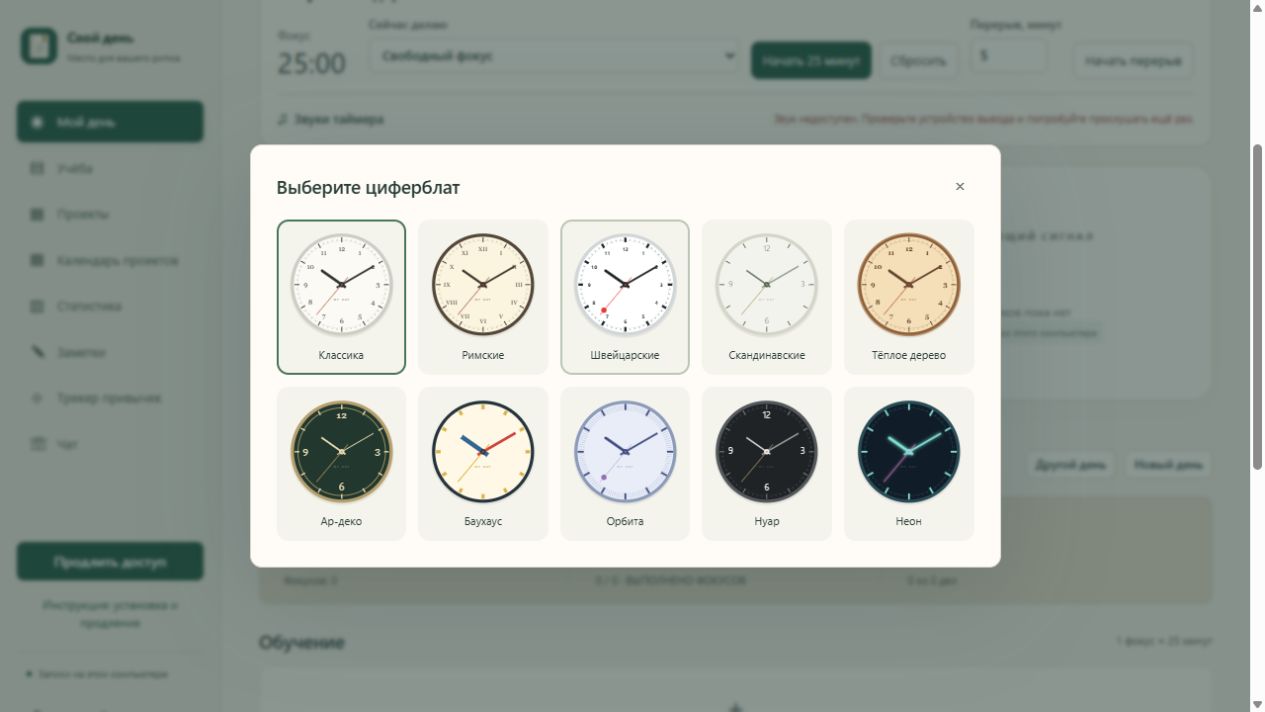
На странице «Мой день» нажмите «Оформление часов» и выберите один из десяти циферблатов. Время и дата берутся с этого компьютера. Выбранный вид сохраняется после перезапуска.
Будильник под твой день
Выбирай для каждого будильника одну из 16 встроенных мелодий и слушай её перед сохранением. Задавай разовый сигнал или повторение; при необходимости откладывай ещё на пять минут.
Сигнал работает, пока программа запущена, даже при свёрнутом окне. Выключенный или спящий компьютер не прозвонит. После сна сигнал прозвучит, если опоздание не больше 10 минут.
Один раз · Каждый день · По будням · По выходным · Ещё 5 минут · Запускать вместе с Windows
Нажмите Chrome вверху программы. Справа откроется установленный Google Chrome с обычной адресной строкой и вкладками; домашняя страница — chatgpt.com. Для «Свой день» используется отдельный профиль Chrome, поэтому первый вход выполняется заново. Войдите в свой ChatGPT привычным способом: используются ваш аккаунт, тариф и лимиты. Оплачиваемый владельцем API не используется. Панель можно развернуть, скрыть или отсоединить в обычное окно. Записи дневника не отправляются в ChatGPT автоматически. Если Chrome не установлен, программа предложит открыть официальный сайт Google.
1. Установить и активировать
Откройте страницу вашей покупки
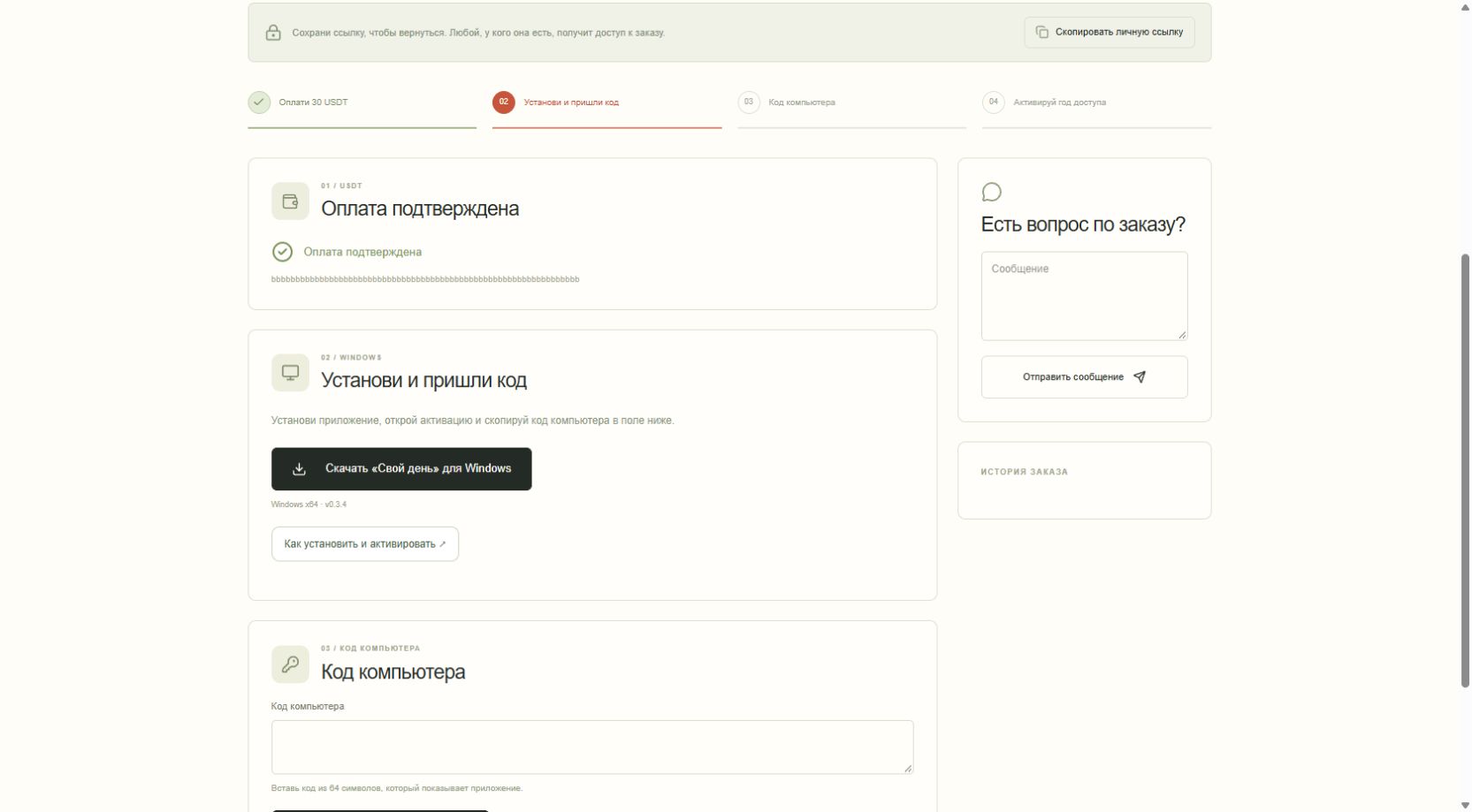
После заполнения формы сайт сам открывает личную страницу. Оставьте эту вкладку открытой до конца установки. В письме о покупке есть кнопка перехода на ту же страницу.
✓ Вы видите номер своей покупки, состояние и следующие действия.
Дождитесь подтверждения оплаты
Отправка номера перевода ещё не означает подтверждение. Владелец проверяет поступление денег.
✓ После проверки на странице появятся «Оплата подтверждена» и кнопка скачивания.
Нажмите «Скачать для Windows»
Нажмите кнопку один раз и дождитесь окончания скачивания. Если браузер спрашивает, куда сохранить файл, выберите «Загрузки» и нажмите «Сохранить».
✓ В загрузках браузера появился файл MyDay-Setup-…-x64.exe.
Найдите скачанный файл
В браузере нажмите Ctrl + J. Найдите загрузку MyDay-Setup-…-x64.exe и нажмите «Открыть файл». Либо откройте Проводник → «Загрузки» и дважды нажмите файл.
✓ Открылось окно установщика My Day.
Пройдите установку
Выберите удобный язык. Следуйте кнопкам «Далее», выбору папки и «Установить», которые предлагает мастер. Дождитесь окончания. В последнем окне оставьте запуск My Day и нажмите «Готово».
✓ Открылся «Свой день». Если окно не появилось, откройте «Пуск», напишите My Day и нажмите значок программы.
Узнайте своё окно приложения
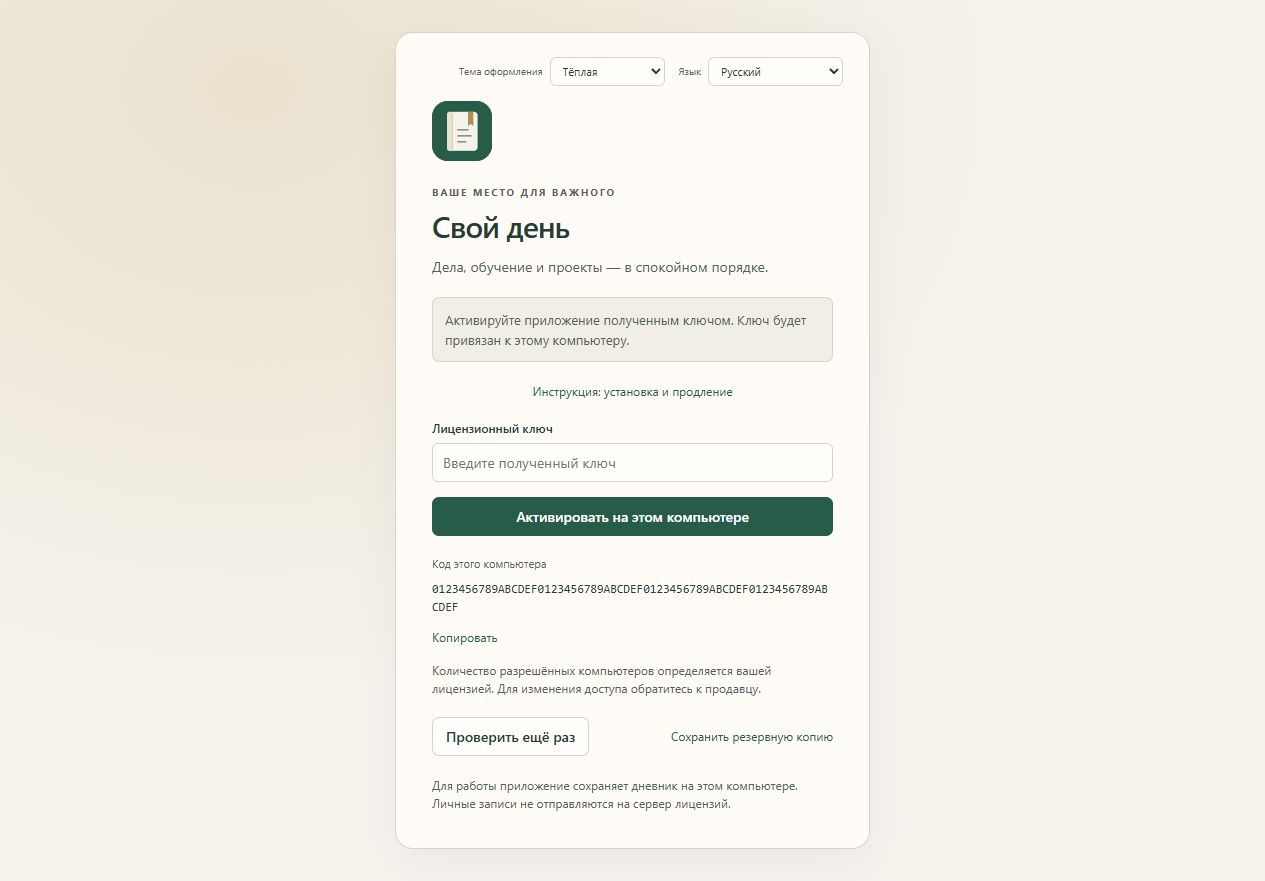
Дневник открывается в обычном браузере. Адрес начинается с 127.0.0.1 — это установленная программа на вашем компьютере. Это нормально.
✓ На первом экране есть поле «Лицензионный ключ» и блок «Код этого компьютера».
Скопируйте код компьютера
В блоке «Код этого компьютера» нажмите «Копировать». Не переписывайте длинный код вручную.
✓ Код из 64 символов скопирован. Это код устройства, а не лицензионный ключ.
Вернитесь во вкладку покупки
Выберите в верхней части браузера вкладку studentwyckoffshop.app, с которой скачивали программу. Не вставляйте код в адресную строку и не отвечайте на автоматическое письмо.
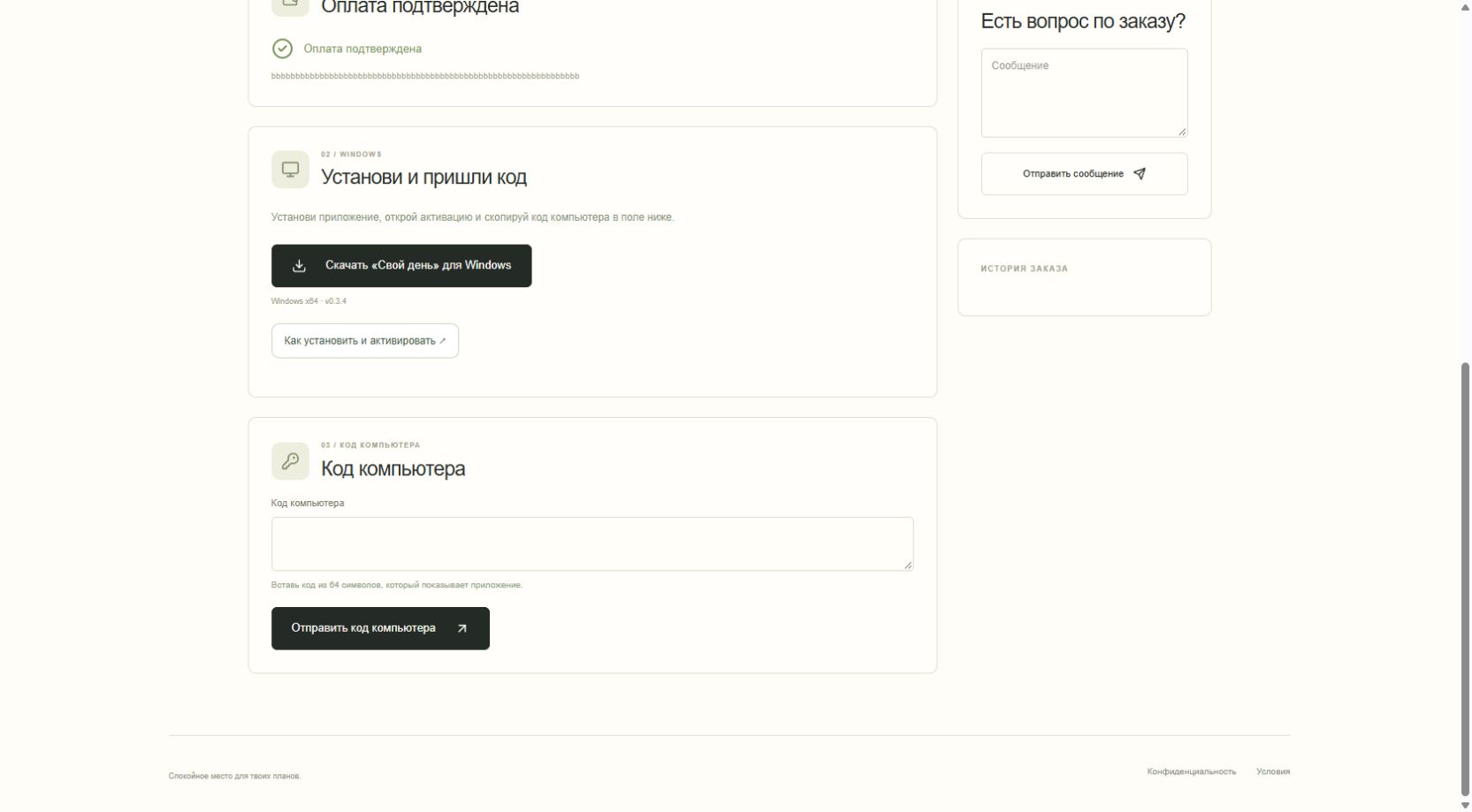
✓ Вы снова видите свою личную страницу и поле «Код компьютера».
Передайте код через форму
Нажмите внутрь поля «Код компьютера», вставьте код сочетанием Ctrl + V и нажмите «Отправить код компьютера».
✓ Появится состояние получения кода. Владелец увидит его у себя и подготовит ключ.
Дождитесь готового ключа
Оставьте страницу открытой: состояние обновляется автоматически. Когда ключ готов, сайт покажет его, а сервис отправит письмо. Выдачу подтверждает владелец.
✓ Появилось поле с вашим лицензионным ключом.
Вставьте ключ в приложение
Нажмите копирование ключа на странице покупки. Вернитесь во вкладку дневника с адресом 127.0.0.1, нажмите поле «Лицензионный ключ», вставьте Ctrl + V и нажмите «Активировать на этом компьютере».
✓ Открылся раздел «Мой день». Видны «Учёба», «Проекты», «Статистика» и «Настройки и копии».
Открывайте дневник через ярлык
В следующий раз запускайте My Day из «Пуска» или ярлыка рабочего стола. Программа откроет нужный локальный адрес сама. Ссылку 127.0.0.1 вручную сохранять не нужно.
✓ Ключ сохранён в профиле Windows, повторно вводить его при обычном запуске не требуется.
2. Продлить доступ
Кнопки и напоминания ниже доступны в версии 0.3.4. Если у вас 0.3.1 — сначала установите актуальную версию по разделу «Обновить программу» ниже.
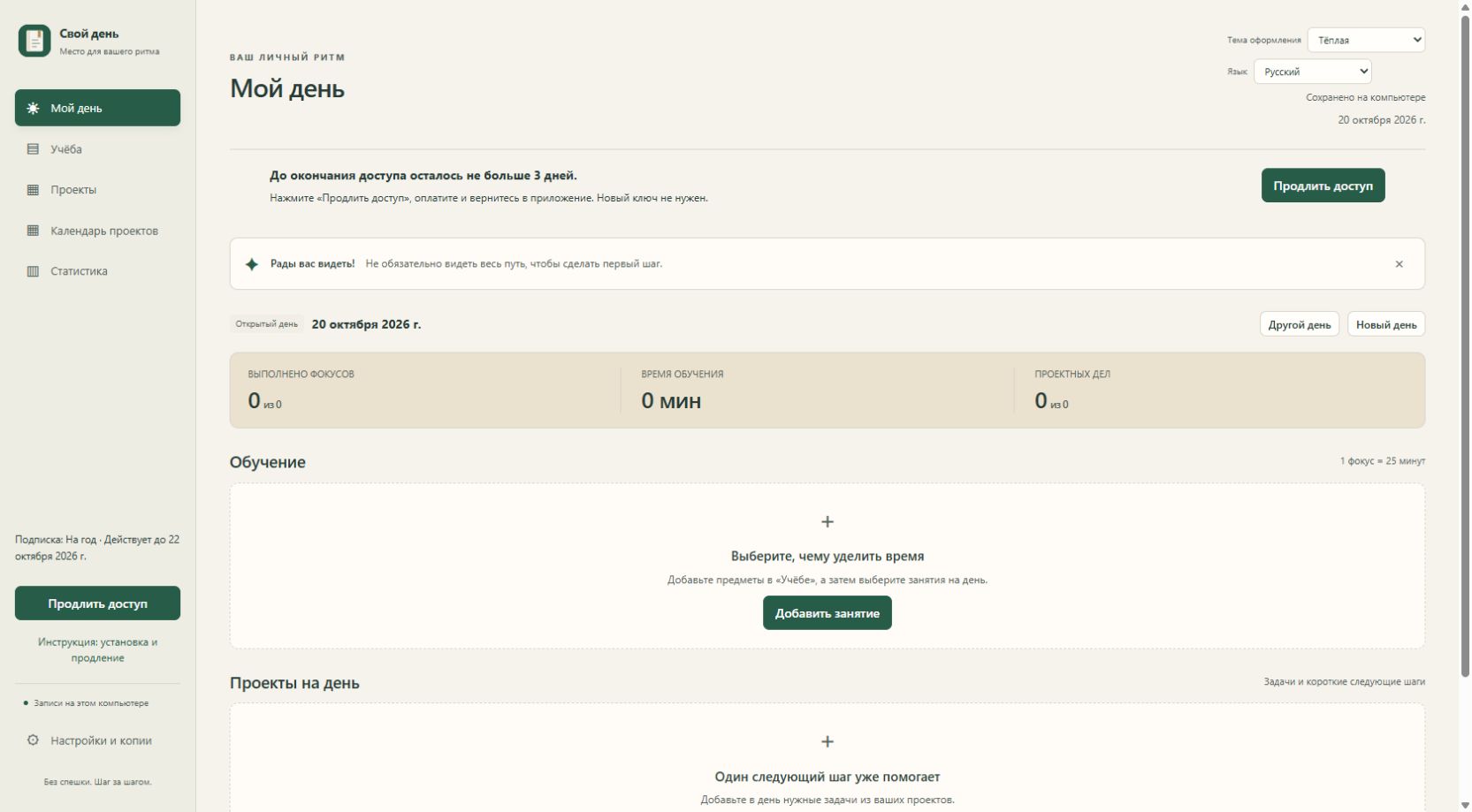
Откройте My Day
Запустите My Day через ярлык или «Пуск». Для продления нужен интернет. Старое письмо искать не нужно.
Нажмите «Продлить доступ»
Кнопка постоянно находится в левой части приложения, а также в «Настройки и копии». Когда срок заканчивается, рядом появляется напоминание. После окончания срока кнопка остаётся на экране доступа.
✓ Браузер сам открывает оплату продления именно вашей лицензии. Имя, почту и код компьютера заново вводить не нужно.
Проверьте страницу продления
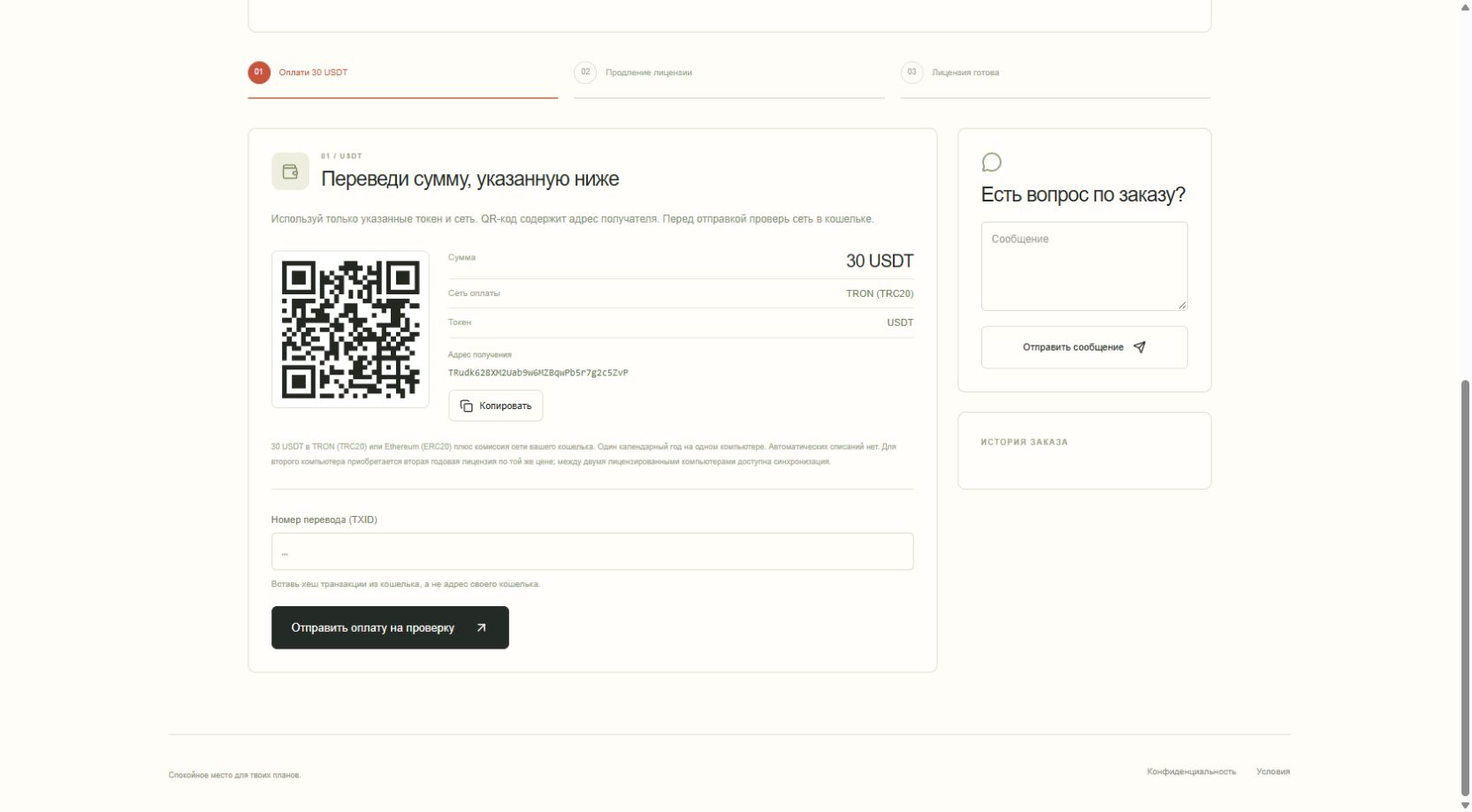
Убедитесь, что на странице написано «Продление лицензии», а не первичная покупка. Посмотрите сумму и выбранную сеть. Повторное нажатие кнопки возвращает к уже открытому незавершённому продлению.
Выполните оплату по текущим реквизитам
Используйте сумму, сеть и адрес на своей открытой странице. Если меняете сеть — проверьте её и в кошельке. Платёж требует вашего ручного подтверждения в кошельке; деньги автоматически не списываются.
✓ После перевода в кошельке доступен идентификатор операции TXID.
Сообщите номер перевода
Скопируйте TXID из своего кошелька. Вставьте его в поле номера перевода на странице продления и нажмите кнопку отправки.
✓ Страница показывает, что оплата ожидает проверки. Не оплачивайте второй раз из-за ожидания.
Дождитесь завершения продления
Владелец проверяет поступление оплаты и подтверждает продление. Одна только отправка TXID ещё не продлевает срок.
✓ На странице и в письме появится подтверждение продления с новой датой.
Вернитесь в приложение
Откройте прежнюю вкладку My Day или запустите его через ярлык. Проверка лицензии выполняется автоматически примерно раз в минуту. На экране окончания срока можно нажать «Проверить ещё раз».
✓ Показана новая дата окончания. Прежний ключ, компьютер, записи и настройки сохранены. Новый ключ, переустановка и повторная отправка кода не нужны.
Посмотрите, как считается срок
При раннем продлении календарный год добавляется к уже оплаченному сроку. Если срок истёк — календарный год считается от текущего времени сервера. Приложение напоминает о продлении за 3 дня и за 1 день.
3. Обновить программу
Обычное обновление выполняется из самого дневника через «Настройки и копии». Вход в кабинет сайта, новая покупка, пересылка ключей или другой компьютер для этого не нужны. Только историческая версия 0.3.1 требует однократной установки актуального файла со своей личной страницы покупки: перед этим сохраните резервную копию и закройте приложение. Далее используйте встроенное обновление по шагам ниже.
Откройте приложение с интернетом
Подключите интернет и откройте «Настройки и копии» → «Проверить обновления». Программа также проверяет версии при запуске и периодически. Для штатного обновления не нужно входить в кабинет сайта или заново покупать программу.
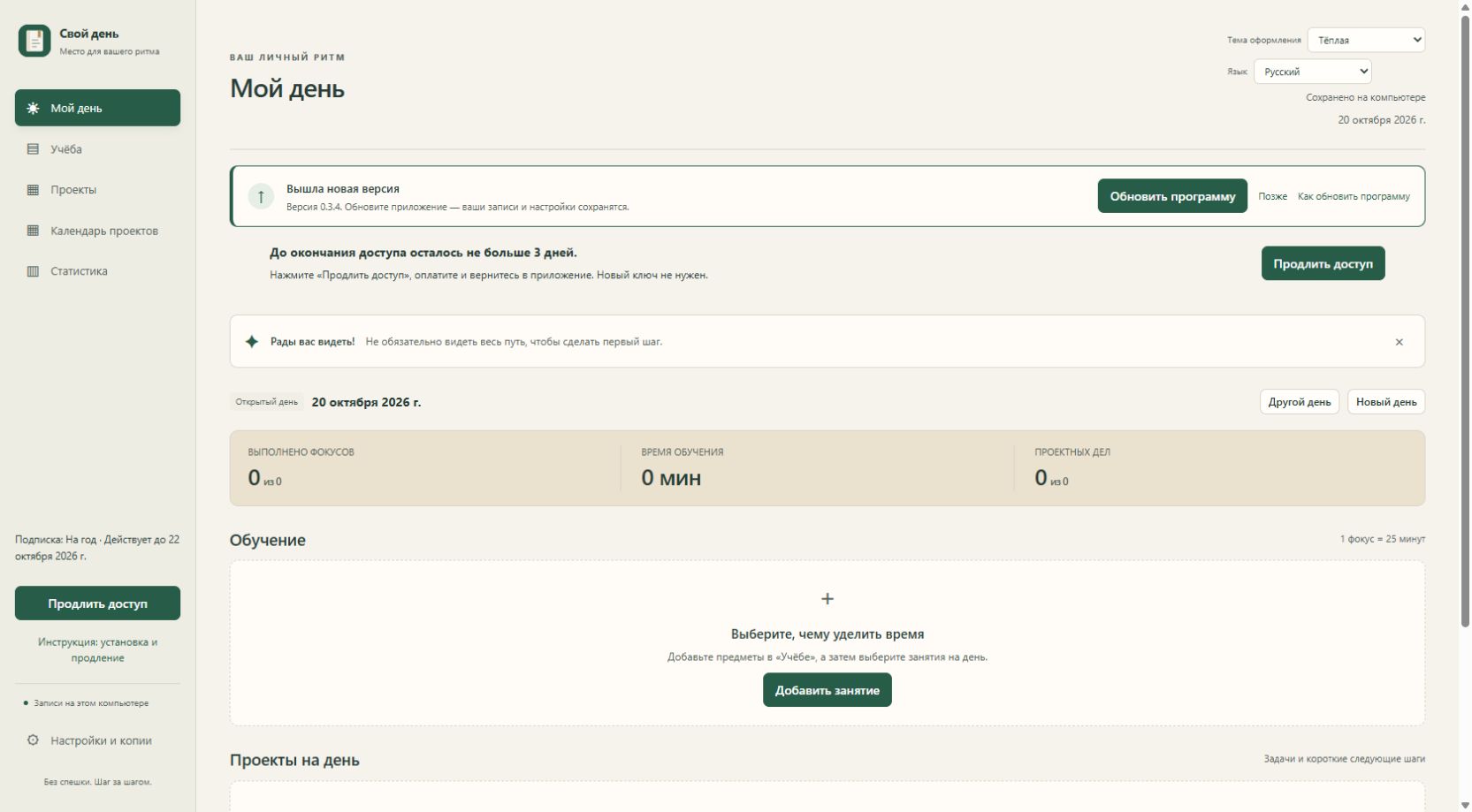
Дождитесь сообщения «Вышла новая версия»
В сообщении указана новая версия и есть кнопки «Обновить программу» и «Позже». «Позже» оставляет текущую версию.
Сохраните открытые изменения
Сохраните результаты занятий и открытые формы. Нажмите «Обновить программу». Наличие новой версии не запускает установку без вашего действия.
Дождитесь загрузки
Программа скачает и проверит файл обновления. Затем сохранит страховочную копию дневника и покажет запрос запуска установщика. Не закрывайте программу во время загрузки.
Подтвердите запуск установщика
В окне «Обновление загружено. Подтвердите запуск установщика» нажмите «Установить обновление». При отмене установка не запускается.
Завершите мастер Windows
Дождитесь закрытия помощника и пройдите обычные окна установки. Используйте прежнюю папку программы. В конце запустите My Day. Не удаляйте папку пользовательских данных.
Проверьте результат
После запуска откройте «Настройки и копии» и убедитесь, что указана 0.4.8. Проверьте прежние записи и дату доступа. Повторный ввод ключа для обычного обновления не требуется. Обновление программы само по себе не продлевает срок лицензии.
4. Облачные копии и версии
Дома или в дороге ты сам выбираешь, с какой сохранённой версии продолжить. В истории видно, когда и с какого компьютера отправлена каждая копия.
Отправь сохранённый день
Закончи работу и сохрани изменения. На компьютере с актуальным дневником нажми «Отправить в облако».
Выбери нужную версию
На другом лицензированном компьютере открой историю, проверь дату, время и название устройства.
Продолжи с этой копии
Подтверди загрузку выбранной версии. Перед заменой записей программа создаст местную страховочную копию.
Автокопии могут отправляться раз в три часа, когда есть изменения, программа запущена и доступен интернет. Получение версии на другом компьютере остаётся ручным. Для каждого компьютера нужна своя лицензия.
Дополнительная лицензия
Записи хранятся на этом компьютере. Зашифрованные копии отправляются в облако по вашей кнопке или раз в 3 часа при включённых автокопиях. Загрузка выбранной версии выполняется только вручную.
Одна годовая лицензия за 30 USDT для ещё одного компьютера. Срок каждого компьютера продлевается отдельно.
В одной группе синхронизируются до трёх компьютеров. Эта покупка создаст отдельную запись с новым ключом и своим дневником.
Для отдельной лицензии владельца кнопка открывает эту инструкцию. Заявка создаётся из приложения, активированного по обычной покупке.
5. Если что-то не получилось
Скачивание не началось или потерялся файл
Откройте загрузки браузера: Ctrl + J. Если загрузка ещё идёт — дождитесь окончания. Если файл не найден — вернитесь на свою страницу покупки и нажмите скачивание ещё раз. Инструкция всегда доступна без авторизации по этому адресу.
Закрыл вкладку дневника
Откройте My Day через «Пуск» или ярлык. Помощник откроет дневник заново. Закрытие вкладки не удаляет записи.
Как полностью закрыть программу
Закрытие вкладки браузера оставляет установленный помощник работающим возле часов Windows. Чтобы полностью закончить работу, сначала сохрани нужные формы, отметки дня кнопкой «Сохранить результаты» и изменения учебной доски кнопкой «Сохранить доску». Затем найди значок My Day в области уведомлений возле часов, при необходимости открой скрытые значки, открой меню значка и выбери «Закрыть». Когда захочешь продолжить, запусти My Day через «Пуск» или ярлык. Сохранённые записи остаются в профиле Windows; завершение программы само не сохраняет ожидающие изменения. При обновлении через кнопку приложения следуй его отдельным шагам подтверждения.
Продление ещё не появилось
Проверьте состояние на открытой странице оплаты: номер перевода должен быть отправлен, а владелец должен подтвердить продление. Затем вернитесь в приложение, проверьте интернет и нажмите «Проверить ещё раз» на экране доступа. Новый ключ вводить не нужно. Если дата не изменилась — напишите в поле вопроса на странице оплаты.
Не открывается продление или обновление
Проверьте интернет. Для продления приложение должно знать ранее активированный ключ. Проверьте, что установлен актуальный выпуск. Если ошибка повторяется — обратитесь к поддержке по адресу ниже; приложите текст ошибки и номер покупки, если он известен. Ключ отправлять в открытые чаты не нужно.
Windows показывает предупреждение при запуске
Проверьте, что файл скачан с вашей страницы на studentwyckoffshop.app. Не отключайте защиту Windows. Если источник или сообщение непонятны — остановите запуск и пришлите поддержке текст предупреждения.
Новый компьютер или переустановка Windows
Продление и смена компьютера — разные действия. При смене устройства сначала обратитесь к владельцу для переноса или разрешения второго компьютера. Повторная оплата продления сама по себе не меняет привязку.
Как выбрать тёмную тему дневника
В установленном My Day найди список «Тема оформления» в верхней части окна или на экране доступа. Выбери «Тёмная» и дождись сообщения «Тема сохранена». Также доступны «Белая», «Тёплая», «Серая», «Чёрная», «Ночная», «Лесная», «Лавандовая» и «Морская». Если появляется «Не удалось сохранить тему оформления», приложение возвращает предыдущий выбор. Выбор цвета не подтверждает формы, отметки дня или изменения учебной доски: сохраняй их обычными действиями. Тема относится к настройкам приложения и не входит в выгруженную JSON-копию дневника.
Помощь: studentwyckoff@gmail.com
6. Чат
Создай профиль чата, найди точный @ник другого пользователя и отправь запрос. После принятия можно обмениваться текстом, HTTPS-ссылками и файлами до 2 МиБ. После закрытия дня предыдущая переписка остаётся в личной истории.
Создай профиль и выбери свой @ник.
Найди собеседника и отправь запрос на общение.
После принятия запроса обменивайтесь сообщениями и файлами.
Профиль чата (имя и фото), сообщения и файлы хранятся на сервере сервиса и доступны участникам и оператору сервиса. Сквозного шифрования чата нет. Личный дневник собеседнику не передаётся.
Трекер привычек: маленькие шаги и новые уровни
Развивайте полезную привычку или постепенно отказывайтесь от нежелательной. Трудный шаг — повод продолжить, а не обесценить всё сделанное.
Создайте привычку
Откройте «Трекер привычек», задайте понятное название, выберите развитие или отказ и цель в успешных днях. Выберите одну отметку за день или две фиксированные половины календарного дня по местному времени: 00:00–11:59 и 12:00–23:59. Это календарные интервалы, а не таймер обратного отсчёта на 12 часов.
Отмечайте результат в календаре
Выберите нужную дату и отметьте успешный или трудный шаг. Пропуск не считается успехом автоматически. Трудный шаг прерывает текущую серию, но накопленные успешные дни сохраняются.
Продолжайте после первой цели
После достижения цели открывается следующая ступень. Смотрите прогресс уровня, звёзды и памятные значки: семь рангов и шесть значков поддерживают путь, а уровни могут расти и дальше.
✓ Первая цель — начало следующего этапа, а не конец привычки.
Заметки: отдельное место для мыслей
Текст, которому пока не нужен проект, можно сохранить на отдельном листе и собрать по группам.
Создайте и сохраните запись
Откройте «Заметки», нажмите «Новая заметка», выберите или создайте группу, введите текст и нажмите «Сохранить». Сначала сохраните текущую запись, затем переходите к другой.
Вернитесь к нужной группе
Выберите группу и откройте запись для изменения. Сохраняйте правки кнопкой «Сохранить»; ненужную запись удаляйте кнопкой «Удалить заметку».
✓ Раздел предназначен для текста; вложения и диктовка в этом листе не предусмотрены.
Фокусный таймер, звуки и уведомления Windows
Помодоро помогает выделить 25 минут для занятия или проектного дела. Окончание таймера напоминает о результате, а решение о выполнении остаётся за вами.
Выберите дело и начните фокус
В «Моём дне» выберите занятие или проектное дело и запустите фокус. В таймере проверьте поле «Сейчас делаю» и нажмите «Начать 25 минут». Можно работать и в режиме свободного фокуса.
Управляйте своим ритмом
При необходимости используйте паузу, продолжение или сброс. Перерыв задаётся отдельно — от 1 до 180 минут — и запускается кнопкой. Он не входит во время выполненных фокусов.
Настройте сигнал и место уведомления
В настройках звука выберите отдельные сигналы фокуса и перерыва из 16 вариантов. Задайте громкость, отключение звука, длительность 3/5/10/20/30 секунд или повтор до остановки. Прослушивание длится не более 5 секунд. Выберите уведомление в программе, в Windows или одновременно там и там.
После сигнала сохраните результат
Свернуть дневник можно: звук работает, пока приложение Windows продолжает работать, в том числе через значок у часов. После сигнала вернитесь в день, вручную отметьте выполненные фокусы и нажмите «Сохранить результаты». Таймер сам не ставит галочки и не записывает минуты.
После полного выхода из My Day или во время сна компьютера активный сигнал не обещается. Windows может скрывать баннеры в режиме «Не беспокоить» или при отключённых уведомлениях. Проверьте «Параметры Windows → Система → Уведомления»; при необходимости выберите также уведомление в программе.
Время проектов и понятная статистика
Отмечайте время отдельно от факта завершения дела. Статистика показывает сохранённые результаты, а не время, пока приложение было открыто.
Задайте фокусы проектного дела
Добавьте задачу проекта в «Мой день», раскройте её и задайте план от 0 до 12 фокусов. Один отмеченный фокус — 25 минут. Отметьте сделанное вручную и сохраните результаты. Завершение задачи учитывается отдельно.
Сравните день и общую картину
В «Статистике» выберите период: смотрите время учёбы и проектов по дням, долю каждого проекта и накопленное время за всё время. Раскройте задачи, чтобы понять, куда ушли сохранённые фокусы.
✓ У старых дел без учёта времени остаётся «Время не учитывалось» — приложение не придумывает за них минуты.
Оформление, карточки и перенос на дату
Устройте рабочее пространство под свой ритм: девять тем, удобный вид доски и понятный следующий день.
Выберите тему и цвет учебной карточки
В «Настройках и копиях» выберите одну из девяти тем. На доске обучения оставьте цвет карточки «Авто — по теме» или задайте один из шести ручных цветов. Цвет меняет оформление, а не результат занятия.
Перенесите невыполненное дело
В «Моём дне» нажмите «Перенести» у незавершённого занятия или проектного дела и выберите дату. Запланированное появится в выбранном дне; нужную дату можно изменить в списке переноса.
как полностью закрыть Свой день через значок возле часов Windows
Полное закрытие My Day — отдельное действие в меню значка возле часов Windows. Закрыть вкладку браузера для этого недостаточно.
Сохрани нужные открытые формы. Подтверди отметки дня кнопкой «Сохранить результаты», а изменения учебной доски — кнопкой «Сохранить доску».
Найди значок My Day возле часов Windows. Если его не видно, раскрой область скрытых значков.
Открой меню именно значка My Day и выбери «Закрыть».
Проверь, что значок My Day исчез. Старая вкладка браузера сама по себе не показывает, работает ли установленный помощник.
Для продолжения запусти My Day через «Пуск» или ярлык. Проверь сохранённые записи; повторная активация только из-за обычного закрытия программы не требуется.
Что проверить
Закрытие не является командой сохранения. Не используй его вместо подтверждения изменений. Если запущено обновление из приложения, заверши его по отдельным шагам обновления.