MY DAY · خطوة بخطوة
مساعدة My Day 0.4.12
التثبيت والتحديث والميزات اليومية: العادات والملاحظات والتركيز ووقت المشاريع والمظهر. اختر القسم المطلوب وتقدم خطوة بخطوة.

استخدام My Day 0.4.12
من خطوة صغيرة إلى عادة تستحق الاستمرار. تشرح هذه الأدلة القصيرة أهم أقسام يومياتك.
هذه شاشات حقيقية للمنتج تعرض بيانات توضيحية. قد تختلف لغة الصور عن اللغة التي تستخدمها في التطبيق؛ اتبع أسماء عناصر التحكم باللغة الحالية للتطبيق. لا تستخدم المعلومات الظاهرة في الصور للدفع أو التفعيل.
النسخ السحابية والإصداراتكيفية تخطيط الدراسة وتسجيل الجلسات المكتملةتخطيط مشروع شخصي باستخدام المهام والملاحظات والتواريخحفظ نسخة احتياطية محلية لليوميات واستعادتهاراجع يومك وأسبوعك انطلاقًا من النتائج المحفوظةصحّح نتيجة وأعد فتح آخر يوم مغلق
شاهد تقدّمك. وأبقِ خططك قريبة.
يقدّم إصدار Windows 0.4.12 إحصاءات أوضح للمشاريع، وتذكيرات بالمناسبات، ولوحة أهداف شخصية، وتحكّمًا أفضل في المهام.
الوقت لكل مشروع على حدة
اختر مشروعًا نشطًا أو مجال دراسة وأنواعه الفرعية. تابع رسمًا خطيًا بمقياس واضح، وافتح العناصر المؤرشفة بصورة منفصلة.
- افتح الإحصاءات واختر الفترة التي تريد مراجعتها.
- اختر مشروعًا أو مجال دراسة، وحدّد النوع الفرعي عند الحاجة.
- راجع منحنى الوقت والمشاريع النشطة التي تحظى بأكبر قدر من الاهتمام أو بأقله.
يعرض الملخص حتى مشروعين بأكبر وقت مسجّل، وحتى ثلاثة مشاريع أخرى بأقل وقت.
تذكّر شؤون الحياة اليومية
أنشئ أحداثًا ضمن المنزل والمدفوعات والمواعيد، أو أضف فئاتك الخاصة. يمكنك ضبط حتى خمسة إشعارات للحدث الواحد.
- افتح التذكيرات واختر فئة أو أنشئ فئة جديدة.
- أضف الحدث والتاريخ والوقت، ثم اضبط من إشعار واحد إلى خمسة إشعارات.
- أبقِ My Day قيد التشغيل وتابع التذكير من داخل التطبيق.
يمكن إعادة تسمية الفئات وحذفها وإضافة غيرها. تظهر الإشعارات داخل التطبيق أثناء تشغيله.
أبقِ أهدافك أمام عينيك
أضف صورك ورغباتك وخطواتك المقبلة إلى لوحة أهداف شخصية. تُحفظ التغييرات تلقائيًا، وتبقى الصور على حاسوبك.
- افتح لوحات الأمنيات وأنشئ لوحة لخططك.
- أضف صورك وملاحظة قصيرة والخطوة التالية.
- قبل الانتقال إلى حاسوب آخر، احفظ نسخة منفصلة من اللوحة مع صورها.
تُحفظ صور اللوحة محليًا ولا تُضمَّن في النسخ السحابية لليوميات.
دع المشروع يتغيّر مع خططك
أرشف المهام والمهام الفرعية واستعدها منفردة، أو احذف فرعًا لم تعد تحتاجه. يبقى وقت العمل المسجّل في السجل.
- افتح مشروعًا وابحث عن المهمة أو المهمة الفرعية.
- أرشفها إن كنت ستعود إليها، ثم استعدها من أرشيف مهام المشروع.
- عند حذف فرع غير مطلوب، راجع التأكيد والمهام الفرعية المشمولة.
تتيح الأرشفة العودة لاحقًا. الحذف إجراء مختلف، وتُحفظ سجلات الوقت المنجَز.
في متناولك حتى على الشاشة الصغيرة
يمكن تمرير القائمة اليسرى للوصول إلى كل قسم على الشاشات الصغيرة. كما أُصلح خطأ ترتيب نافذة Chrome عند تصغير التطبيق.
هل تستخدم My Day بالفعل؟ ثبّت التحديثات من داخل التطبيق: الإعدادات والنسخ الاحتياطية ← التحديثات.
الساعات والمنبّهات وحسابك في ChatGPT
في يومي، افتح شكل الساعة واختر أحد عشرة أشكال. يأتي الوقت والتاريخ من هذا الكمبيوتر ويظل اختيارك محفوظًا بعد إعادة التشغيل.
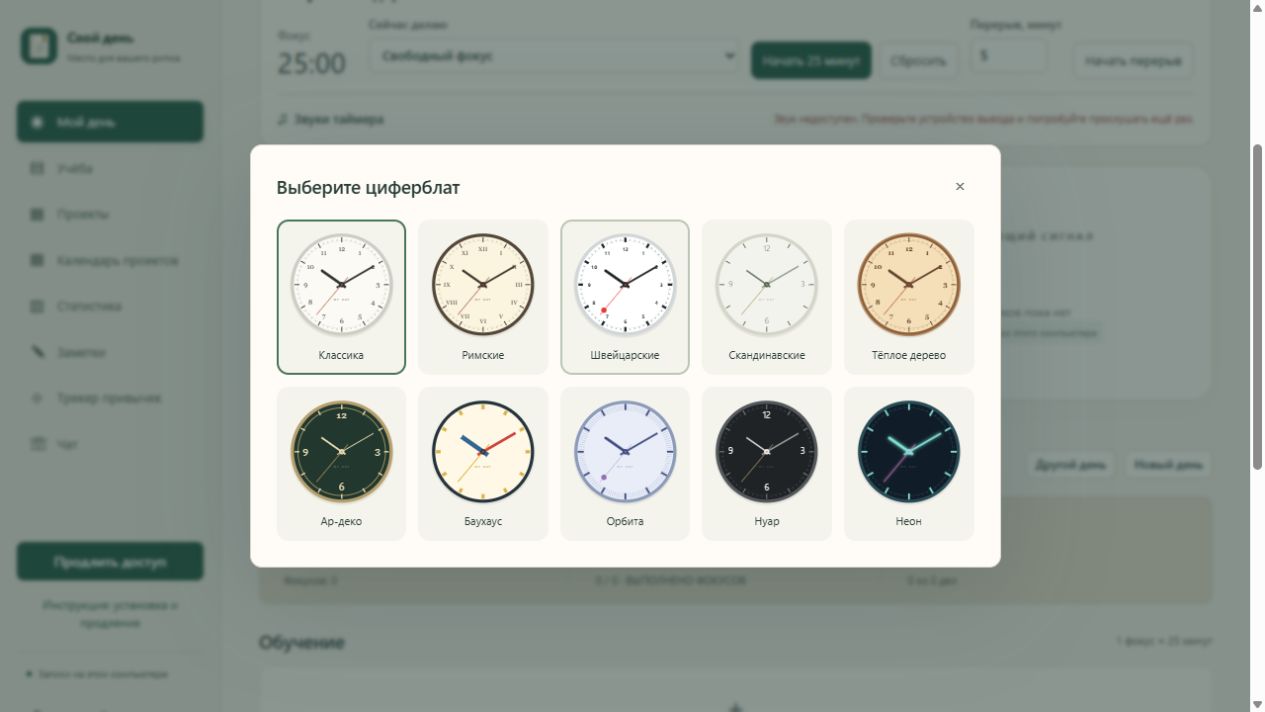
منبّه يناسب يومك
اختر لكل منبّه واحداً من 16 صوتاً مدمجاً واستمع إليه قبل الحفظ. حدّد تنبيهاً لمرة واحدة أو متكرراً، وأجّله خمس دقائق عند الحاجة.
تعمل المنبّهات أثناء تشغيل التطبيق، حتى عند تصغيره. لا يرن الكمبيوتر إذا كان مغلقًا أو في وضع السكون. بعد الاستيقاظ ترن المنبّهات المتأخرة حتى 10 دقائق.
مرة واحدة · كل يوم · أيام العمل · نهاية الأسبوع · بعد 5 دقائق · التشغيل مع Windows
اختر Chrome أعلى التطبيق. يفتح Google Chrome المثبّت على اليمين بشريط العنوان وعلامات التبويب المعتادة، وصفحته الرئيسية chatgpt.com. يستخدم My Day ملف Chrome منفصلاً، لذا سجّل الدخول أول مرة بطريقتك المعتادة في ChatGPT. يُستخدم حسابك وخطتك وحدودك، دون واجهة API مدفوعة من مالك التطبيق. يمكنك توسيع اللوحة أو إخفاؤها أو فصلها كنافذة عادية. لا تُرسل اليوميات تلقائياً. إذا لم يكن Chrome مثبّتاً يعرض التطبيق موقع Google الرسمي.
1. التثبيت والتفعيل
أبقِ صفحة الشراء مفتوحة
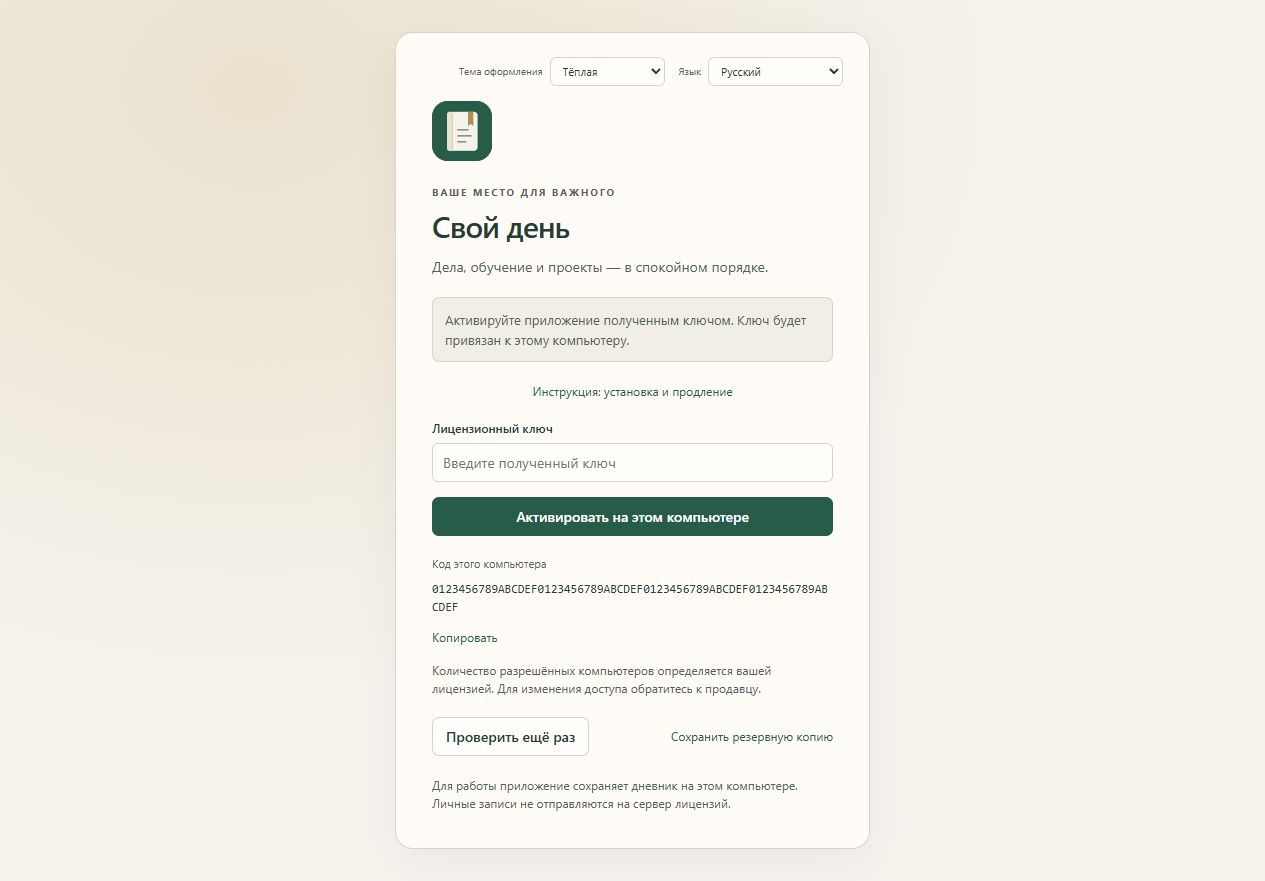
بعد إرسال نموذج الشراء، يفتح الموقع صفحة الشراء الخاصة بك. أبقِ علامة التبويب هذه مفتوحة حتى يكتمل التفعيل. تتضمن رسالة الخدمة أيضًا رابطًا إلى الصفحة نفسها.
انتظر تأكيد الدفع
إرسال معرّف المعاملة لا يعني تأكيد الدفع. يتحقق المالك من وصول المبلغ. انتظر ظهور حالة «تم تأكيد الدفع» وزر تنزيل إصدار Windows.
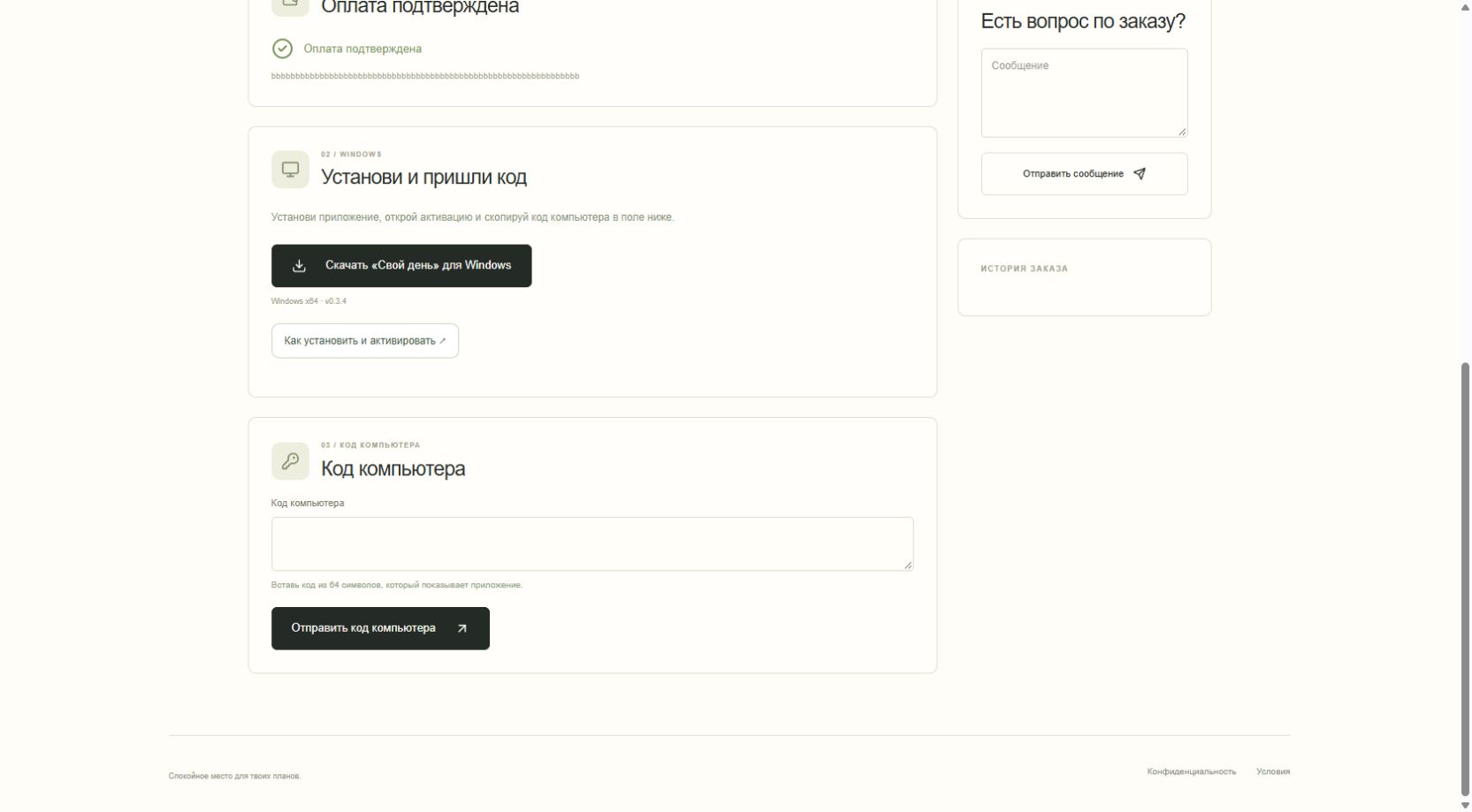
نزّل ملف التثبيت لنظام Windows
اضغط على زر التنزيل مرة واحدة. إذا طُلب منك اختيار مكان للحفظ، فاختر مجلد «التنزيلات» واضغط «حفظ». انتظر حتى يكتمل تنزيل MyDay-Setup-…-x64.exe.
افتح ملف التثبيت
اضغط Ctrl + J في المتصفح، ثم افتح ملف My Day الذي نزّلته. ويمكنك بدلًا من ذلك فتح «مستكشف الملفات» ← «التنزيلات»، ثم النقر مرتين على ملف التثبيت.
أكمل معالج التثبيت
اختر اللغة واتبع زري «التالي» و«تثبيت». انتظر اكتمال العملية، ثم شغّل My Day من الشاشة الأخيرة. يمكنك أيضًا البحث عن My Day في قائمة «ابدأ» في Windows.
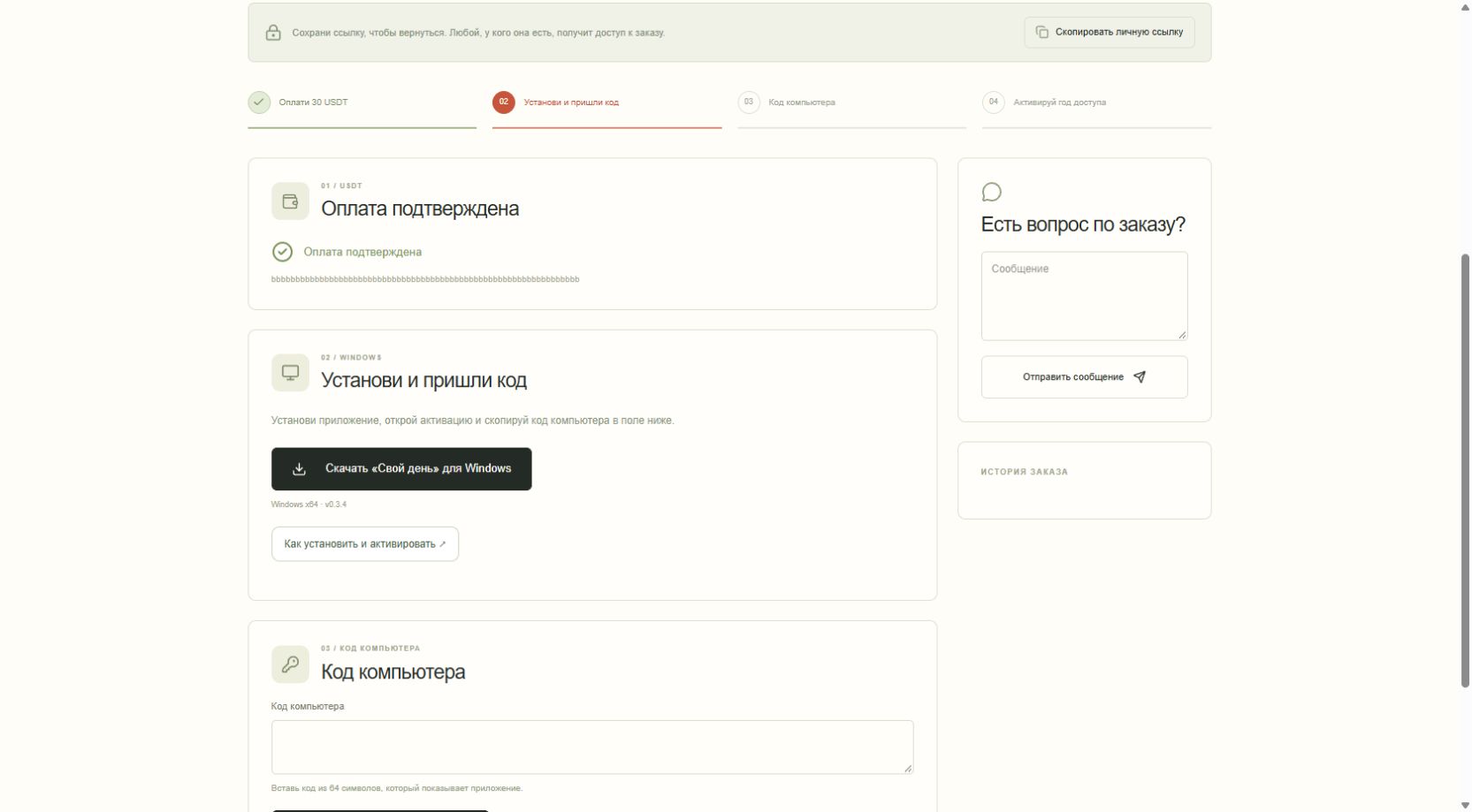
تعرّف على شاشة التطبيق
يفتح My Day في متصفحك المعتاد على العنوان 127.0.0.1. هذا هو التطبيق المثبّت الذي يعمل على جهاز الكمبيوتر الخاص بك. تتضمن الشاشة الأولى حقل مفتاح الترخيص ورمز الكمبيوتر.
انسخ رمز الكمبيوتر
اضغط «نسخ» بجانب رمز الكمبيوتر المكوّن من 64 محرفًا. رمز الجهاز هذا يختلف عن مفتاح الترخيص.
عُد إلى علامة تبويب الشراء
انتقل إلى علامة التبويب studentwyckoffshop.app التي استخدمتها للتنزيل. الصق الرمز في حقل «رمز الكمبيوتر» باستخدام Ctrl + V، ثم اضغط «إرسال رمز الكمبيوتر». لا ترسل الرمز بالرد على رسالة البريد الإلكتروني الآلية.
انتظر مفتاح الترخيص
يُعِدّ المالك المفتاح الخاص بك. تتحدّث صفحة الشراء تلقائيًا، وترسل الخدمة رسالة بريد إلكتروني عندما يصبح المفتاح جاهزًا.
فعّل My Day
انسخ مفتاح الترخيص من صفحة الشراء. عُد إلى علامة تبويب التطبيق ذات العنوان 127.0.0.1، والصقه في حقل «مفتاح الترخيص»، ثم اضغط «تفعيل على هذا الكمبيوتر». سيفتح My Day.
استخدم الاختصار في المرات التالية
شغّل My Day من قائمة «ابدأ» أو من اختصار سطح المكتب. سيُستخدم المفتاح المحفوظ مجددًا، وسيفتح البرنامج المساعد عنوان التطبيق المحلي الصحيح لك.
2. تجديد الوصول
أزرار تجديد الوصول والتذكيرات الموضحة أدناه متاحة في الإصدار 0.3.4. إذا كنت تستخدم 0.3.1، فثبّت الإصدار الحالي أولًا باتباع قسم «تحديث البرنامج» أدناه.
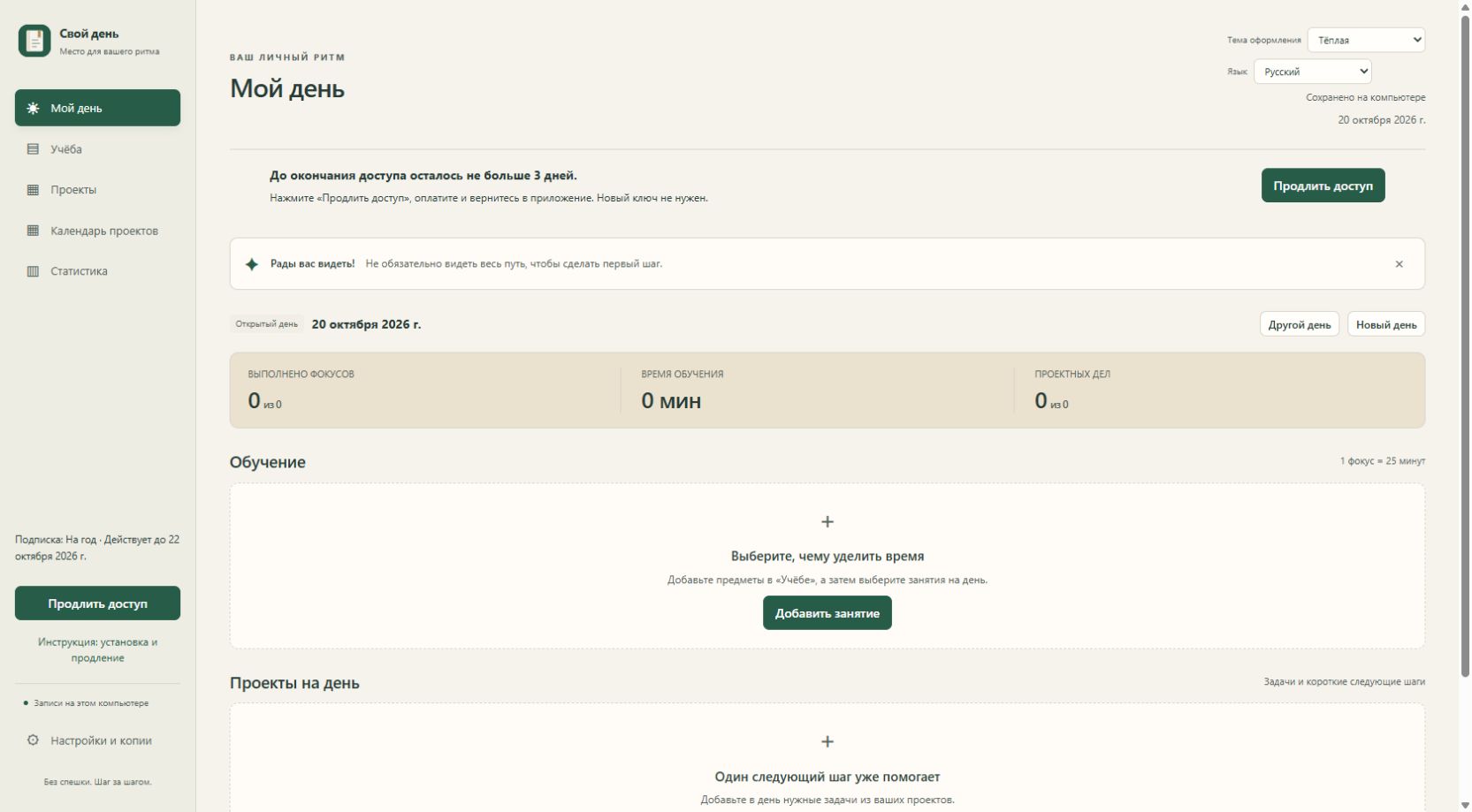
شغّل My Day
استخدم اختصار التطبيق مع الاتصال بالإنترنت. لا تحتاج إلى البحث عن رسالة قديمة.
اضغط «تجديد الوصول»
يوجد هذا الزر الدائم في الشريط الجانبي الأيسر، وفي «الإعدادات والنسخ»، وعلى شاشة انتهاء فترة الاستخدام. يفتح صفحة الدفع لترخيصك الحالي، دون الحاجة إلى إعادة إدخال بريدك الإلكتروني أو رمز الجهاز أو المفتاح.
تحقق من تفاصيل التمديد
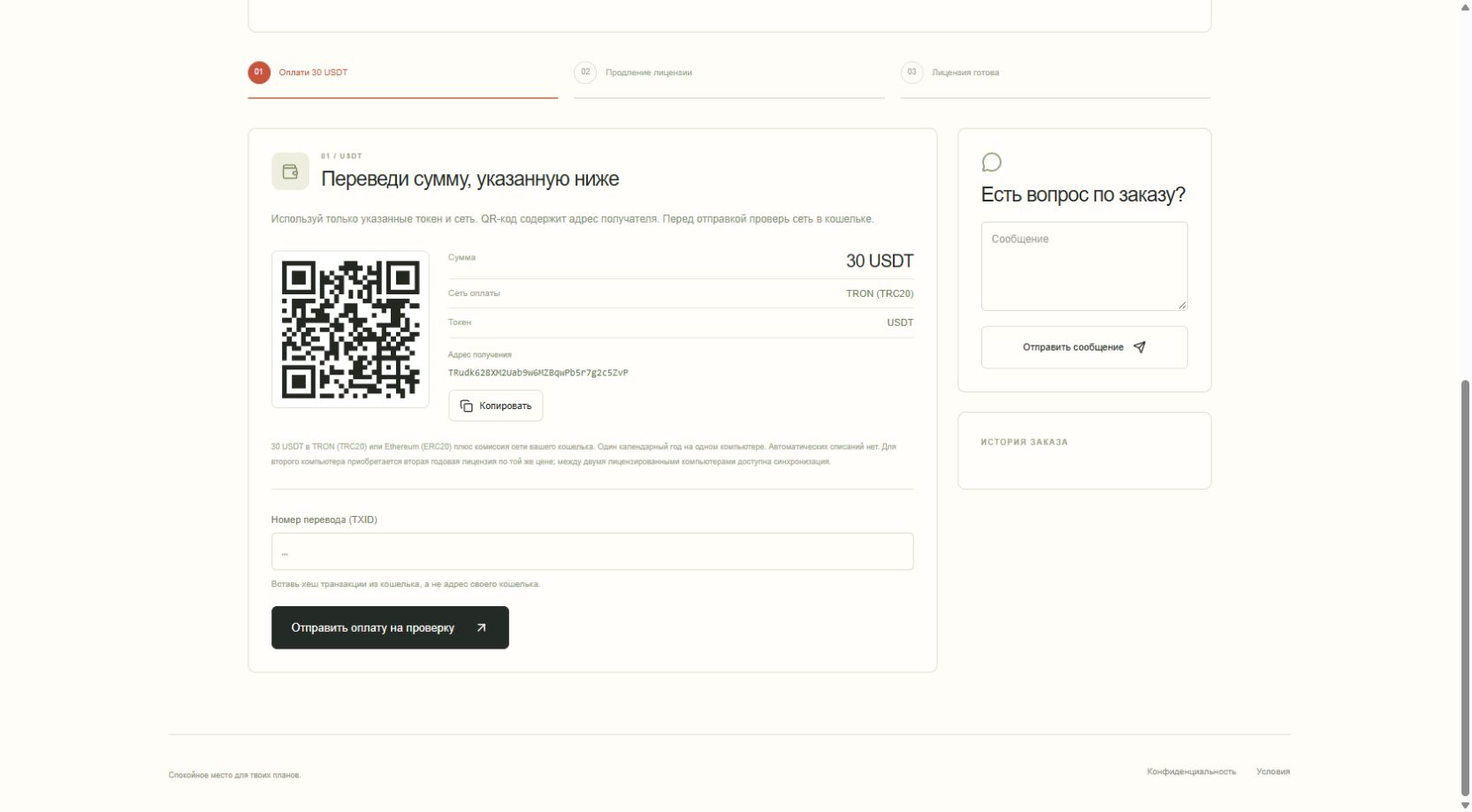
تأكد من أن الصفحة تعرض «تجديد الوصول». تحقق من المبلغ والشبكة. إذا ضغطت الزر عدة مرات، فستعود إلى طلب التمديد الحالي الذي لم يكتمل بعد.
ادفع باستخدام بيانات صفحتك الحالية
استخدم العنوان والمبلغ والشبكة المعروضة حاليًا على صفحة الدفع الخاصة بك. أكّد الدفع بنفسك في محفظتك. لا يُخصم أي مبلغ تلقائيًا.
أرسل معرّف المعاملة
انسخ TXID من محفظتك إلى حقل معرّف المعاملة، ثم أرسله. ستتغير الحالة إلى مراجعة الدفع. الانتظار لا يعني أن عليك الدفع مرة أخرى.
انتظر الموافقة
يتحقق المالك من الدفع ويُكمل تجديد الوصول. بعد ذلك، يظهر تاريخ الانتهاء الجديد على صفحتك وفي رسالة الخدمة.
عُد إلى My Day
يتحقق التطبيق من الترخيص مرة كل دقيقة تقريبًا. على شاشة انتهاء فترة الاستخدام، يمكنك الضغط على «إعادة التحقق». يبقى المفتاح والكمبيوتر والسجلات والإعدادات كما هي. لا تحتاج إلى إعادة التثبيت أو إرسال رمز كمبيوتر جديد.
تحقق من التواريخ
إذا مدّدت الفترة قبل انتهائها، تُضاف سنة تقويمية إلى تاريخ نهاية الفترة المدفوعة. وإذا مدّدتها بعد انتهائها، تُضاف سنة تقويمية بدءًا من وقت الخادم الحالي. تظهر تذكيرات داخل التطبيق قبل الانتهاء بثلاثة أيام وقبل الانتهاء بيوم واحد.
3. تحديث البرنامج
تتم التحديثات العادية من اليوميات عبر الإعدادات والنسخ. لا تحتاج إلى دخول لوحة مالك الموقع أو شراء جديد أو نقل مفاتيح أو حاسوب آخر. الإصدار القديم0.3.1 وحده يحتاج إلى تثبيت الملف الحالي مرة واحدة من صفحة شرائك الخاصة: احفظ نسخة احتياطية وأغلق البرنامج أولًا. بعد ذلك اتبع خطوات التحديث المدمج أدناه.
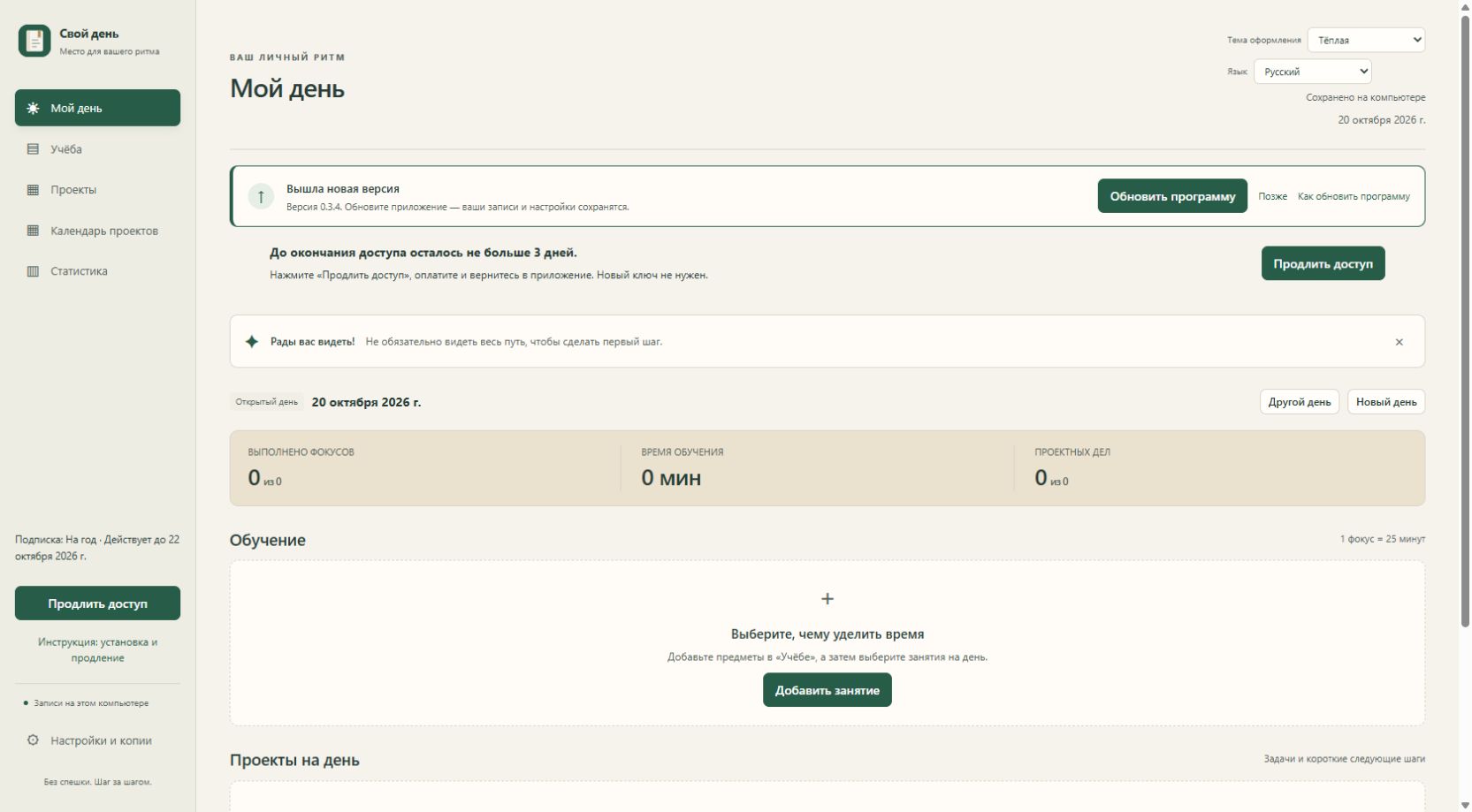
افتح My Day مع الاتصال بالإنترنت
اتصل بالإنترنت وافتح الإعدادات والنسخ ← البحث عن تحديثات. يتحقق البرنامج أيضًا عند بدء التشغيل وبشكل دوري. التحديث العادي لا يحتاج إلى دخول لوحة مالك الموقع أو شراء البرنامج مجددًا.
اقرأ إشعار الإصدار الجديد
يعرض الإشعار رقم الإصدار وخياري «تحديث البرنامج» و«لاحقًا». اختيار «لاحقًا» يُبقيك على الإصدار الحالي.
احفظ عملك
احفظ النماذج المفتوحة والنتائج التي لم تُعتمد بعد، ثم اضغط «تحديث البرنامج». لا يبدأ التثبيت لمجرد توفر إصدار جديد.
انتظر التنزيل
ينزّل My Day ملف التثبيت ويتحقق منه، ويحفظ نسخة من اليوميات للاستعادة، ثم يطلب منك تأكيد تشغيل ملف التثبيت.
أكّد التثبيت
اضغط «تثبيت التحديث» في نافذة التأكيد. إذا اخترت «إلغاء»، فلن يُفتح ملف التثبيت.
أكمل التثبيت في Windows
أبقِ مجلد التثبيت الحالي كما هو، وأكمل المعالج، ثم شغّل My Day. لا تحذف مجلد بيانات المستخدم.
تحقق من النتيجة
بعد إعادة التشغيل افتح الإعدادات والنسخ وتحقق من الإصدار0.4.8. راجع سجلاتك السابقة وتاريخ انتهاء الوصول. لا يتطلب التحديث العادي إدخال المفتاح مجددًا، ولا يؤدي تحديث البرنامج إلى تمديد مدة الترخيص.
4. النسخ السحابية والإصدارات
في المنزل أو خارجه، تختار النسخة المحفوظة التي تريد المتابعة منها. يبيّن السجل وقت إرسال كل نسخة والكمبيوتر الذي أرسلها.
أرسل يومك المحفوظ
احفظ عملك ثم اختر إرسال إلى السحابة على الكمبيوتر الذي يحمل اليوميات الأحدث.
اختر نسخة
افتح السجل على الكمبيوتر الآخر المرخّص وتحقق من التاريخ والوقت والجهاز المصدر.
تابع من هذه النسخة
أكّد تحميل النسخة المختارة. ينشئ التطبيق نسخة أمان محلية قبل استبدال السجلات.
يمكن إرسال نسخ تلقائية كل ثلاث ساعات عند وجود تغييرات، مع تشغيل التطبيق واتصاله بالإنترنت. تحميل نسخة على كمبيوتر آخر يبقى يدوياً. يحتاج كل كمبيوتر إلى ترخيص خاص به.
ترخيص إضافي
تُحفظ السجلات على هذا الكمبيوتر. تُرسل نسخ مشفرة إلى السحابة عند ضغط زر الإرسال أو كل 3 ساعات إذا كان النسخ التلقائي مفعلاً. تحميل إصدار مختار يتم يدوياً فقط.
ترخيص سنوي لكمبيوتر إضافي بسعر 30 USDT. يُجدّد كل كمبيوتر على حدة.
يمكن لما يصل إلى ثلاثة أجهزة مشاركة يوميات واحدة. ينشئ هذا الشراء طلباً مستقلاً بمفتاح جديد ويوميات خاصة به.
يفتح ترخيص المالك المنفصل هذا الدليل. يُنشأ الطلب من التطبيق المفعّل بعملية شراء عادية.
5. حل المشكلات
لم أجد التنزيل أو أغلقت علامة تبويب التطبيق
اضغط Ctrl + J للعثور على التنزيل في المتصفح. إذا أغلقت علامة تبويب التطبيق، فشغّل My Day مجددًا من «ابدأ» أو من الاختصار. إغلاق علامة التبويب لا يحذف السجلات.
كيف أغلق البرنامج بالكامل؟
يؤدي إغلاق علامة تبويب المتصفح إلى بقاء المساعد المثبّت قيد التشغيل في منطقة الإعلام بجوار ساعة Windows. قبل الخروج الكامل، احفظ نماذج التحرير التي تريد الاحتفاظ بها، وعلامات اليوم باستخدام «حفظ النتائج»، وتعديلات لوحة الدراسة باستخدام «حفظ اللوحة». ابحث عن أيقونة My Day بجوار الساعة، وأظهر الأيقونات المخفية عند الحاجة، ثم افتح قائمة الأيقونة واختر «إغلاق». عندما ترغب في المتابعة، شغّل My Day من قائمة ابدأ أو من اختصاره. تبقى السجلات المحفوظة في ملف تعريف المستخدم في Windows؛ ولا يحفظ إغلاق البرنامج التعديلات المعلّقة تلقائيًا. إذا بدأت التحديث من داخل التطبيق، فاتبع خطوات التأكيد الخاصة به.
لم يظهر تجديد الوصول
تحقق من إرسال معرّف المعاملة ومن الموافقة على التمديد. عُد إلى التطبيق مع الاتصال بالإنترنت، وانتظر التحقق التالي أو اضغط «إعادة التحقق». احتفظ بالمفتاح نفسه. استخدم حقل الأسئلة في صفحة الدفع لطلب المساعدة.
ظهر خطأ تحديث أو تحذير من Windows
تحقق من الاتصال ومن مصدر التنزيل. لا تعطّل حماية Windows. إذا لم يكن معنى التحذير أو الخطأ واضحًا، فتوقف وتواصل مع الدعم وأرسل نص الرسالة. يتطلب الانتقال إلى كمبيوتر جديد أو إعادة تثبيت Windows نقل تفعيل الجهاز بموافقة المالك.
كيف أختار سمة داكنة لليوميات؟
في My Day المثبّت، ابحث عن قائمة «سمة المظهر» أعلى النافذة أو في شاشة الوصول. اختر «داكن» وانتظر ظهور «تم حفظ السمة». تتوفر أيضًا الخيارات «أبيض» و«دافئ» و«رمادي» و«أسود» و«ليلي» و«الغابة» و«الخزامى» و«البحر». إذا ظهرت الرسالة «تعذر حفظ سمة المظهر.»، يعود التطبيق إلى الاختيار السابق. لا يؤكد اختيار اللون نماذج التحرير أو علامات اليوم أو تعديلات لوحة الدراسة؛ احفظها بالإجراءات المعتادة. السمة من إعدادات التطبيق ولا تدخل في نسخة JSON المصدّرة من اليوميات.
الدعم: studentwyckoff@gmail.com
6. الدردشة
أنشئ ملفًا للدردشة، وابحث عن اسم المستخدم الدقيق للطرف الآخر المسبوق بعلامة @، ثم أرسل طلبًا. بعد القبول، يمكنكما تبادل النصوص وروابط HTTPS والملفات حتى 2 MiB. بعد إغلاق اليوم، تبقى المحادثات السابقة في سجلك الشخصي.
أنشئ ملفك الشخصي واختر اسم مستخدم يبدأ بعلامة @.
اعثر على الطرف الآخر وأرسل طلب محادثة.
بعد قبول الطلب، تبادلا الرسائل والملفات.
يُخزّن ملف الدردشة (اسم العرض والصورة) والرسائل والملفات لدى الخدمة ويمكن للمشاركين ومشغّل الخدمة الوصول إليها. الدردشة ليست مشفّرة من طرف إلى طرف. لا تتم مشاركة يومياتك مع الطرف الآخر.
متتبع العادات: خطوات صغيرة ومستويات جديدة
نمِّ عادة مفيدة أو تقدّم نحو ترك عادة غير مرغوبة. الخطوة الصعبة لا تمحو ما حققته سابقًا.
أنشئ عادة
افتح متتبع العادات، واكتب اسمًا واضحًا، واختر بناء العادة أو تركها. حدد هدفًا بعدد الأيام الناجحة، ثم اختر تسجيلًا واحدًا في اليوم أو نصفين ثابتين لليوم المحلي: 00:00–11:59 و12:00–23:59. هذه فترات تقويمية وليست عدًّا تنازليًا متحركًا من 12 ساعة.
سجّل النتيجة في التقويم
اختر التاريخ وحدد خطوة ناجحة أو صعبة. الخانة الفارغة لا تُعد نجاحًا تلقائيًا. الخطوة الصعبة تقطع السلسلة الحالية، بينما تبقى الأيام الناجحة المتراكمة محفوظة.
استمر بعد الهدف الأول
عند بلوغ الهدف تبدأ المرحلة التالية. تابع المستوى والنجوم والشارات: سبع رتب وست شارات ترافق الرحلة، ويمكن للمستويات مواصلة الارتفاع.
✓ الهدف الأول بداية لمرحلة أخرى من العادة.
الملاحظات: مكان مستقل للأفكار
احفظ النص الذي لا ينتمي إلى مشروع بعد، واجمع الملاحظات المتقاربة في مجموعات.
أنشئ الملاحظة واحفظها
افتح الملاحظات واختر «ملاحظة جديدة»، ثم حدد مجموعة أو أنشئ واحدة. اكتب النص واضغط حفظ. احفظ الملاحظة الحالية قبل فتح ملاحظة أخرى.
عد إلى المجموعة المناسبة
اختر المجموعة وافتح الملاحظة لتعديلها. احفظ التغييرات أو استخدم «حذف الملاحظة» عندما لا تعود بحاجة إليها.
✓ هذه الورقة مخصصة للنص، ولا تدعم المرفقات أو الإملاء الصوتي.
مؤقت التركيز والأصوات وإشعارات Windows
تخصص جلسة بومودورو 25 دقيقة للدراسة أو لمهمة مشروع. يذكرك الصوت بمراجعة النتيجة، وأنت من يقرر ما اكتمل.
اختر المهمة وابدأ التركيز
في يومي اختر نشاط دراسة أو مهمة مشروع وابدأ مؤقت التركيز. تحقق من خانة المهمة الحالية ثم ابدأ 25 دقيقة. تتوفر أيضًا جلسة تركيز حرة.
اضبط إيقاعك
استخدم الإيقاف المؤقت أو المتابعة أو إعادة الضبط عند الحاجة. حدد استراحة مستقلة من 1 إلى 180 دقيقة وابدأها بزرها. الاستراحة لا تدخل في وقت التركيز المنجز.
اختر الصوت ومكان التنبيه
في إعدادات الصوت اختر صوتين منفصلين للتركيز والاستراحة من 16 خيارًا. اضبط مستوى الصوت أو الكتم ومدة 3/5/10/20/30 ثانية أو التكرار حتى الإيقاف. المعاينة لا تتجاوز 5 ثوانٍ. اختر التنبيه داخل البرنامج أو في Windows أو في كليهما.
احفظ النتيجة بعد التنبيه
يمكن تصغير اليوميات؛ يستمر الصوت ما دام تطبيق Windows يعمل، بما في ذلك وجوده في منطقة الأيقونات قرب الساعة. عد إلى يومي، وحدد جلسات التركيز المنجزة يدويًا ثم احفظ النتائج. المؤقت لا يضع علامات ولا يسجل الدقائق تلقائيًا.
لا يُضمن تنبيه نشط بعد الخروج الكامل من My Day أو أثناء سكون الحاسوب. قد يخفي Windows اللافتات بسبب عدم الإزعاج أو تعطيل الإشعارات. تحقق من إعدادات Windows ← النظام ← الإشعارات، ويمكنك تفعيل التنبيه داخل البرنامج أيضًا.
وقت المشاريع وإحصاءات واضحة
سجّل الوقت بصورة مستقلة عن إتمام المهمة. الإحصاءات تعرض النتائج المحفوظة، لا مدة بقاء البرنامج مفتوحًا.
خطط لجلسات المهمة
أضف مهمة مشروع إلى يومي، وافتح تفاصيلها وحدد من 0 إلى 12 جلسة تركيز. كل جلسة تحددها يدويًا تعادل 25 دقيقة. احفظ النتائج؛ إتمام المهمة يُسجّل بصورة مستقلة.
قارن اليوم بالصورة الكاملة
اختر فترة في الإحصاءات لعرض وقت الدراسة والمشاريع حسب الأيام، ونصيب كل مشروع ووقته المتراكم منذ البداية. افتح المهام لفهم توزيع الجلسات المحفوظة.
✓ تحتفظ المهام القديمة بلا قياس بعبارة الوقت غير مسجل؛ البرنامج لا يخترع دقائق لها.
السمات وبطاقات الدراسة ونقل الموعد
تساعدك تسع سمات ولوحة دراسة واضحة وموعد مناسب على ترتيب مساحة العمل وفق إيقاعك.
اختر السمة ولون بطاقة الدراسة
في الإعدادات والنسخ اختر إحدى السمات التسع. على لوحة الدراسة اترك لون البطاقة تلقائيًا بحسب السمة أو اختر أحد الألوان اليدوية الستة. اللون يغيّر المظهر ولا يغيّر نتائج الدراسة.
انقل العمل غير المكتمل إلى تاريخ
في يومي اضغط نقل لنشاط دراسة أو مهمة مشروع لم تكتمل، ثم اختر التاريخ. ستظهر في خطة اليوم المختار، ويمكن تعديل التاريخ من قائمة عمليات النقل المجدولة.
إغلاق My Day بالكامل من منطقة إشعارات Windows
للخروج الكامل من My Day استخدم قائمة أيقونته بجوار ساعة Windows. إغلاق علامة تبويب المتصفح وحدها لا ينهي المساعد المثبّت.
احفظ نماذج التحرير التي تريد الاحتفاظ بها، وعلامات اليوم باستخدام «حفظ النتائج»، وتعديلات لوحة الدراسة باستخدام «حفظ اللوحة».
ابحث عن أيقونة My Day بجوار ساعة Windows وأظهر الأيقونات المخفية عند الحاجة.
افتح قائمة تلك الأيقونة واختر «إغلاق».
تحقق من اختفاء أيقونة My Day. لا تكفي علامة تبويب قديمة لمعرفة ما إذا كان المساعد ما زال يعمل.
للمتابعة شغّل My Day من قائمة ابدأ أو الاختصار وتحقق من سجلاتك المحفوظة. الإغلاق المعتاد وحده لا يستلزم إعادة التفعيل.
ما الذي يجب التحقق منه
الخروج ليس أمر حفظ. أكّد التغييرات أولًا. إذا بدأ تحديث من داخل التطبيق، فأكمله وفق خطوات التحديث الخاصة به.