
01
للدراسة بإيقاعك
اجمع المواد والدورات، وسجّل أين توقفت، وخطّط لأوقات التركيز.
✳يومك، ومساحة للحياة.
الدراسة والعمل والأفكار وشؤون الحياة اليومية في تطبيق Windows هادئ واحد. تذكّر ما يهم، وتقدّم بخطوات صغيرة، وامنح وقتاً لمن تحب.
Windows · كمبيوتر واحد · 10 لغات
Windows 0.4.20
12 غرفة · ترتيب خاص بك · عرض كلاسيكي

للأيام العادية التي تصنع حياتك
التحضير لدرس، وتطوير مشروعك، وإكمال كتاب. امنح كل أمر خطوة تالية واضحة، مع مساحة للاستراحة والخطط العفوية.
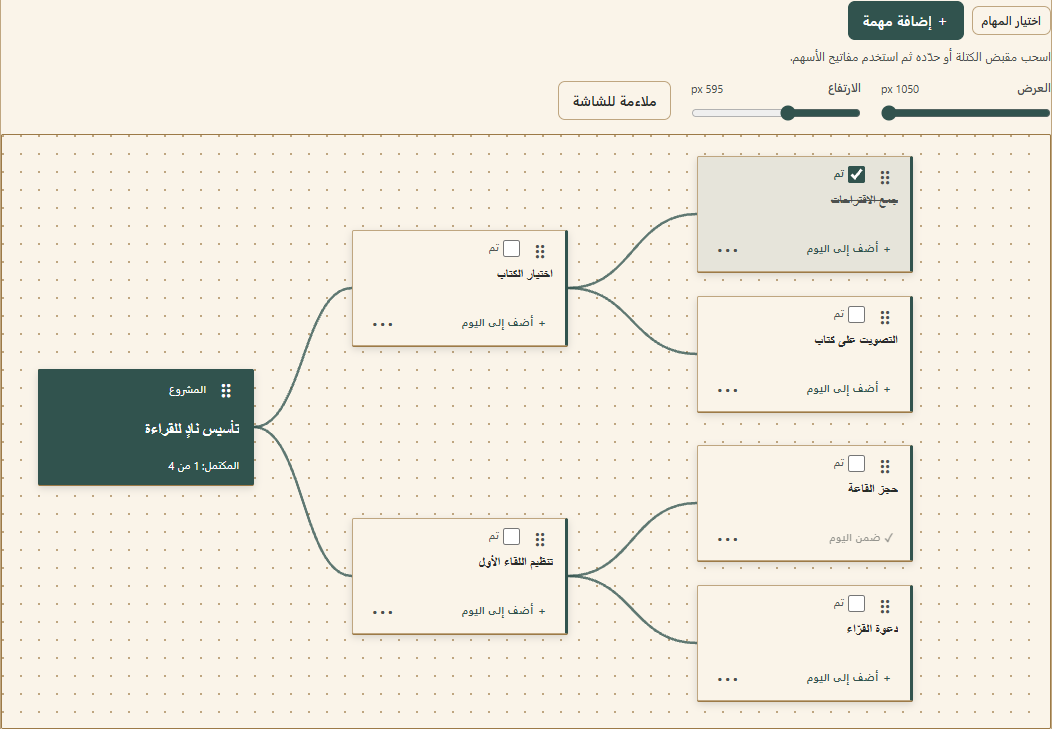
خريطة المهام للمشروع
اختر المهام والمهام الفرعية التي تريد إظهارها، ثم اسحب البطاقات لترتيبها. من الخريطة نفسها يمكنك وضع علامة على ما أنجزته أو إضافة الخطوة التالية إلى خطة يومك.
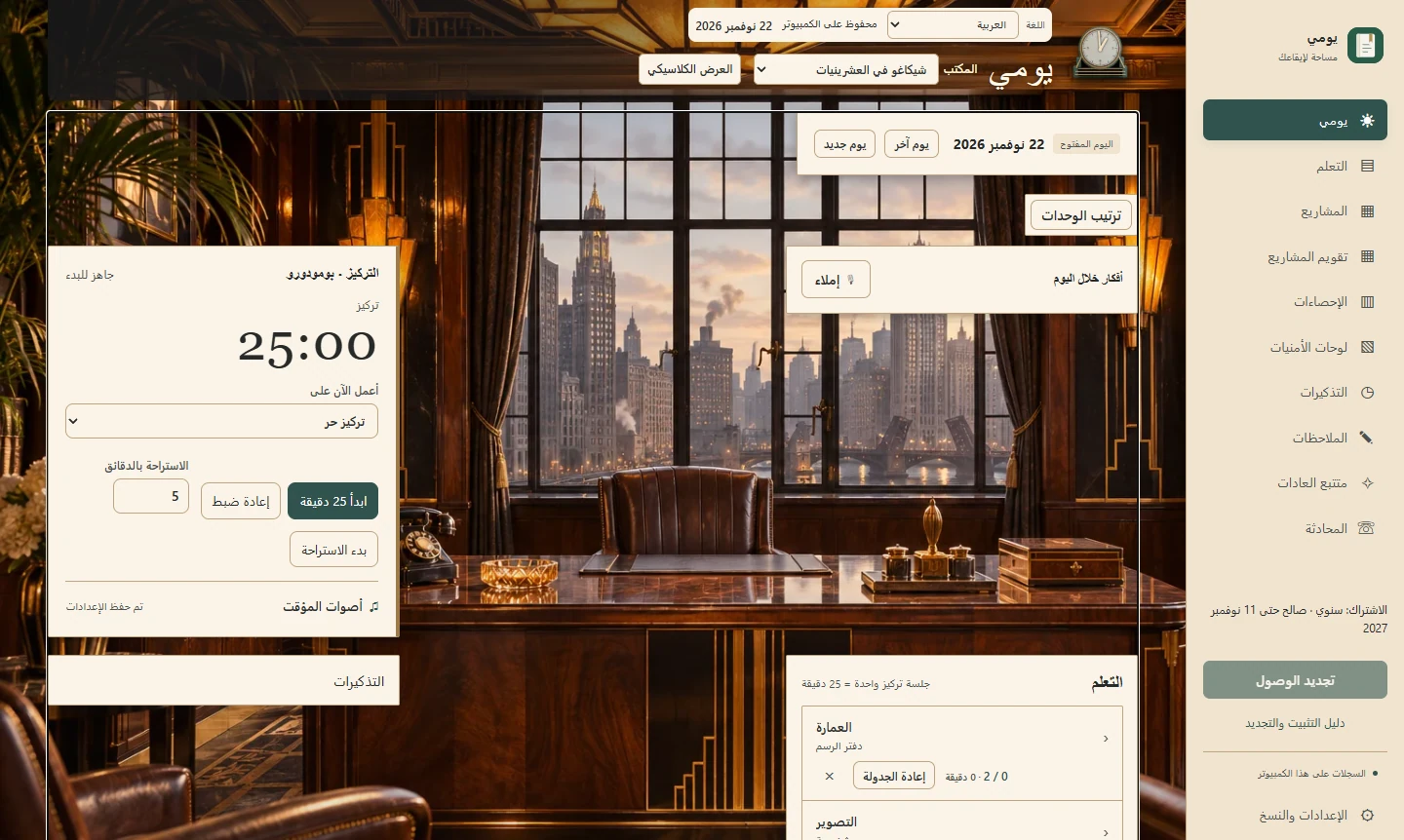
مساحة أكبر لما يهمك
رتّب وحدات الصفحة الرئيسية بالطريقة التي تناسبك. للدراسة افتح كتابًا من الرف، وللعمل على مشروع افتح مجلّد مهامه. اختر من بين 12 غرفة، من مكتبة عتيقة إلى مكتب بطابع السايبربانك، أو انتقل إلى العرض الكلاسيكي. إذا خطرت لك فكرة أثناء العمل، فأملِها وتوقّف قليلًا متى شئت ثم اضغط «إنهاء». ستجدها في الملاحظات ضمن «أفكار وخواطر».
عند اختيار الواجهة الروسية يتعرّف الكمبيوتر على الكلام الروسي محليًا. يعتمد الإملاء باللغات الأخرى على دعم المتصفّح، ويمكنك دائمًا كتابة الفكرة.
اختر مشروعًا نشطًا أو مجال دراسة وأنواعه الفرعية. تابع رسمًا خطيًا بمقياس واضح، وافتح العناصر المؤرشفة بصورة منفصلة.
كيفية استخدام الميزات الجديدةأنشئ أحداثًا ضمن المنزل والمدفوعات والمواعيد، أو أضف فئاتك الخاصة. يمكنك ضبط حتى خمسة إشعارات للحدث الواحد.
كيفية استخدام الميزات الجديدةأضف صورك ورغباتك وخطواتك المقبلة إلى لوحة أهداف شخصية. تُحفظ التغييرات تلقائيًا، وتبقى الصور على حاسوبك.
كيفية استخدام الميزات الجديدةأرشف المهام والمهام الفرعية واستعدها منفردة، أو احذف فرعًا لم تعد تحتاجه. يبقى وقت العمل المسجّل في السجل.
كيفية استخدام الميزات الجديدةداخل يومي 0.4.20
مساحة للدراسة والمشاريع الشخصية والعادات التي تريد الحفاظ عليها. يبقى الجهد الذي تسجله واضحًا، يومًا بعد يوم.
اعثر على الشخص باسم المستخدم، وأرسل طلبًا، وابدأ الدردشة بعد قبوله. احتفظ بالرسائل والروابط والملفات الصغيرة بجانب خططك.
تعرّف على الميزاتابنِ عادة مفيدة أو تدرّج في ترك عادة لا تريدها. سجّل يومًا أو خطوة من 12 ساعة، وتقدّم نحو هدف تراكمي، ثم واصل مع مستويات ونجوم وشارات جديدة. الخطوة الصعبة لا تمحو ما أنجزته.
تعرّف على الميزاتاحتفظ بملاحظات نصية مستقلة عن مشاريعك. أنشئ ملاحظة واحفظها وضعها في مجموعة، ثم ارجع إليها عند الحاجة. يمكنك حذف الملاحظات التي لم تعد تريدها.
تعرّف على الميزاتاختر نشاط دراسة أو مهمة مشروع لجلسة من 25 دقيقة، ثم خذ استراحة تناسبك. اختر من 16 صوتًا واضبط مستوى الصوت ومدته. يظهر التنبيه داخل التطبيق أو في Windows أو في كليهما. أنت من يسجّل النتيجة.
تعرّف على الميزاتاختر مشروعًا نشطًا أو مجال دراسة وأنواعه الفرعية. تابع رسمًا خطيًا بمقياس واضح، وافتح العناصر المؤرشفة بصورة منفصلة.
تعرّف على الميزاتاجمع الدراسة ومهام المشاريع في «يومي». انقل ما لم يكتمل إلى تاريخ تختاره ليظهر في خطة ذلك اليوم. احتفظ بالخطوة التالية وبالمكان الذي توقفت عنده قريبًا منك.
تعرّف على الميزاتقسّم المشروع إلى مهام ومهام فرعية متداخلة، وأضف ملاحظات وتواريخ. يساعدك التقويم على إيجاد العمل المخطط والمتأخر. يُسجّل إكمال المهمة ووقت التركيز كل منهما على حدة.
تعرّف على الميزاتفي المنزل أو خارجه، تختار النسخة المحفوظة التي تريد المتابعة منها. يبيّن السجل وقت إرسال كل نسخة والكمبيوتر الذي أرسلها.
تعرّف على الميزاتعلامات تبويب عادية لـ ChatGPT والبحث والمواقع الأخرى. بحسابك الشخصي.
تعرّف على الميزاتتصاميم كلاسيكية وحديثة لساعة يومي.
تعرّف على الميزاتستة عشر صوتاً، ومعاينة صوتية، وتكرار، وتأجيل لخمس دقائق.
تعرّف على الميزاتأنشئ أحداثًا ضمن المنزل والمدفوعات والمواعيد، أو أضف فئاتك الخاصة. يمكنك ضبط حتى خمسة إشعارات للحدث الواحد.
تعرّف على الميزاتأضف صورك ورغباتك وخطواتك المقبلة إلى لوحة أهداف شخصية. تُحفظ التغييرات تلقائيًا، وتبقى الصور على حاسوبك.
تعرّف على الميزاتWindows 0.4.20
افتح «الإعدادات والنسخ الاحتياطية» في التطبيق المثبّت وتحقق من التحديثات. نزّل الإصدار 0.4.20 وأكّد تثبيت Windows المعتاد. لا يتطلب التحديث العادي تسجيل الدخول إلى هذا الموقع أو الشراء من جديد.
GOOGLE CHROME · CHATGPT
افتح Google Chrome الحقيقي بجانب يومياتك. ChatGPT هو الصفحة الرئيسية، وتبقى علامات التبويب وشريط العنوان العاديان متاحين للدراسة والبحث وتصفّح المواقع.
يجب تثبيت Chrome. يستخدم My Day ملف Chrome شخصياً منفصلاً، لذا سجّل الدخول أول مرة بطريقتك المعتادة. خطة ChatGPT المدفوعة غير مشمولة في ترخيص My Day.

10:10
جرّب تصاميم الساعة · الوقت الحالي لهذا الجهاز
الوقت بأسلوبك
عشرة تصاميم من الكلاسيكي إلى الحديث. تعرض ساعة يومي وقت الكمبيوتر الحالي وتحفظ التصميم الذي تختاره.
اختر لكل منبّه واحداً من 16 صوتاً مدمجاً واستمع إليه قبل الحفظ. حدّد تنبيهاً لمرة واحدة أو متكرراً، وأجّله خمس دقائق عند الحاجة.
تعمل المنبّهات أثناء تشغيل التطبيق، حتى عند تصغيره. لا يرن الكمبيوتر إذا كان مغلقًا أو في وضع السكون. بعد الاستيقاظ ترن المنبّهات المتأخرة حتى 10 دقائق.
يومك يستمر معك
في المنزل أو خارجه، تختار النسخة المحفوظة التي تريد المتابعة منها. يبيّن السجل وقت إرسال كل نسخة والكمبيوتر الذي أرسلها.
احفظ عملك ثم اختر إرسال إلى السحابة على الكمبيوتر الذي يحمل اليوميات الأحدث.
افتح السجل على الكمبيوتر الآخر المرخّص وتحقق من التاريخ والوقت والجهاز المصدر.
أكّد تحميل النسخة المختارة. ينشئ التطبيق نسخة أمان محلية قبل استبدال السجلات.
يمكن إرسال نسخ تلقائية كل ثلاث ساعات عند وجود تغييرات، مع تشغيل التطبيق واتصاله بالإنترنت. تحميل نسخة على كمبيوتر آخر يبقى يدوياً. يحتاج كل كمبيوتر إلى ترخيص خاص به.
MY DAY
تُحفظ اليوميات محلياً. يُستخدم الإنترنت للتحقق من الترخيص والتحديثات والمحادثات وصفحات المتصفح والنسخ السحابية. أنت تحدد متى تُرسل نسخة وأي إصدار محفوظ تحمّل.
حفظ نسخة احتياطية محلية لليوميات واستعادتهاراجع يومك وأسبوعك انطلاقًا من النتائج المحفوظةصحّح نتيجة وأعد فتح آخر يوم مغلقإملاء روسي محلي في الحقول المدعومة. تعتمد لغات الإملاء الأخرى على المتصفح. أنت من يختار السماح بالميكروفون.
التواصل في متناولك
اعثر على الشخص باسمه الدقيق المسبوق بعلامة @، وابقَ على تواصل بجانب خطة يومك. شارك فكرة أو رابطًا مفيدًا أو ملفًا صغيرًا.
الأيام السابقة
أضف اسم العرض وصورة ملفك الشخصي. ابحث عن الآخرين باسم المستخدم الدقيق المسبوق بعلامة @.
أرسل نصوصًا وروابط HTTPS وملفات صغيرة حتى 2 MiB. احفظ الملفات المستلمة عندما تحتاج إليها.
بعد إغلاق اليوم، أعد قراءة المحادثات في سجلك الشخصي وابحث داخل يوم سابق.
يُخزّن ملف الدردشة (اسم العرض والصورة) والرسائل والملفات لدى الخدمة ويمكن للمشاركين ومشغّل الخدمة الوصول إليها. الدردشة ليست مشفّرة من طرف إلى طرف. لا تتم مشاركة يومياتك مع الطرف الآخر.
بداية بسيطة
اختر شبكة الدفع واحصل على صفحة طلب خاصة بك.
أرسل معرّف التحويل. سنتحقق من الدفع ونؤكده.
نزّل التطبيق وأضف رمز الكمبيوتر الذي يعرضه إلى طلبك.
استلم مفتاحك في الصفحة نفسها وابدأ استخدام مفكرتك.
تطبيق واحد. كل المزايا مشمولة.
الدراسة والمشاريع والعادات والملاحظات النصية ومؤقتات التركيز والتقويم والإحصاءات والدردشة. يشمل عشر لغات وتسعة مظاهر.
ترخيص سنوي
30 USDT
التطبيق الكامل · جهاز واحد
30 USDT عبر TRON (TRC20) أو Ethereum (ERC20) بالإضافة إلى رسوم الشبكة. سنة تقويمية على كمبيوتر واحد دون خصم تلقائي. يحتاج الكمبيوتر الثاني إلى ترخيص سنوي آخر بالسعر نفسه، ويمكن مزامنة الكمبيوترين المرخصين.
MY DAY / Q&A
يفتح My Day برنامج Google Chrome المثبّت بجانب اليوميات. تسجّل الدخول بحسابك الشخصي في ChatGPT، وتُطبّق خطته وحدوده وخدماته المدفوعة. تعمل اليوميات دون ChatGPT، ولا ترسل سجلاتك إليه تلقائياً.
لا. أرسل نسخة محفوظة من الكمبيوتر الذي يحمل البيانات الأحدث. على الكمبيوتر الآخر المرخّص، اختر نسخة حسب التاريخ والوقت والجهاز وأكّد تحميلها. يمكن إرسال نسخ تلقائية كل ثلاث ساعات عند تشغيل التطبيق ووجود تغييرات.
يجب تشغيل التطبيق وأن يكون الكمبيوتر مستيقظاً. تعمل المنبّهات أيضاً مع تصغير النافذة. لا يرنّ الكمبيوتر وهو مغلق أو في وضع السكون. بعد الاستيقاظ ترنّ التنبيهات المتأخرة عشر دقائق أو أقل.
أنشئ ملفًا للدردشة، وابحث عن اسم المستخدم الدقيق للطرف الآخر المسبوق بعلامة @، ثم أرسل طلبًا. بعد القبول، يمكنكما تبادل النصوص وروابط HTTPS والملفات حتى 2 MiB. بعد إغلاق اليوم، تبقى المحادثات السابقة في سجلك الشخصي.
هو تطبيق Windows عادي، له اختصار ويمكن إزالته من قائمة البرامج. تفتح مساحة العمل في المتصفح بينما يعمل التطبيق على جهازك.
تطبيق ويندوز الكامل على كمبيوتر واحد لمدة سنة تقويمية تبدأ عند إصدار الترخيص. يظهر تاريخ الانتهاء الدقيق في التطبيق والطلب.
نتحقق من الدفع يدوياً. بعد التأكيد، نزّل التطبيق من صفحة طلبك الخاصة وثبّته وأرسل رمز الكمبيوتر. سيظهر المفتاح في الصفحة نفسها.
تواصل معنا من خلال صفحة الطلب. تغيير الكمبيوتر أو إعادة تثبيت Windows يتطلب استبدال التفعيل من جانبنا. كل ترخيص يعمل على جهاز كمبيوتر واحد.
لا. ستستخدم تطبيق Windows المثبّت. لا تحتاج إلى حساب ChatGPT أو جدول بيانات Google.
احفظ رابط طلبك الخاص لمتابعة الدفع وتنزيل التطبيق والتواصل مع الدعم واستلام الترخيص. لا تشارك الرابط مع الآخرين.

القصة وراء MY DAY
أعمل في الأسواق المالية والاستثمار. وتشمل حياتي باستمرار التعامل مع المعلومات والتحليل والمشروعات والتعلّم. هناك مواد جديدة أحتاج إلى دراستها، وأفكار أريد الاحتفاظ بها، وأعمال بدأتُها لأعود إليها، ومسؤوليات يومية تحتاج إلى وقت.
وفي مرحلة ما، أدركت أنني بحاجة إلى طريقة مريحة لتنظيم كل ذلك.
اطّلعت على كثير من تطبيقات التخطيط واليوميات وتدوين الملاحظات. كان كثير منها يضم عددًا هائلًا من الميزات والإعدادات والقواعد الخاصة به. وقبل أن أدوّن ببساطة مهام الغد، كان عليّ أولًا أن أفهم كيف يعمل البرنامج نفسه. ومع الوقت اتّضح لي أن كل ذلك أعقد مما تتطلبه احتياجاتي.
أما ما كنت أحتاجه، فهو البساطة.
أن أفتح التطبيق، وأسجّل فكرة، وأخطّط ليومي، وأختار الأهم. أن أجمع مواد التعلّم، وأقسّم مشروعًا كبيرًا إلى خطوات واضحة، ثم أتابع بهدوء من حيث توقفت. أردت أن أرى التزاماتي في مكان واحد، وأن أعرف بسهولة ما الخطوة التالية.
لذلك قررت إنشاء تطبيق لنفسي.
هكذا بدأ My Day، أداةً شخصية لعملي في البداية. جمعت فيه ما أحتاج إليه كل يوم: الخطط والملاحظات والمشروعات ومواد التعلّم والتذكيرات. جرّبته في مهامي، ولاحظت ما يسبّب الإزعاج، ثم حسّنت التطبيق تدريجيًا.
وأردت أيضًا أن يكون استخدامه مريحًا وممتعًا. وأن يبقى، إلى جانب المهام، متّسع للأفكار الشخصية والأفراح الصغيرة والخطط التي تهمّ صاحبها. فاليوم لا يقتصر على العمل؛ فيه الأحبّة والهوايات والراحة والحياة خارج قائمة المهام.
ومع الوقت، فكّرت في أن هذا الأسلوب قد ينفع أشخاصًا آخرين أيضًا: من يدرسون أو يعملون أو يديرون مشروعاتهم الخاصة، أو من يريدون ببساطة مزيدًا من النظام والهدوء في حياتهم اليومية.
وقررت أن أشارك ما صنعته لنفسي.
بالنسبة إليّ، يتيح My Day تصفية الذهن، ورؤية ما يهمّ، وإيجاد الوقت للأشياء المهمة حقًا.
إيغور ماسلوفمُنشئ تطبيق My Day

أبقِ خططك في متناولك، وعِش بقية يومك كما تحب.