MY DAY · SCHRITT FÜR SCHRITT
Hilfe zu My Day 0.4.12
Installation, Updates und Alltagsfunktionen: Gewohnheiten, Notizen, Fokusse, Projektzeit und Gestaltung. Wähle einen Bereich und folge den einzelnen Schritten.

My Day 0.4.12 im Alltag
Vom kleinen Anfang bis zur Gewohnheit, die bleibt. Diese kurzen Anleitungen helfen dir bei den wichtigsten Bereichen deines Tagebuchs.
Echte Ansichten der App mit Beispieldaten. Die Sprache der Bildschirmaufnahmen kann abweichen. Orientiere dich an den Bezeichnungen in der aktuell eingestellten Sprache deiner App. Verwende Angaben aus Bildschirmaufnahmen niemals für eine Zahlung oder Aktivierung.
Cloud-Kopien und VersionenLernen planen und abgeschlossene Fokusphasen festhaltenEin persönliches Projekt mit Unteraufgaben planenEine lokale Tagebuchsicherung speichern und wiederherstellenTag und Woche anhand gespeicherter Ergebnisse auswertenEin Ergebnis korrigieren und deinen zuletzt abgeschlossenen Tag wieder öffnen
Fortschritte sehen. Pläne im Blick behalten.
Windows 0.4.12 bietet übersichtliche Projektstatistiken, Ereigniserinnerungen, eine persönliche Zieltafel und mehr Kontrolle über Aufgaben.
Zeit für jedes Projekt
Wählen Sie ein aktives Projekt oder einen Lernbereich mit Untertypen. Verfolgen Sie ein sinnvoll skaliertes Liniendiagramm; das Archiv wird separat geöffnet.
- Öffnen Sie Statistik und wählen Sie den Zeitraum.
- Wählen Sie ein Projekt oder einen Lernbereich und bei Bedarf einen Untertyp.
- Prüfen Sie den Zeitverlauf und die aktiven Projekte mit der meisten und geringsten Aufmerksamkeit.
Die Übersicht zeigt bis zu zwei Projekte mit der meisten erfassten Zeit und bis zu drei weitere mit der geringsten.
An den Alltag denken
Erstellen Sie Ereignisse unter Zuhause, Zahlungen und Termine oder legen Sie eigene Kategorien an. Bis zu fünf Benachrichtigungen sind pro Ereignis möglich.
- Öffnen Sie Erinnerungen und wählen oder erstellen Sie eine Kategorie.
- Fügen Sie Ereignis, Datum und Uhrzeit hinzu und legen Sie ein bis fünf Benachrichtigungen fest.
- Lassen Sie My Day laufen und reagieren Sie auf die Erinnerung in der App.
Kategorien lassen sich umbenennen, entfernen und ergänzen. Benachrichtigungen erscheinen in der laufenden App.
Ziele vor Augen behalten
Sammeln Sie eigene Fotos, Wünsche und nächste Schritte auf einer persönlichen Zieltafel. Änderungen werden automatisch gespeichert; Fotos bleiben auf dem Computer.
- Öffnen Sie Wunschtafeln und erstellen Sie eine Tafel für Ihre Pläne.
- Fügen Sie eigene Fotos, eine kurze Notiz und den nächsten Schritt hinzu.
- Sichern Sie die Tafel mit ihren Fotos separat, bevor Sie auf einen anderen Computer wechseln.
Fotos der Zieltafel werden lokal gespeichert und sind nicht Teil der Cloud-Sicherungen des Tagebuchs.
Projekte mit den Plänen ändern
Archivieren und reaktivieren Sie einzelne Aufgaben und Unteraufgaben oder löschen Sie einen nicht mehr benötigten Zweig. Erfasste Arbeitszeit bleibt im Verlauf.
- Öffnen Sie ein Projekt und suchen Sie die Aufgabe oder Unteraufgabe.
- Archivieren Sie sie für später; stellen Sie sie über das Aufgabenarchiv des Projekts wieder her.
- Löschen Sie nicht mehr benötigte Zweige und prüfen Sie die Bestätigung einschließlich der Unteraufgaben.
Das Archiv ermöglicht eine spätere Rückkehr. Löschen ist eine eigene Aktion; abgeschlossene Zeitaufzeichnungen bleiben erhalten.
Auch auf kleinen Bildschirmen erreichbar
Das linke Menü lässt sich scrollen, damit jeder Bereich auch auf kleinen Bildschirmen erreichbar bleibt. Für das Chrome-Fenster wurde der Layoutfehler beim Minimieren der App behoben.
Sie nutzen My Day bereits? Installieren Sie Updates in der App: Einstellungen und Sicherungen → Updates.
Uhren, Wecker und Ihr ChatGPT
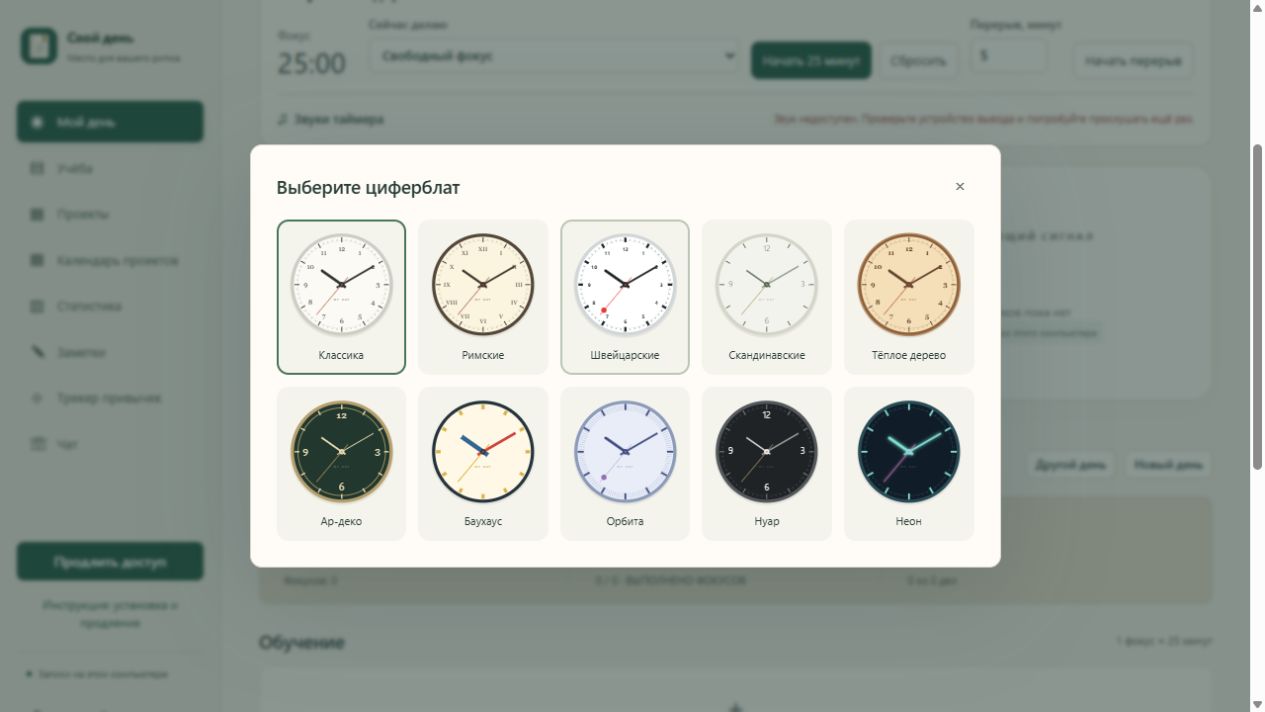
Wählen Sie unter Mein Tag das Uhrendesign und eines von zehn Zifferblättern. Zeit und Datum stammen von diesem Computer. Ihre Auswahl bleibt nach dem Neustart erhalten.
Ein Wecker für deinen Tag
Wähle für jeden Wecker einen von 16 integrierten Tönen und höre ihn vor dem Speichern an. Stelle einmalige oder wiederholte Alarme ein und verschiebe sie bei Bedarf um fünf Minuten.
Wecker funktionieren, solange die App läuft, auch minimiert. Ein ausgeschalteter oder schlafender Computer klingelt nicht. Nach dem Ruhezustand klingeln bis zu 10 Minuten verspätete Wecker.
Einmal · Täglich · Werktags · Am Wochenende · In 5 Minuten · Mit Windows starten
Wählen Sie oben Chrome. Rechts öffnet sich das installierte Google Chrome mit normaler Adressleiste und Tabs; Startseite ist chatgpt.com. My Day nutzt ein eigenes Chrome-Profil, daher melden Sie sich einmal mit Ihrer gewohnten ChatGPT-Methode an. Es gelten Ihr Konto, Tarif und Ihre Limits; eine vom Anbieter bezahlte API wird nicht verwendet. Sie können den Bereich vergrößern, ausblenden oder als normales Fenster lösen. Tagebucheinträge werden nicht automatisch gesendet. Fehlt Chrome, bietet die App die offizielle Google-Website an.
1. Installieren und aktivieren
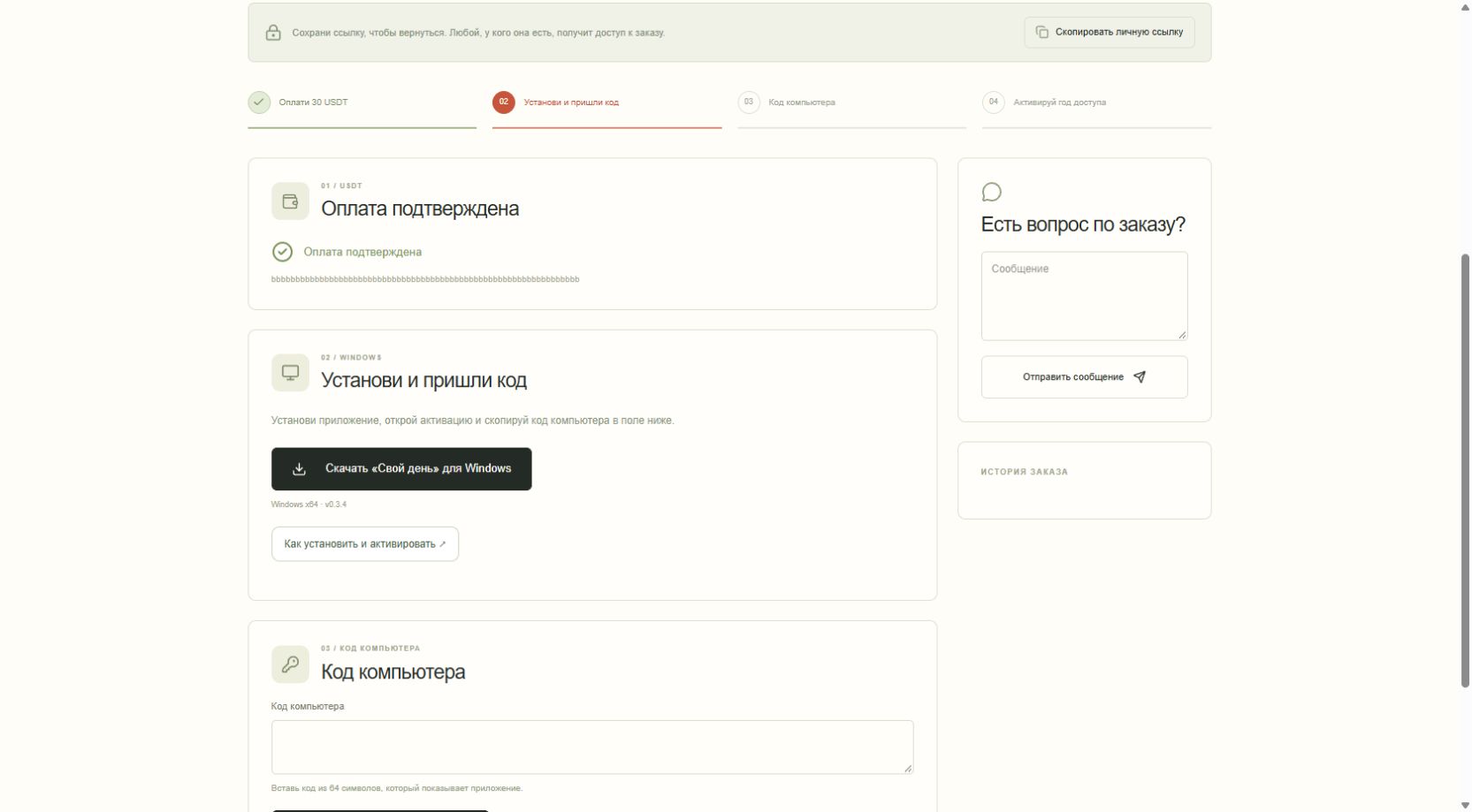
Lass deine Kaufseite geöffnet
Nachdem du das Kaufformular abgeschickt hast, öffnet die Website deine private Kaufseite. Lass diesen Tab geöffnet, bis die Aktivierung abgeschlossen ist. Auch die Service-E-Mail enthält einen Link zu dieser Seite.
Warte auf die Zahlungsbestätigung
Das Senden einer Transaktions-ID bestätigt noch keine Zahlung. Der Betreiber prüft den Zahlungseingang. Warte auf den Status „Zahlung bestätigt“ und die Schaltfläche zum Herunterladen für Windows.
Lade die Windows-Version herunter
Klicke einmal auf die Download-Schaltfläche. Wenn du nach dem Speicherort gefragt wirst, wähle Downloads und anschließend Speichern. Warte, bis MyDay-Setup-…-x64.exe vollständig heruntergeladen ist.
Öffne das Installationsprogramm
Drücke in deinem Browser Ctrl + J und öffne den MyDay-Download. Alternativ öffnest du Datei-Explorer → Downloads und startest das Installationsprogramm mit einem Doppelklick.
Führe den Installationsassistenten zu Ende
Wähle deine Sprache, folge den Schritten mit Weiter und Installieren und warte, bis die Installation abgeschlossen ist. Starte My Day auf der letzten Seite des Assistenten. Du kannst My Day auch über die Suche im Windows-Startmenü finden.
Erkenne das Fenster der App
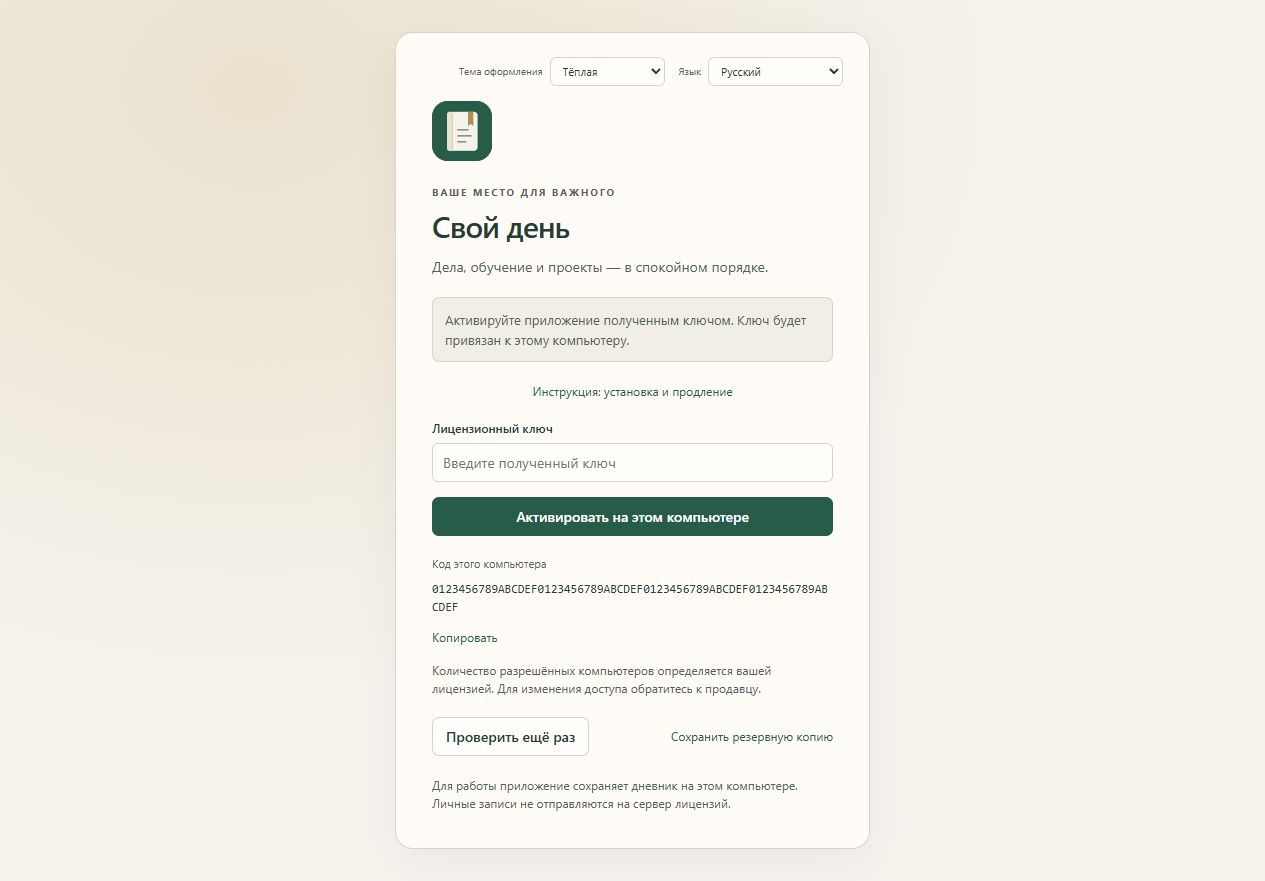
My Day öffnet sich in deinem gewohnten Browser unter 127.0.0.1. Das ist die installierte App auf deinem eigenen Computer. Auf dem ersten Bildschirm siehst du ein Feld für den Lizenzschlüssel und deinen Computercode.
Kopiere den Computercode
Klicke neben dem 64 Zeichen langen Computercode auf Kopieren. Dieser Gerätecode ist nicht dein Lizenzschlüssel.
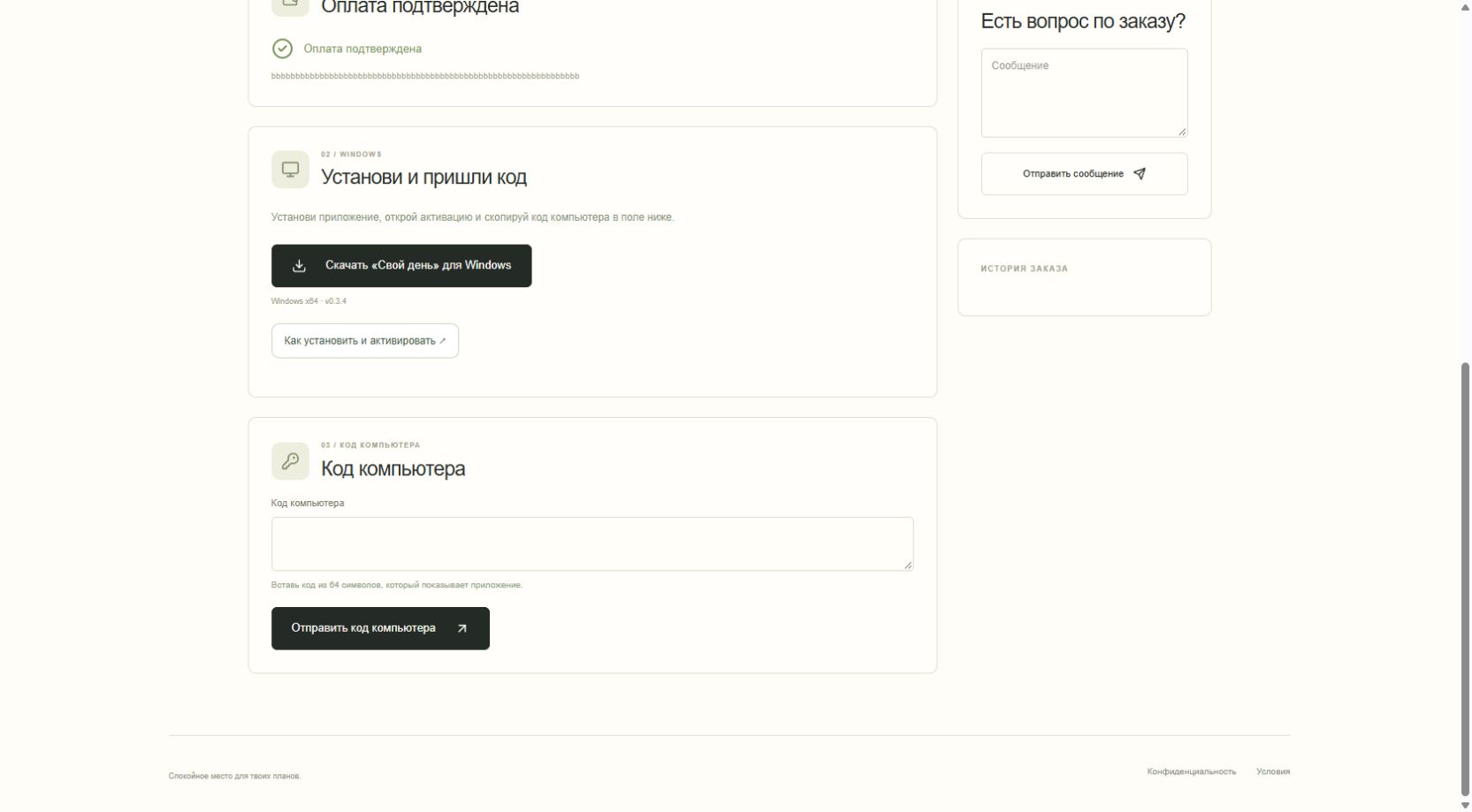
Wechsle zurück zum Tab mit deiner Kaufseite
Wähle den Tab von studentwyckoffshop.app, den du zum Herunterladen verwendet hast. Füge den Code mit Ctrl + V in das Feld Computercode ein und klicke auf Computercode senden. Antworte nicht mit dem Code auf die automatisch versandte E-Mail.
Warte auf den Lizenzschlüssel
Der Betreiber erstellt deinen Schlüssel. Deine Kaufseite aktualisiert sich automatisch. Sobald der Schlüssel bereitsteht, erhältst du außerdem eine Service-E-Mail.
Aktiviere My Day
Kopiere den Lizenzschlüssel von der Kaufseite. Wechsle zum App-Tab unter 127.0.0.1 zurück, füge ihn in das Feld Lizenzschlüssel ein und klicke auf Auf diesem Computer aktivieren. My Day öffnet sich.
Starte die App künftig über die Verknüpfung
Verwende My Day im Startmenü oder die Verknüpfung auf deinem Desktop. Der gespeicherte Schlüssel wird erneut verwendet. Das Hilfsprogramm öffnet für dich die richtige lokale Adresse.
2. Zugang verlängern
Die unten beschriebenen Schaltflächen zur Verlängerung und Erinnerungen sind in Version 0.3.4 verfügbar. Wenn du 0.3.1 verwendest, installiere zuerst die aktuelle Version mithilfe des folgenden Abschnitts zur Aktualisierung.
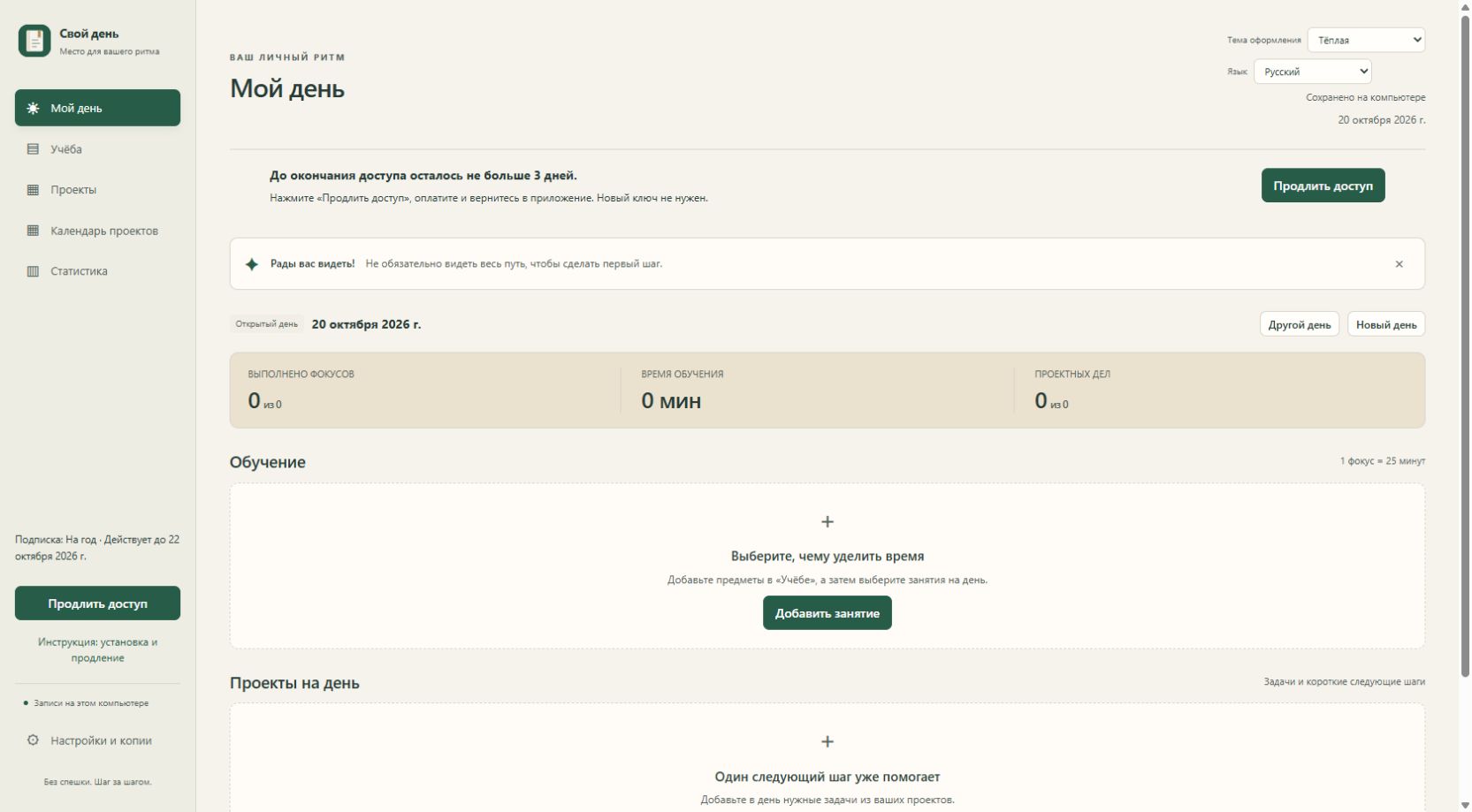
Starte My Day
Öffne die App bei bestehender Internetverbindung über ihre Verknüpfung. Du musst keine alte E-Mail suchen.
Klicke auf Zugang verlängern
Die dauerhaft verfügbare Schaltfläche findest du in der linken Seitenleiste, unter Einstellungen und Sicherungen sowie auf dem Bildschirm für abgelaufenen Zugang. Sie öffnet die Zahlung für deine bestehende Lizenz. Du musst deine E-Mail-Adresse, deinen Gerätecode und deinen Schlüssel nicht erneut eingeben.
Prüfe deine Verlängerung
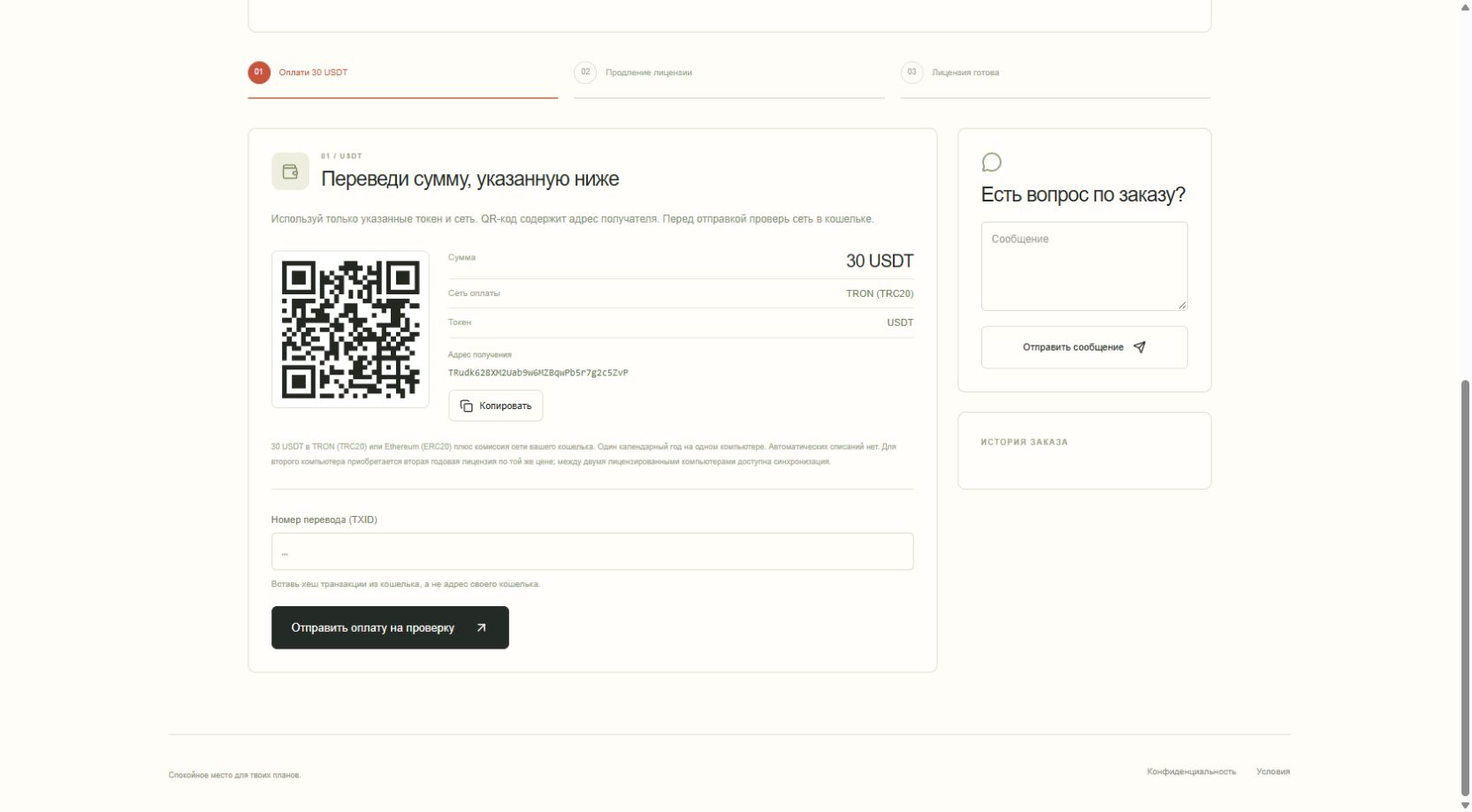
Vergewissere dich, dass auf der Seite Verlängerung steht. Prüfe den Betrag und das Netzwerk. Bei erneutem Klicken wird die bereits begonnene, noch nicht abgeschlossene Verlängerung wiederverwendet.
Bezahle über deine aktuelle Zahlungsseite
Verwende die Adresse, den Betrag und das Netzwerk, die auf deiner privaten Zahlungsseite angezeigt werden. Bestätige die Zahlung selbst in deiner Wallet. Es erfolgt keine automatische Abbuchung.
Sende die Transaktions-ID
Kopiere die TXID aus deiner Wallet in das Transaktionsfeld und sende sie ab. Der Status wechselt zur Zahlungsprüfung. Eine Wartezeit ist kein Grund, noch einmal zu bezahlen.
Warte auf die Freigabe
Der Betreiber prüft die Zahlung und schließt die Verlängerung ab. Anschließend zeigen deine Seite und die Service-E-Mail das neue Ablaufdatum an.
Kehre zu My Day zurück
Die App prüft die Lizenz ungefähr einmal pro Minute. Auf dem Bildschirm für abgelaufenen Zugang kannst du auf Erneut prüfen klicken. Schlüssel, Computer, Einträge und Einstellungen bleiben erhalten. Eine Neuinstallation oder ein neuer Computercode sind nicht erforderlich.
Prüfe die Daten
Bei einer Verlängerung vor Ablauf wird ein Jahr an das bereits bezahlte Enddatum angehängt. Nach Ablauf wird ein Jahr ab dem aktuellen Serverzeitpunkt hinzugefügt. Die App erinnert dich 3 Tage und 1 Tag vor Ablauf.
3. Programm aktualisieren
Normale Updates laufen im Tagebuch über Einstellungen und Sicherungen. Dafür sind weder die Anmeldung im Website-Inhaberbereich noch ein neuer Kauf, eine Schlüsselübertragung oder ein zweiter Computer nötig. Nur die historische Version 0.3.1 benötigt einmalig den aktuellen Installer von deiner privaten Kaufseite: zuerst eine Sicherung speichern und die App beenden. Danach gelten die integrierten Schritte unten.
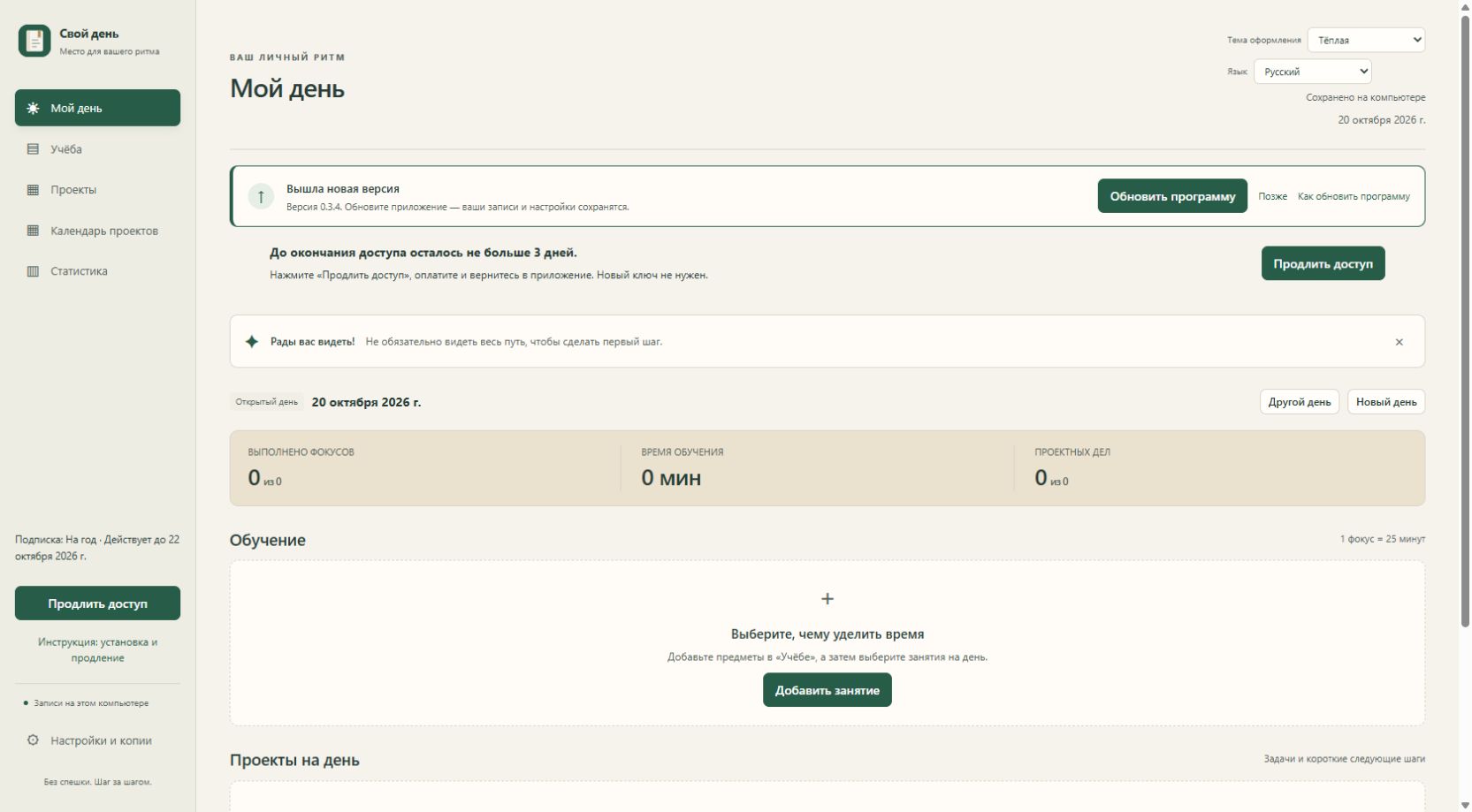
Öffne My Day mit Internetverbindung
Verbinde dich mit dem Internet und öffne Einstellungen und Sicherungen → Nach Updates suchen. Die App prüft auch beim Start und regelmäßig. Für normale Updates sind keine Anmeldung im Website-Inhaberbereich und kein erneuter Kauf nötig.
Lies den Hinweis auf eine neue Version
Der Hinweis zeigt die Versionsnummer sowie Programm aktualisieren und Später an. Mit Später behältst du die aktuelle Version.
Speichere deine Arbeit
Speichere offene Formulare und noch nicht übernommene Ergebnisse. Klicke anschließend auf Programm aktualisieren. Die Installation beginnt nicht allein deshalb, weil eine neue Version verfügbar ist.
Warte auf den Download
My Day lädt das Installationsprogramm herunter und prüft es, speichert eine Wiederherstellungskopie deines Tagebuchs und bittet dich um Bestätigung, bevor das Installationsprogramm gestartet wird.
Bestätige die Installation
Klicke im Bestätigungsfenster auf Update installieren. Mit Abbrechen bleibt das Installationsprogramm geschlossen.
Schließe die Windows-Installation ab
Behalte den bisherigen Installationsordner bei, führe den Assistenten zu Ende und starte My Day. Lösche den Ordner mit deinen Benutzerdaten nicht.
Prüfe das Ergebnis
Öffne nach dem Neustart Einstellungen und Sicherungen und prüfe Version 0.4.8. Kontrolliere deine bisherigen Einträge und das Ablaufdatum. Bei einem normalen Update muss der Schlüssel nicht erneut eingegeben werden. Ein Update verlängert die Lizenzlaufzeit nicht.
4. Cloud-Kopien und Versionen
Zu Hause oder unterwegs entscheidest du, mit welcher gespeicherten Version du weiterarbeitest. Der Verlauf zeigt Zeit und Herkunft jeder Kopie.
Gespeicherten Tag senden
Speichere deine Arbeit und wähle auf dem Computer mit dem aktuellen Tagebuch In die Cloud senden.
Version auswählen
Öffne auf dem anderen lizenzierten Computer den Verlauf und prüfe Datum, Uhrzeit und Quellgerät.
Mit dieser Kopie fortfahren
Bestätige das Laden deiner gewählten Version. Vor dem Ersetzen erstellt die App eine lokale Sicherheitskopie.
Automatische Cloud-Kopien sind alle drei Stunden möglich, wenn es Änderungen gibt und die App mit Internet läuft. Das Laden einer Version bleibt manuell. Jeder Computer benötigt eine eigene Lizenz.
Zusätzliche Lizenz
Einträge werden auf diesem Computer gespeichert. Verschlüsselte Kopien werden per Klick oder bei aktivierter Automatik alle 3 Stunden in die Cloud gesendet. Eine gewählte Version wird nur manuell geladen.
Eine Jahreslizenz für einen weiteren Computer kostet 30 USDT. Jeder Computer wird separat verlängert.
Bis zu drei Computer teilen ein Tagebuch. Dieser Kauf erstellt eine separate Bestellung mit einem neuen Schlüssel und eigenem Tagebuch.
Die separate Inhaberlizenz öffnet diese Anleitung. Eine Bestellung wird in der App erstellt, die über einen regulären Kauf aktiviert wurde.
5. Probleme beheben
Download nicht auffindbar oder App-Tab geschlossen
Drücke Ctrl + J, um den Download in deinem Browser zu finden. Wenn der App-Tab geschlossen wurde, starte My Day erneut über das Startmenü oder die Verknüpfung. Das Schließen des Tabs löscht keine Einträge.
Wie schließe ich das Programm vollständig?
Wenn du nur den Browser-Tab schließt, läuft der installierte Helfer im Infobereich neben der Windows-Uhr weiter. Speichere vor dem vollständigen Beenden die gewünschten Formulare, die Tagesmarkierungen mit „Ergebnisse speichern“ und Änderungen am Lernboard mit „Board speichern“. Suche dann das My-Day-Symbol im Infobereich, blende bei Bedarf die ausgeblendeten Symbole ein, öffne das Menü des Symbols und wähle „Schließen“. Wenn du weiterarbeiten möchtest, starte My Day über das Startmenü oder die Verknüpfung. Gespeicherte Einträge bleiben in deinem Windows-Profil; das Beenden speichert ausstehende Änderungen nicht automatisch. Folge bei einem innerhalb der App gestarteten Update dessen eigenen Bestätigungsschritten.
Die Verlängerung wird noch nicht angezeigt
Prüfe, ob die Transaktions-ID gesendet und die Verlängerung freigegeben wurde. Öffne die App mit Internetverbindung und warte auf die nächste Prüfung oder klicke auf Erneut prüfen. Behalte denselben Schlüssel. Für Hilfe nutze das Fragenfeld auf der Zahlungsseite.
Update-Fehler oder Windows-Warnung
Prüfe deine Verbindung und die Herkunft des Downloads. Deaktiviere den Windows-Schutz nicht. Wenn eine Warnung oder ein Fehler unklar ist, halte an und sende dem Support den angezeigten Text. Ein neuer Computer oder eine Neuinstallation von Windows erfordert eine vom Betreiber freigegebene Geräteübertragung.
Wie wähle ich ein dunkles Farbschema für das Tagebuch?
Suche im installierten My Day die Auswahl „Farbschema“ oben im Fenster oder auf dem Zugangsbildschirm. Wähle „Dunkel“ und warte auf „Farbschema gespeichert“. Außerdem stehen „Weiß“, „Warm“, „Grau“, „Schwarz“, „Nacht“, „Wald“, „Lavendel“ und „Meer“ zur Verfügung. Erscheint „Das Farbschema konnte nicht gespeichert werden.“, kehrt die App zur vorherigen Auswahl zurück. Die Farbwahl bestätigt keine Formulare, Tagesmarkierungen oder Änderungen am Lernboard; speichere diese wie gewohnt. Das Farbschema gehört zu den App-Einstellungen und ist nicht in der exportierten JSON-Sicherung des Tagebuchs enthalten.
Support: studentwyckoff@gmail.com
6. Chat
Erstelle ein Chatprofil, suche den genauen @Benutzernamen der anderen Person und sende eine Anfrage. Nach der Annahme könnt ihr Text, HTTPS-Links und Dateien bis 2 MiB austauschen. Nach dem Tagesabschluss bleiben frühere Gespräche im persönlichen Verlauf.
Erstelle dein Profil und wähle einen @Benutzernamen.
Finde die andere Person und sende eine Chatanfrage.
Nach der Annahme könnt ihr Nachrichten und Dateien austauschen.
Dein Chatprofil (Anzeigename und Foto), Nachrichten und Dateien werden beim Dienst gespeichert und sind für die Beteiligten sowie den Betreiber zugänglich. Der Chat ist nicht Ende-zu-Ende-verschlüsselt. Dein Tagebuch wird nicht mit der anderen Person geteilt.
Gewohnheiten: kleine Schritte und neue Stufen
Baue eine hilfreiche Gewohnheit auf oder löse dich schrittweise von einer unerwünschten. Ein schwieriger Schritt entwertet deinen bisherigen Weg nicht.
Eine Gewohnheit anlegen
Öffne den Gewohnheitentracker, gib einen verständlichen Namen ein und wähle Aufbau oder Abgewöhnung. Lege ein Ziel in erfolgreichen Tagen fest. Wähle einen Eintrag pro Tag oder zwei feste Hälften des örtlichen Kalendertags: 00:00–11:59 und 12:00–23:59. Das sind Kalenderabschnitte, kein laufender 12-Stunden-Countdown.
Das Ergebnis im Kalender markieren
Wähle ein Datum und markiere einen erfolgreichen oder schwierigen Schritt. Ein leerer Eintrag zählt nicht automatisch als Erfolg. Ein schwieriger Schritt beendet die aktuelle Serie; gesammelte erfolgreiche Tage bleiben erhalten.
Nach dem ersten Ziel weitermachen
Nach einem erreichten Ziel beginnt die nächste Stufe. Level, Sterne und Meilenstein-Abzeichen begleiten dich: Es gibt sieben Ränge und sechs Abzeichen, die Level können weiter steigen.
✓ Das erste Ziel ist der Anfang einer weiteren Etappe.
Notizen: ein eigener Platz für Gedanken
Text, der noch zu keinem Projekt gehört, lässt sich separat speichern und in Gruppen ordnen.
Eine Notiz erstellen und speichern
Öffne Notizen und wähle Neue Notiz. Wähle oder erstelle eine Gruppe, schreibe deinen Text und wähle Speichern. Speichere die aktuelle Notiz, bevor du eine andere öffnest.
Die passende Gruppe öffnen
Wähle eine Gruppe und öffne eine Notiz zum Bearbeiten. Speichere Änderungen und lösche nicht mehr benötigte Notizen mit Notiz löschen.
✓ Dieses Blatt unterstützt Text; Anhänge und Diktieren stehen hier nicht zur Verfügung.
Fokustimer, Töne und Windows-Mitteilungen
Ein Pomodoro reserviert 25 Minuten für Lernen oder eine Projektaufgabe. Der Alarm erinnert dich an das Ergebnis; du entscheidest selbst, was erledigt ist.
Eine Aufgabe wählen und starten
Wähle unter Mein Tag eine Lerneinheit oder Projektaufgabe und starte den Fokus. Prüfe das Feld der aktuellen Aufgabe und wähle 25 Minuten starten. Auch ein freier Fokus ist möglich.
Den eigenen Rhythmus steuern
Nutze bei Bedarf Pause, Fortsetzen oder Zurücksetzen. Stelle eine getrennte Pause von 1 bis 180 Minuten ein und starte sie per Schaltfläche. Pausen zählen nicht als erledigte Fokuszeit.
Ton und Mitteilung auswählen
Wähle in den Toneinstellungen getrennte Fokus- und Pausentöne aus 16 Varianten. Stelle Lautstärke, Stummschaltung, 3/5/10/20/30 Sekunden oder Wiederholung bis zum Stoppen ein. Die Hörprobe dauert höchstens 5 Sekunden. Wähle Mitteilungen in der App, in Windows oder an beiden Orten.
Das Ergebnis nach dem Alarm speichern
Du kannst das Tagebuch minimieren: Der Ton läuft weiter, solange die Windows-App aktiv bleibt, auch im Infobereich. Kehre zu Mein Tag zurück, markiere erledigte Fokusse manuell und speichere die Ergebnisse. Der Timer setzt keine Häkchen und verbucht keine Minuten.
Nach dem vollständigen Beenden von My Day oder im Ruhezustand ist kein aktiver Alarm zugesagt. Windows kann Banner durch Nicht stören oder deaktivierte Mitteilungen ausblenden. Prüfe Windows-Einstellungen → System → Benachrichtigungen und aktiviere bei Bedarf zusätzlich die Erinnerung in der App.
Projektzeit und verständliche Statistik
Erfasse Zeit unabhängig davon, ob eine Aufgabe abgeschlossen ist. Die Statistik zeigt gespeicherte Ergebnisse statt der Öffnungsdauer der App.
Fokusse für die Aufgabe planen
Füge eine Projektaufgabe zu Mein Tag hinzu, klappe sie auf und plane 0 bis 12 Fokusse. Jeder manuell markierte Fokus entspricht 25 Minuten. Speichere die Ergebnisse; der Aufgabenabschluss wird getrennt erfasst.
Tag und Gesamtbild vergleichen
Wähle in Statistik einen Zeitraum. Vergleiche Lern- und Projektzeit pro Tag, die Anteile einzelner Projekte und die gesamte erfasste Zeit. Klappe Aufgaben auf, um die gespeicherten Fokusse nachzuvollziehen.
✓ Ältere Aufgaben ohne Zeiterfassung behalten den Hinweis Zeit nicht erfasst; es werden keine Minuten erfunden.
Designs, Lernkarten und Verschieben
Neun Designs, eine übersichtliche Lerntafel und ein passender Termin helfen dir, deinen Arbeitsplatz zu gestalten.
Design und Lernkartenfarbe wählen
Wähle unter Einstellungen und Sicherungen eines von neun Designs. Auf der Lerntafel nutzt eine Karte ihre automatische Designfarbe oder eine von sechs manuell gewählten Farben. Die Farbe verändert keine Lernergebnisse.
Unerledigtes auf einen Termin verschieben
Wähle unter Mein Tag bei einer offenen Lerneinheit oder Projektaufgabe Verschieben und das Datum. Der Eintrag erscheint im gewählten Tagesplan. Das Datum lässt sich in der Liste geplanter Verschiebungen ändern.
My Day über den Windows-Infobereich vollständig schließen
My Day wird vollständig über das Menü seines Symbols neben der Windows-Uhr beendet. Das Schließen eines Browser-Tabs allein beendet den Helfer nicht.
Speichere offene Bearbeitungsformulare. Bestätige Tagesmarkierungen mit „Ergebnisse speichern“ und Lernboard-Änderungen mit „Board speichern“.
Suche das My-Day-Symbol neben der Windows-Uhr. Blende bei Bedarf ausgeblendete Symbole ein.
Öffne das Menü dieses Symbols und wähle „Schließen“.
Prüfe, ob das My-Day-Symbol verschwindet. Ein alter Browser-Tab zeigt nicht zuverlässig, ob der Helfer noch läuft.
Starte My Day später über das Startmenü oder die Verknüpfung und prüfe deine gespeicherten Einträge. Normales Beenden erfordert für sich keine erneute Aktivierung.
Was du prüfen solltest
Beenden ersetzt das Speichern nicht. Bestätige Änderungen vorher. Bei einem gestarteten Update gelten die gesonderten Update-Schritte.