01
Lernen in deinem Tempo
Ordne Fächer und Kurse, notiere deinen letzten Stand und plane konzentrierte Lerneinheiten.
✳DEIN TAG. RAUM ZUM LEBEN.
Lernen, Arbeit, Ideen und Alltag — zusammen in einer ruhigen Windows-App. Behalte Wichtiges im Blick, gehe kleine Schritte und finde Zeit für Menschen, die du liebst.
Windows · ein Computer · 10 Sprachen
Windows 0.4.20
12 Räume · Eigenes Layout · Klassische Ansicht

FÜR DEN ALLTAG, DER DEIN LEBEN AUSMACHT
Eine Vorlesung vorbereiten. Ein eigenes Projekt weiterbringen. Ein Buch zu Ende lesen. Gib jeder Sache einen nächsten Schritt und lass Platz für Pausen und spontane Pläne.

Ordne Fächer und Kurse, notiere deinen letzten Stand und plane konzentrierte Lerneinheiten.
Zerlege große Projekte in kleine Aufgaben. Behalte Notizen, Termine und gespeicherte Fortschritte griffbereit.
Entwickle Gewohnheiten, plane eine Pause und halte Alltagstermine neben dem fest, was dir wichtig ist.
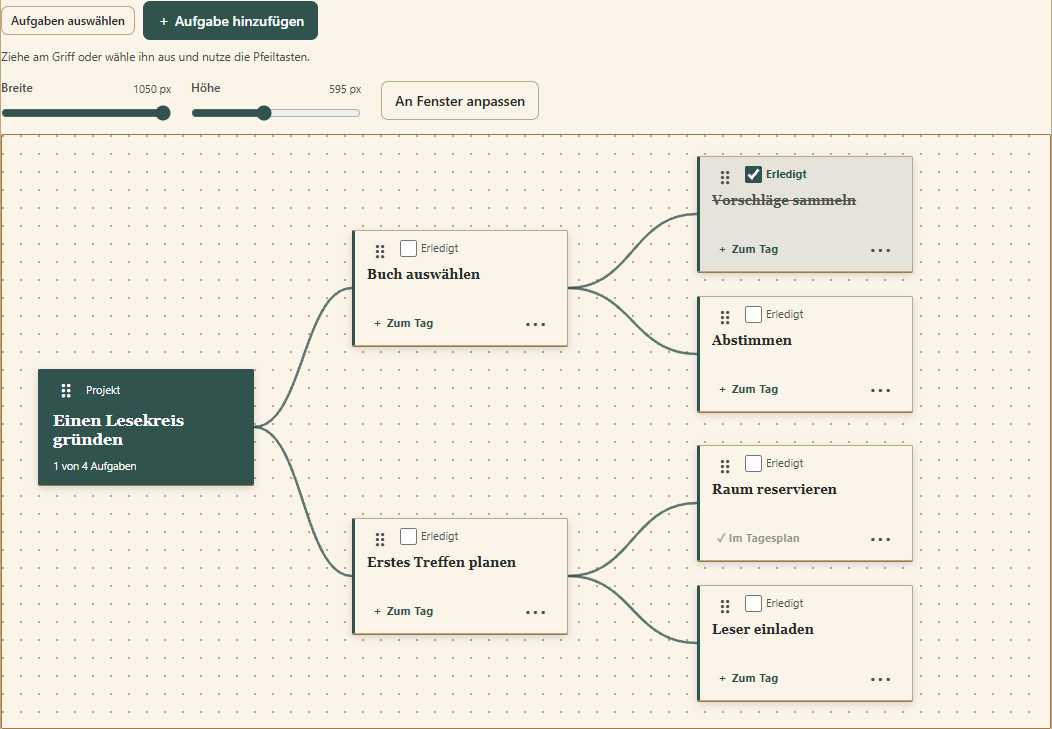
Mindmap für Projekte
Wähle die Aufgaben und Unteraufgaben für deine Mindmap und ziehe die Blöcke an den passenden Platz. Hake Erledigtes direkt auf der Karte ab oder übernimm den nächsten Schritt in deinen Tagesplan.
MEHR PLATZ FÜR DAS WICHTIGE
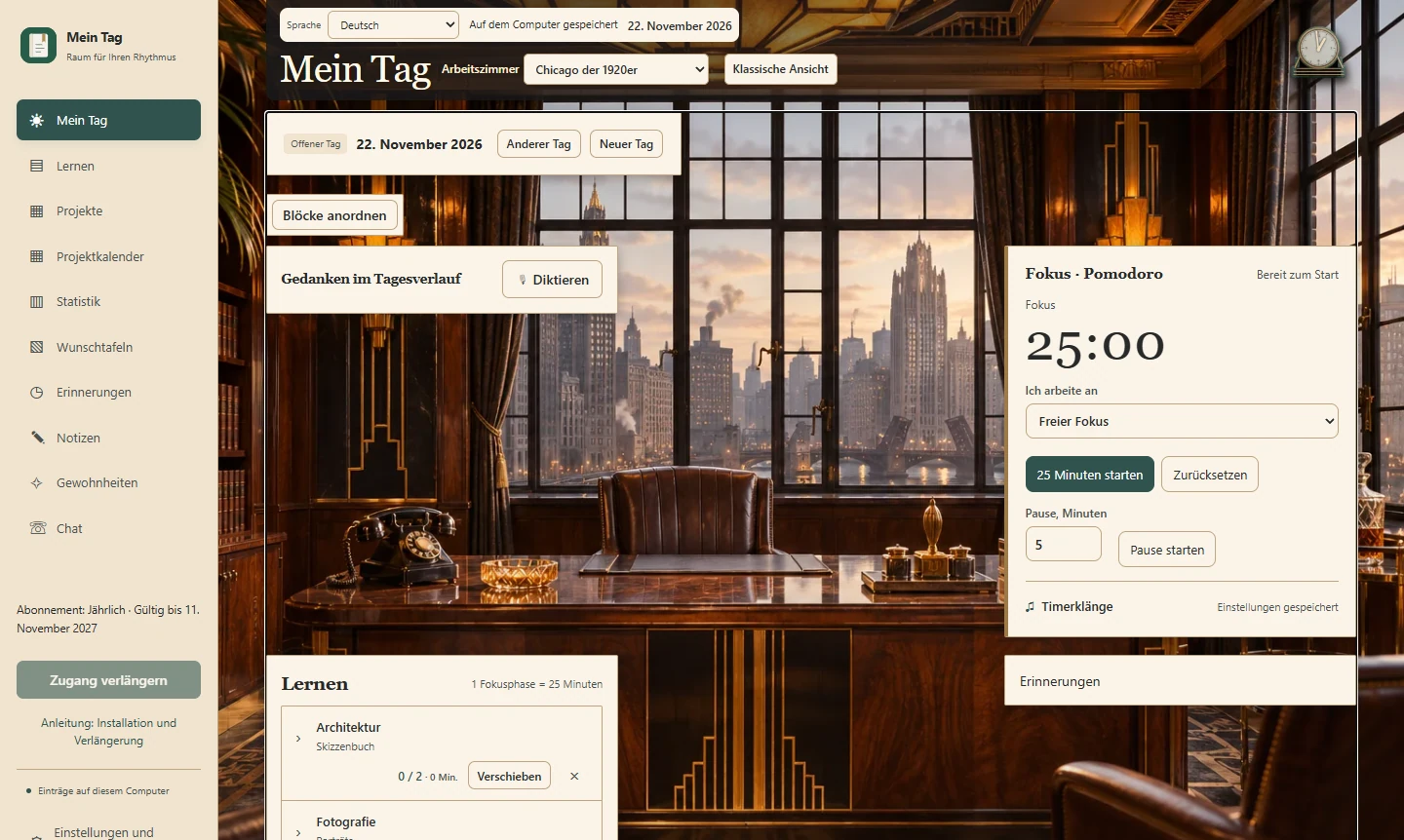
Ordnen Sie die Blöcke der Startseite so an, wie es Ihnen passt. Öffnen Sie zum Lernen ein Buch im Regal oder für ein Projekt die Mappe mit seinen Aufgaben. Wählen Sie einen von 12 Räumen, von der alten Bibliothek bis zum Cyberpunk-Arbeitszimmer, oder wechseln Sie zur klassischen Ansicht. Einen Einfall können Sie diktieren, unterbrechen und mit „Abschließen“ speichern. Er steht dann in den Notizen unter „Ideen und Gedanken“.
Bei russischer Oberfläche wird russische Sprache auf dem Computer erkannt. Andere Sprachen hängen von der Unterstützung des Browsers ab. Sie können den Gedanken auch eintippen.
Wählen Sie ein aktives Projekt oder einen Lernbereich mit Untertypen. Verfolgen Sie ein sinnvoll skaliertes Liniendiagramm; das Archiv wird separat geöffnet.
So nutzen Sie die neuen FunktionenErstellen Sie Ereignisse unter Zuhause, Zahlungen und Termine oder legen Sie eigene Kategorien an. Bis zu fünf Benachrichtigungen sind pro Ereignis möglich.
So nutzen Sie die neuen FunktionenSammeln Sie eigene Fotos, Wünsche und nächste Schritte auf einer persönlichen Zieltafel. Änderungen werden automatisch gespeichert; Fotos bleiben auf dem Computer.
So nutzen Sie die neuen FunktionenArchivieren und reaktivieren Sie einzelne Aufgaben und Unteraufgaben oder löschen Sie einen nicht mehr benötigten Zweig. Erfasste Arbeitszeit bleibt im Verlauf.
So nutzen Sie die neuen FunktionenIN MEIN TAG 0.4.20
Für Lernen, persönliche Projekte und Gewohnheiten, die dir wichtig sind. Dein erfasster Einsatz bleibt sichtbar, Tag für Tag.
Finde eine Person per @Benutzername, sende eine Anfrage und chatte nach ihrer Annahme. Nachrichten, Links und kleine Dateien bleiben nah an deinen Plänen.
Die Funktionen kennenlernenBaue eine hilfreiche Gewohnheit auf oder lege eine unerwünschte nach und nach ab. Markiere Tage oder 12-Stunden-Schritte, erreiche ein Sammelziel und mache mit neuen Stufen, Sternen und Abzeichen weiter. Ein schwieriger Schritt löscht den bisherigen Fortschritt nicht.
Die Funktionen kennenlernenSammle Textnotizen unabhängig von deinen Projekten. Erstelle und speichere eine Notiz, ordne sie einer Gruppe zu und greife später darauf zurück. Nicht mehr benötigte Notizen kannst du löschen.
Die Funktionen kennenlernenWähle eine Lern- oder Projektaufgabe für 25 Minuten und danach eine passende Pause. 16 Töne, Lautstärke und Signaldauer sind einstellbar. Die Meldung erscheint in der App, unter Windows oder an beiden Orten. Du markierst den Erfolg selbst.
Die Funktionen kennenlernenWählen Sie ein aktives Projekt oder einen Lernbereich mit Untertypen. Verfolgen Sie ein sinnvoll skaliertes Liniendiagramm; das Archiv wird separat geöffnet.
Die Funktionen kennenlernenPlane Lernen und Projektarbeit in „Mein Tag“. Verschiebe Unerledigtes auf ein gewähltes Datum und finde es im Plan dieses Tages. Halte den nächsten Schritt und deinen letzten Stand fest.
Die Funktionen kennenlernenGliedere Projekte in Aufgaben und verschachtelte Unteraufgaben, ergänze Notizen und Termine. Der Kalender zeigt geplante und überfällige Arbeit. Aufgabenabschluss und Fokuszeit werden getrennt erfasst.
Die Funktionen kennenlernenZu Hause oder unterwegs entscheidest du, mit welcher gespeicherten Version du weiterarbeitest. Der Verlauf zeigt Zeit und Herkunft jeder Kopie.
Die Funktionen kennenlernenNormale Tabs für ChatGPT, Recherche und andere Websites. Dein eigenes Konto.
Die Funktionen kennenlernenKlassische und moderne Zifferblätter für die Uhr in Mein Tag.
Die Funktionen kennenlernenSechzehn Töne, Hörprobe, Wiederholungen und fünf Minuten Schlummerzeit.
Die Funktionen kennenlernenErstellen Sie Ereignisse unter Zuhause, Zahlungen und Termine oder legen Sie eigene Kategorien an. Bis zu fünf Benachrichtigungen sind pro Ereignis möglich.
Die Funktionen kennenlernenSammeln Sie eigene Fotos, Wünsche und nächste Schritte auf einer persönlichen Zieltafel. Änderungen werden automatisch gespeichert; Fotos bleiben auf dem Computer.
Die Funktionen kennenlernenWindows 0.4.20
Öffne in der installierten App „Einstellungen und Sicherungen“ und suche nach Updates. Lade 0.4.20 herunter und bestätige die normale Windows-Installation. Für ein reguläres Update sind weder eine Anmeldung auf dieser Website noch ein erneuter Kauf nötig.
GOOGLE CHROME · CHATGPT
Öffne das echte Google Chrome neben deinem Tagebuch. ChatGPT ist die Startseite; normale Tabs und die Adressleiste stehen für Recherche, Lernen und andere Websites bereit.
Chrome muss installiert sein. My Day verwendet ein eigenes Chrome-Profil: Melde dich einmal mit deiner gewohnten Methode an. Ein kostenpflichtiger ChatGPT-Tarif ist nicht in der My-Day-Lizenz enthalten.

10:10
Zifferblätter ausprobieren · aktuelle Zeit dieses Geräts
ZEIT IN DEINEM STIL
Zehn Zifferblätter von klassisch bis modern. Die Uhr in Mein Tag zeigt die aktuelle Computerzeit; dein gewähltes Design bleibt gespeichert.
Wähle für jeden Wecker einen von 16 integrierten Tönen und höre ihn vor dem Speichern an. Stelle einmalige oder wiederholte Alarme ein und verschiebe sie bei Bedarf um fünf Minuten.
Wecker funktionieren, solange die App läuft, auch minimiert. Ein ausgeschalteter oder schlafender Computer klingelt nicht. Nach dem Ruhezustand klingeln bis zu 10 Minuten verspätete Wecker.
DEIN TAG GEHT MIT DIR WEITER
Zu Hause oder unterwegs entscheidest du, mit welcher gespeicherten Version du weiterarbeitest. Der Verlauf zeigt Zeit und Herkunft jeder Kopie.
Speichere deine Arbeit und wähle auf dem Computer mit dem aktuellen Tagebuch In die Cloud senden.
Öffne auf dem anderen lizenzierten Computer den Verlauf und prüfe Datum, Uhrzeit und Quellgerät.
Bestätige das Laden deiner gewählten Version. Vor dem Ersetzen erstellt die App eine lokale Sicherheitskopie.
Automatische Cloud-Kopien sind alle drei Stunden möglich, wenn es Änderungen gibt und die App mit Internet läuft. Das Laden einer Version bleibt manuell. Jeder Computer benötigt eine eigene Lizenz.
MY DAY
Dein Tagebuch wird lokal gespeichert. Internet wird für Lizenzprüfung, Updates, Chat, Browserseiten und Cloud-Kopien verwendet. Du entscheidest, wann du eine Kopie sendest und welche Version du lädst.
Eine lokale Tagebuchsicherung speichern und wiederherstellenTag und Woche anhand gespeicherter Ergebnisse auswertenEin Ergebnis korrigieren und deinen zuletzt abgeschlossenen Tag wieder öffnenLokales russisches Diktat in unterstützten Feldern. Weitere Diktatsprachen hängen vom Browser ab. Du entscheidest über den Mikrofonzugriff.
EIN GESPRÄCH GANZ IN DER NÄHE
Finde jemanden über den genauen @Benutzernamen und behalte das Gespräch neben deinem Tagesplan. Teile einen Gedanken, einen hilfreichen Link oder eine kleine Datei.
Frühere Tage
Ergänze deinen Anzeigenamen und ein Foto. Andere findest du über ihren genauen @Benutzernamen.
Sende Text, HTTPS-Links und kleine Dateien bis 2 MiB. Speichere empfangene Dateien, wenn du sie brauchst.
Lies nach dem Tagesabschluss frühere Gespräche in deinem persönlichen Verlauf und durchsuche einen vergangenen Tag.
Dein Chatprofil (Anzeigename und Foto), Nachrichten und Dateien werden beim Dienst gespeichert und sind für die Beteiligten sowie den Betreiber zugänglich. Der Chat ist nicht Ende-zu-Ende-verschlüsselt. Dein Tagebuch wird nicht mit der anderen Person geteilt.
EINFACH LOSLEGEN
Wähle ein Netzwerk und erhalte eine private Bestellseite.
Sende die Transaktionskennung. Wir prüfen und bestätigen die Zahlung.
Lade die App herunter und ergänze den Computercode in deiner Bestellung.
Erhalte deinen Schlüssel auf derselben Seite und beginne dein Tagebuch.
EINE APP. ALLES DABEI.
Lernen, Projekte, Gewohnheiten, Textnotizen, Fokus-Timer, Kalender, Statistiken und Chat. Zehn Sprachen und neun Designs sind enthalten.
Jahreslizenz
30 USDT
Die vollständige App · ein Computer
30 USDT über TRON (TRC20) oder Ethereum (ERC20), zuzüglich Netzwerkgebühr. Ein Kalenderjahr auf einem Computer. Keine automatische Abbuchung. Für den zweiten Computer ist eine weitere Jahreslizenz zum gleichen Preis erforderlich; beide lizenzierten Computer können synchronisiert werden.
MY DAY / Q&A
My Day öffnet das installierte Google Chrome neben dem Tagebuch. Du meldest dich mit deinem eigenen ChatGPT-Konto an. Dessen Tarif, Limits und kostenpflichtige Dienste gehören zu diesem Konto. Das Tagebuch funktioniert ohne ChatGPT; Einträge werden nicht automatisch gesendet.
Nein. Sende eine gespeicherte Kopie vom Computer mit dem aktuellen Tagebuch. Wähle auf dem anderen lizenzierten Computer eine Version nach Datum, Zeit und Gerät und bestätige das Laden. Automatische Kopien können bei Änderungen alle drei Stunden gesendet werden, solange die App läuft.
Die App muss laufen und der Computer wach sein. Auch bei minimiertem Fenster funktionieren Alarme. Ein schlafender oder ausgeschalteter Computer klingelt nicht. Nach dem Aufwachen klingeln bis zu zehn Minuten verspätete Alarme.
Erstelle ein Chatprofil, suche den genauen @Benutzernamen der anderen Person und sende eine Anfrage. Nach der Annahme könnt ihr Text, HTTPS-Links und Dateien bis 2 MiB austauschen. Nach dem Tagesabschluss bleiben frühere Gespräche im persönlichen Verlauf.
Eine normale Windows-Anwendung mit Verknüpfung und Deinstallationsmöglichkeit. Ihr Arbeitsbereich öffnet sich im Browser, während die Anwendung auf deinem Computer läuft.
Die vollständige Windows-App auf einem Computer für ein Kalenderjahr ab Ausstellung der Lizenz. Das genaue Ablaufdatum steht in der App und im Auftrag.
Wir prüfen die Zahlung manuell. Nach der Bestätigung lädst du die App von deiner privaten Bestellseite herunter, installierst sie und sendest den Computercode. Dein Schlüssel erscheint auf derselben Seite.
Schreibe uns über deine Bestellseite. Bei einem Computerwechsel oder einer Neuinstallation von Windows ersetzen wir deine Aktivierung. Eine Lizenz gilt für einen Computer.
Nein. Du verwendest die installierte Windows-Anwendung. Weder ein ChatGPT-Konto noch eine Google-Tabelle ist erforderlich.
Speichere deinen privaten Bestelllink für Zahlungsstatus, Download, Unterstützung und Lizenz. Halte ihn vertraulich.

DIE GESCHICHTE HINTER MY DAY
Ich beschäftige mich mit den Finanzmärkten und mit Investitionen. Informationen, Analysen, Projekte und Lernen gehören ständig zu meinem Leben. Es gibt neue Unterlagen zu lesen, Gedanken festzuhalten, Begonnenes wieder aufzugreifen und alltägliche Dinge zu erledigen.
Irgendwann wurde mir klar, dass ich eine angenehme Möglichkeit brauchte, all das zu organisieren.
Ich habe mir viele Planer, Kalender und Notiz-Apps angesehen. Viele boten eine riesige Auswahl an Funktionen, Einstellungen und eigenen Regeln. Bevor ich einfach die Aufgaben für morgen aufschreiben konnte, musste ich erst verstehen, wie das Programm funktionierte. Nach und nach wurde klar: Für meine Bedürfnisse war das alles zu kompliziert.
Was ich brauchte, war Einfachheit.
Die App öffnen, einen Gedanken festhalten, den Tag planen und das Wesentliche auswählen. Lernmaterialien sammeln, ein großes Projekt in verständliche Schritte zerlegen und in Ruhe dort weitermachen, wo ich aufgehört hatte. Ich wollte meine Aufgaben an einem Ort sehen und leicht erkennen, was als Nächstes ansteht.
Deshalb beschloss ich, eine App für mich selbst zu entwickeln.
So entstand My Day — zunächst als mein eigenes Arbeitswerkzeug. Ich vereinte darin, was ich täglich brauchte: Pläne, Notizen, Projekte, Lernmaterialien und Erinnerungen. Ich erprobte alles an meinen eigenen Aufgaben, bemerkte Hindernisse und verbesserte die App Schritt für Schritt.
Gleichzeitig wollte ich, dass man sie gern benutzt. Neben Aufgaben sollte Platz für persönliche Gedanken, kleine Freuden und Pläne bleiben, die einem selbst wichtig sind. Ein Tag besteht schließlich aus mehr als Arbeit: aus nahestehenden Menschen, Interessen, Erholung und dem Leben jenseits der Aufgabenliste.
Mit der Zeit dachte ich, dass dieser Ansatz vielleicht auch anderen helfen könnte: Menschen, die lernen, arbeiten, eigene Projekte verfolgen oder sich im Alltag einfach etwas mehr Ordnung und Ruhe wünschen.
Und ich beschloss, das zu teilen, was ich für mich selbst entwickelt hatte.
Für mich ist My Day eine Möglichkeit, den Kopf freizubekommen, das Wesentliche zu sehen und Zeit für das zu finden, was wirklich zählt.
Igor MaslovEntwickler von My Day

Behalte deine Pläne griffbereit. Der Rest des Tages gehört dir.