MY DAY · ÉTAPE PAR ÉTAPE
Aide My Day 0.4.12
Installation, mises à jour et fonctions quotidiennes : habitudes, notes, concentration, temps des projets et apparence. Choisissez une section et avancez étape par étape.

Utiliser My Day 0.4.12
Du premier petit pas à une habitude à entretenir. Ces guides courts expliquent les principaux espaces de votre journal.
Véritables écrans de l’application avec des données d’exemple. La langue des captures peut être différente. Repérez les commandes d’après leur nom dans la langue actuellement utilisée par votre application. N’utilisez jamais les informations affichées dans les captures pour payer ou activer l’application.
Copies cloud et versionsComment planifier ses études et noter les sessions terminéesOrganiser un projet personnel étape par étapeEnregistrer et restaurer une sauvegarde locale du journalBilan du jour et de la semaine à partir des résultats enregistrésCorriger un résultat et rouvrir votre dernière journée clôturée
Voir les progrès. Garder ses projets à portée.
Windows 0.4.12 apporte des statistiques plus claires, des rappels d’événements, un tableau de visualisation personnel et une gestion plus souple des tâches.
Du temps, projet par projet
Choisissez un projet actif ou un domaine d’étude et ses sous-types. Consultez une courbe à l’échelle adaptée ; les archives s’ouvrent séparément.
- Ouvrez Statistiques et choisissez la période.
- Sélectionnez un projet ou un domaine d’étude, puis un sous-type si nécessaire.
- Consultez la courbe du temps et les projets actifs qui reçoivent le plus ou le moins d’attention.
La vue d’ensemble présente jusqu’à deux projets avec le plus de temps enregistré et jusqu’à trois autres avec le moins.
Penser aux choses du quotidien
Créez des événements dans Maison, Paiements et Rendez-vous, ou ajoutez vos catégories. Réglez jusqu’à cinq notifications par événement.
- Ouvrez Rappels et choisissez ou créez une catégorie.
- Ajoutez l’événement, sa date et son heure, puis une à cinq notifications.
- Laissez My Day ouvert et réagissez au rappel dans l’application.
Vous pouvez renommer, supprimer et ajouter des catégories. Les notifications apparaissent dans l’application en cours d’exécution.
Garder ses objectifs en vue
Ajoutez vos photos, vos envies et vos prochaines étapes à un tableau personnel. Les modifications sont enregistrées automatiquement ; les photos restent sur l’ordinateur.
- Ouvrez Tableaux de rêves et créez un tableau pour vos projets.
- Ajoutez vos photos, une courte note et la prochaine étape.
- Avant de changer d’ordinateur, créez une sauvegarde séparée du tableau avec ses photos.
Les photos du tableau restent locales et ne font pas partie des sauvegardes cloud du journal.
Faire évoluer un projet avec ses plans
Archivez et restaurez des tâches et sous-tâches, ou supprimez une branche devenue inutile. Le temps de travail enregistré reste dans l’historique.
- Ouvrez un projet et repérez la tâche ou la sous-tâche.
- Archivez-la pour y revenir plus tard ; restaurez-la depuis les archives des tâches du projet.
- Supprimez une branche inutile après avoir vérifié la confirmation et les sous-tâches concernées.
L’archivage permet de revenir plus tard. La suppression est une autre action ; les temps déjà enregistrés sont conservés.
Accessible même sur un petit écran
Le menu de gauche défile pour donner accès à chaque rubrique sur un petit écran. L’erreur de disposition de la fenêtre Chrome lors de la réduction de l’application a été corrigée.
Vous utilisez déjà My Day ? Installez les mises à jour dans l’application : Réglages et sauvegardes → Mises à jour.
Horloges, réveils et votre ChatGPT
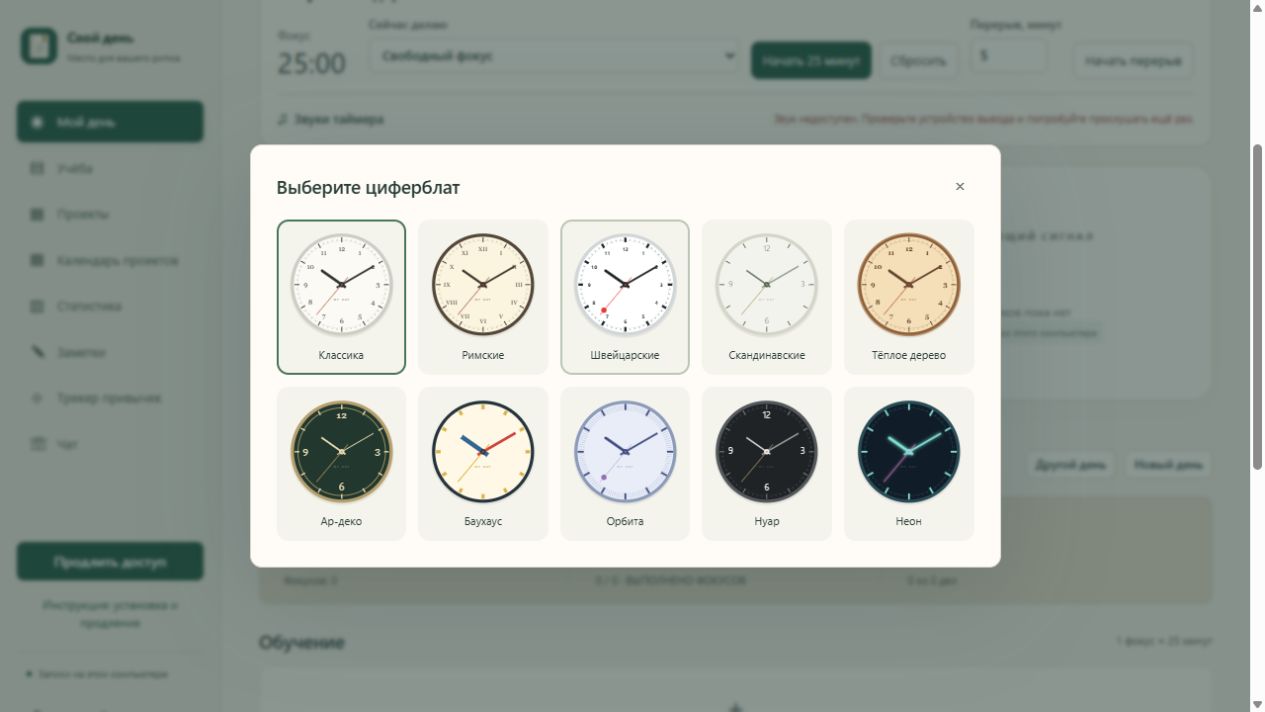
Dans Ma journée, ouvrez Style de l’horloge et choisissez l’un des dix cadrans. L’heure et la date viennent de cet ordinateur. Le choix reste enregistré après redémarrage.
Un réveil pour votre journée
Choisissez pour chaque réveil l’une des 16 sonneries intégrées et écoutez-la avant d’enregistrer. Programmez un signal unique ou récurrent et reportez-le de cinq minutes si nécessaire.
Les réveils fonctionnent lorsque l’application est ouverte, même réduite. Un ordinateur éteint ou en veille ne sonne pas. Au réveil, les alarmes en retard de 10 minutes maximum sonnent.
Une fois · Tous les jours · En semaine · Le week-end · Dans 5 minutes · Démarrer avec Windows
Choisissez Chrome en haut. Le Google Chrome installé s’ouvre à droite avec sa barre d’adresse et ses onglets habituels ; la page d’accueil est chatgpt.com. My Day utilise un profil Chrome séparé : connectez-vous une première fois à ChatGPT avec votre méthode habituelle. Votre compte, votre offre et vos limites s’appliquent ; aucune API payée par le propriétaire n’est utilisée. Agrandissez, masquez ou détachez le panneau en fenêtre normale. Le journal n’est jamais envoyé automatiquement. Si Chrome manque, l’application propose le site officiel de Google.
1. Installer et activer
Gardez votre page d’achat ouverte
Après l’envoi du formulaire d’achat, le site ouvre votre page d’achat privée. Conservez cet onglet jusqu’à la fin de l’activation. L’e-mail de service contient également un lien vers cette page.
Attendez la confirmation du paiement
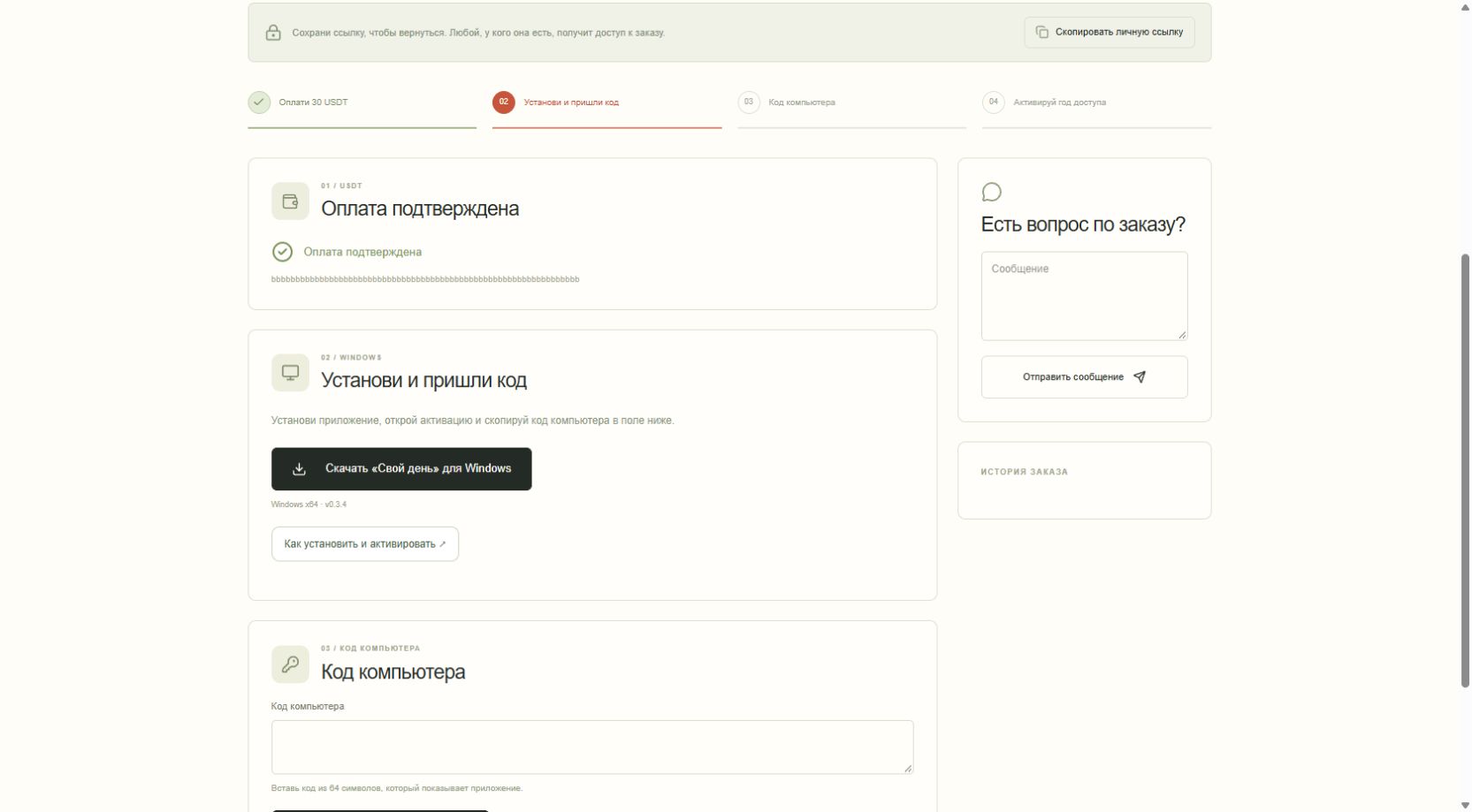
L’envoi d’un identifiant de transaction ne confirme pas le paiement. Le propriétaire vérifie la réception des fonds. Attendez le statut « Paiement confirmé » et le bouton de téléchargement pour Windows.
Téléchargez la version Windows
Cliquez une seule fois sur le bouton de téléchargement. Si un emplacement vous est demandé, choisissez Téléchargements, puis Enregistrer. Attendez la fin du téléchargement de MyDay-Setup-…-x64.exe.
Ouvrez le programme d’installation
Dans votre navigateur, appuyez sur Ctrl + J et ouvrez le téléchargement MyDay. Vous pouvez aussi ouvrir Explorateur de fichiers → Téléchargements, puis double-cliquer sur le programme d’installation.
Terminez l’assistant d’installation
Choisissez votre langue, suivez les étapes avec Suivant et Installer, puis attendez la fin de l’installation. Lancez My Day depuis le dernier écran. Vous pouvez également rechercher My Day dans le menu Démarrer de Windows.
Reconnaissez la fenêtre de l’application
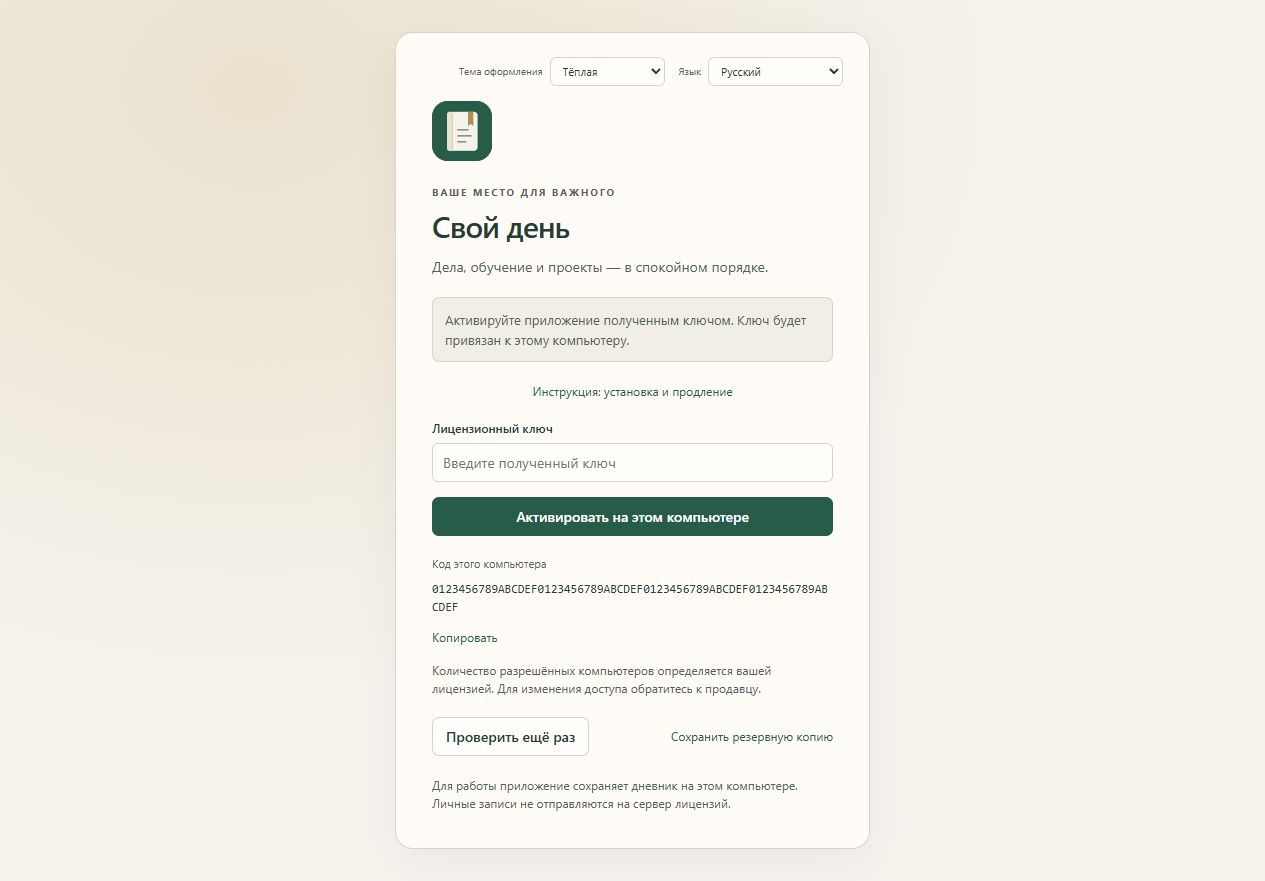
My Day s’ouvre dans votre navigateur habituel à l’adresse 127.0.0.1. Il s’agit de l’application installée sur votre propre ordinateur. Le premier écran comporte un champ de clé de licence et le code de votre ordinateur.
Copiez le code de l’ordinateur
Cliquez sur Copier à côté du code de l’ordinateur, qui comporte 64 caractères. Ce code d’appareil est différent de votre clé de licence.
Revenez à l’onglet de votre achat
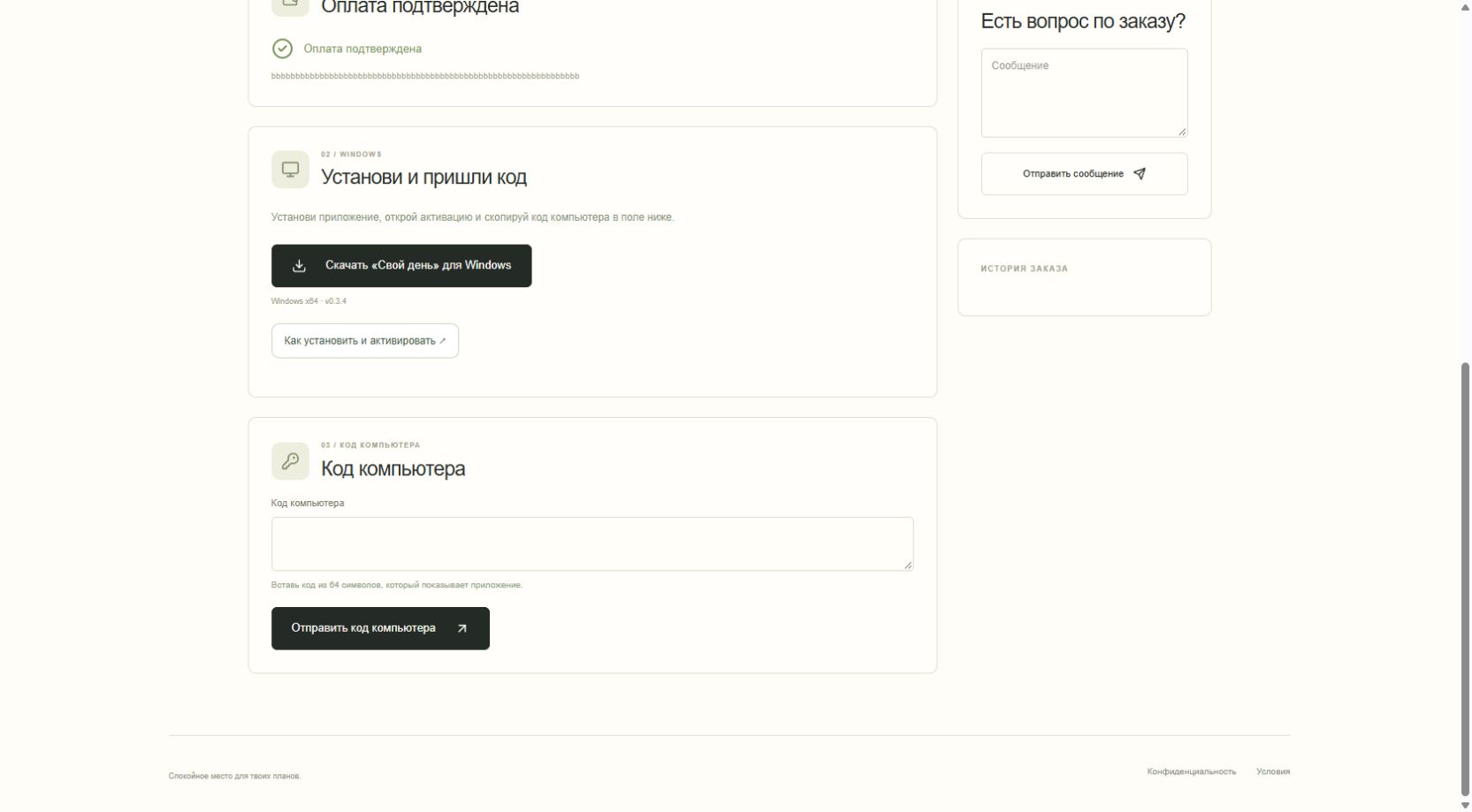
Sélectionnez l’onglet studentwyckoffshop.app utilisé pour le téléchargement. Collez le code dans le champ Code de l’ordinateur avec Ctrl + V, puis cliquez sur Envoyer le code de l’ordinateur. Ne répondez pas à l’e-mail automatique en y envoyant le code.
Attendez la clé de licence
Le propriétaire prépare votre clé. Votre page d’achat s’actualise automatiquement et le service vous envoie un e-mail lorsque la clé est prête.
Activez My Day
Copiez la clé de licence depuis la page d’achat. Revenez à l’onglet de l’application à l’adresse 127.0.0.1, collez-la dans le champ Clé de licence, puis cliquez sur Activer sur cet ordinateur. My Day s’ouvre.
Les prochaines fois, utilisez le raccourci
Ouvrez My Day depuis Démarrer ou le raccourci du bureau. La clé enregistrée est réutilisée et le programme auxiliaire ouvre pour vous la bonne adresse locale.
2. Renouveler l’accès
Les boutons de renouvellement et les rappels ci-dessous sont disponibles dans la version 0.3.4. Si vous utilisez la version 0.3.1, installez d’abord la version actuelle en suivant la section de mise à jour ci-dessous.
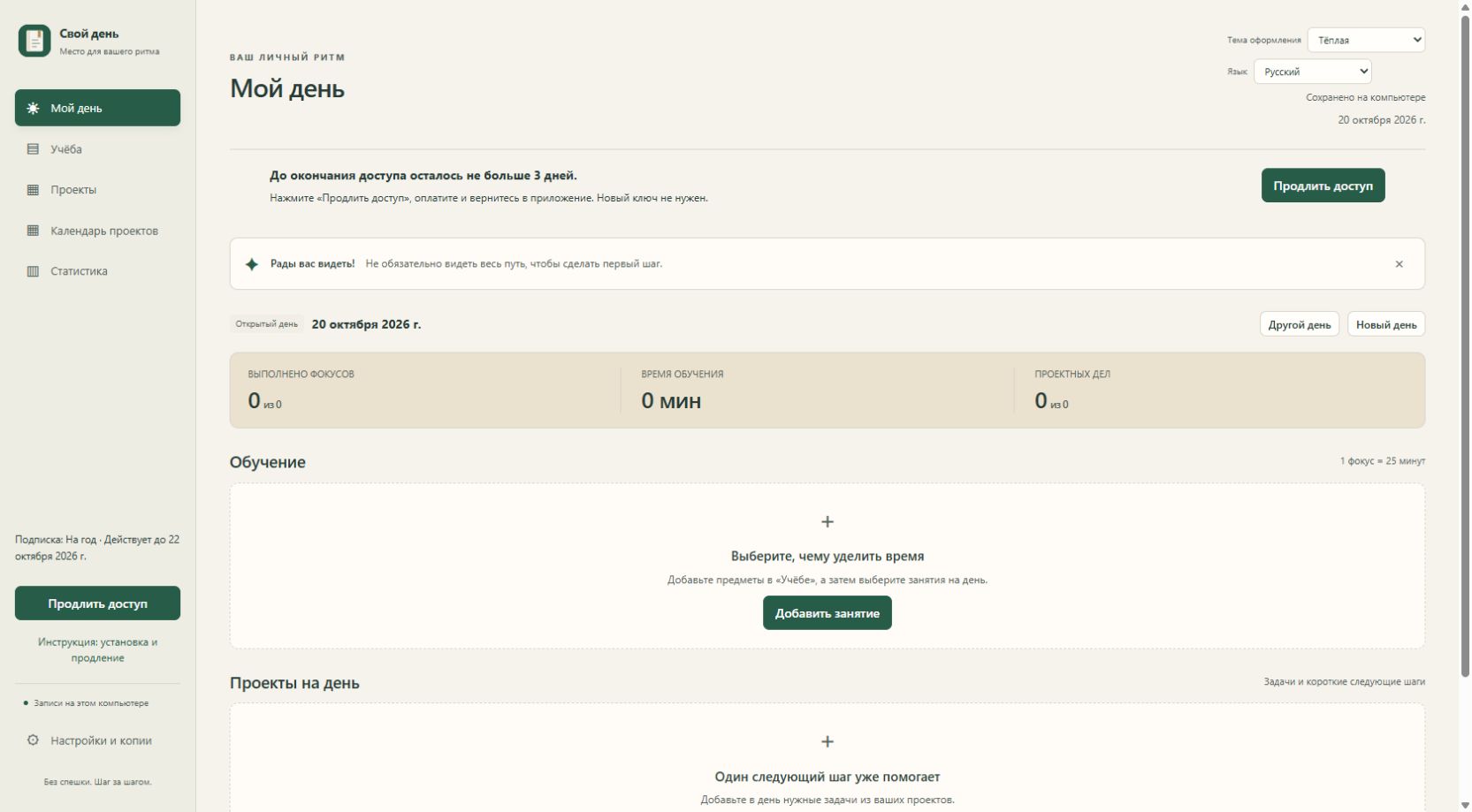
Lancez My Day
Utilisez son raccourci avec une connexion Internet. Vous n’avez pas besoin de retrouver un ancien e-mail.
Cliquez sur Renouveler l’accès
Ce bouton permanent se trouve dans la barre latérale gauche, dans Réglages et sauvegardes et sur l’écran d’accès expiré. Il ouvre le paiement pour votre licence existante, sans vous demander de saisir à nouveau votre e-mail, votre code d’appareil ou votre clé.
Vérifiez votre renouvellement
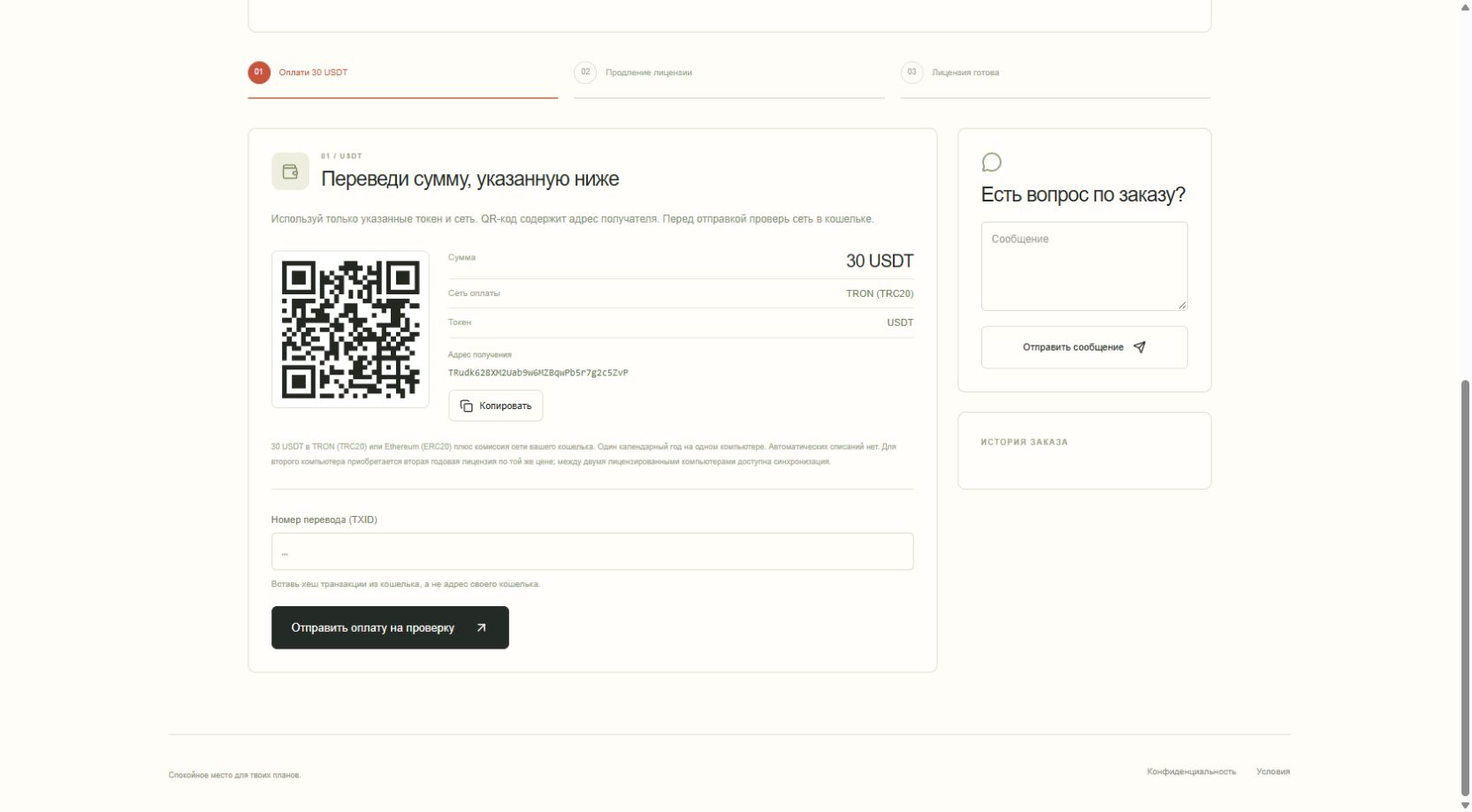
Vérifiez que la page indique Renouvellement. Contrôlez le montant et le réseau. Des clics répétés réutilisent le renouvellement déjà commencé et encore inachevé.
Payez depuis votre page actuelle
Utilisez l’adresse, le montant et le réseau indiqués sur votre page de paiement privée. Confirmez vous-même le paiement dans votre portefeuille. Aucun prélèvement automatique n’a lieu.
Envoyez l’identifiant de transaction
Copiez le TXID depuis votre portefeuille dans le champ de transaction, puis envoyez-le. Le statut passe à la vérification du paiement. L’attente n’est pas une raison pour payer une deuxième fois.
Attendez la validation
Le propriétaire vérifie le paiement et termine le renouvellement. Votre page et l’e-mail de service affichent alors la nouvelle date d’expiration.
Revenez à My Day
L’application vérifie la licence environ une fois par minute. Sur l’écran d’accès expiré, vous pouvez cliquer sur Vérifier à nouveau. La clé, l’ordinateur, les entrées et les réglages restent les mêmes. Aucune réinstallation ni nouveau code d’ordinateur ne sont nécessaires.
Vérifiez les dates
Un renouvellement anticipé ajoute un an à la date de fin de la période déjà payée. Après expiration, il ajoute un an à partir de la date et de l’heure du serveur. Des rappels s’affichent dans l’application 3 jours et 1 jour avant l’expiration.
3. Mettre à jour
Les mises à jour ordinaires se font dans le journal, via Paramètres et sauvegardes. Aucun accès au compte propriétaire du site, nouvel achat, transfert de clé ou second ordinateur n’est nécessaire. Seule l’ancienne version 0.3.1 exige une installation unique du fichier actuel depuis votre page privée d’achat : sauvegardez vos données et quittez d’abord l’application. Utilisez ensuite les étapes intégrées ci-dessous.
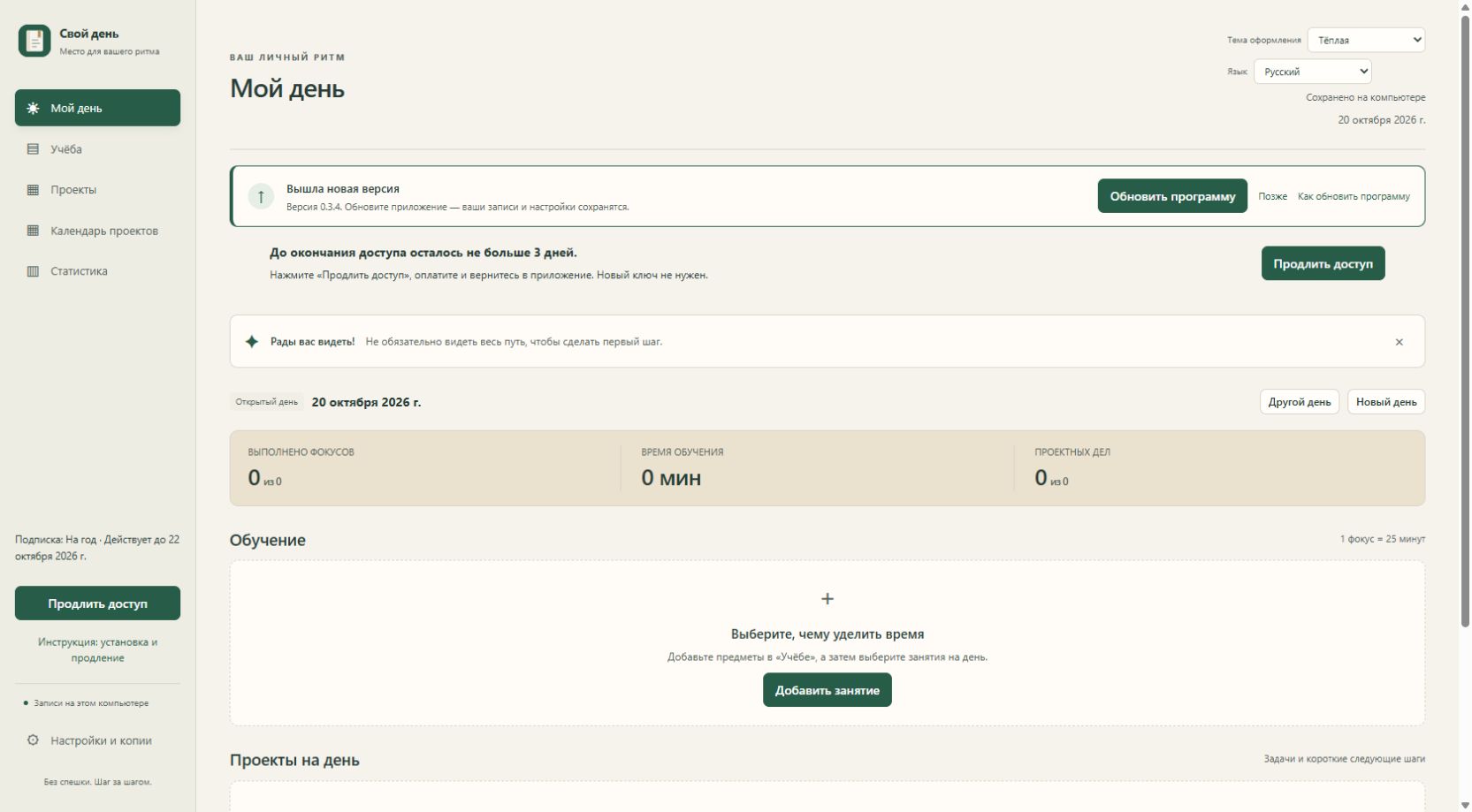
Ouvrez My Day avec une connexion Internet
Connectez-vous à Internet et ouvrez Paramètres et sauvegardes → Rechercher des mises à jour. L’application vérifie aussi au démarrage et régulièrement. Une mise à jour ordinaire ne demande ni connexion au compte propriétaire du site ni nouvel achat.
Lisez l’avis de nouvelle version
Il indique la version et propose Mettre à jour et Plus tard. Plus tard conserve la version actuelle.
Enregistrez votre travail
Enregistrez les formulaires ouverts et les résultats en attente d’enregistrement, puis cliquez sur Mettre à jour. La disponibilité d’une nouvelle version ne déclenche pas, à elle seule, l’installation.
Attendez le téléchargement
My Day télécharge et vérifie le programme d’installation, enregistre une copie de récupération du journal, puis vous demande de confirmer le lancement du programme d’installation.
Confirmez l’installation
Dans la fenêtre de confirmation, cliquez sur Installer la mise à jour. Annuler laisse le programme d’installation fermé.
Terminez l’installation sous Windows
Conservez le dossier d’installation existant, terminez l’assistant et lancez My Day. Ne supprimez pas le dossier des données utilisateur.
Vérifiez le résultat
Après le redémarrage, ouvrez Paramètres et sauvegardes et vérifiez la version 0.4.8. Contrôlez vos anciennes entrées et la date d’accès. La clé n’a pas à être saisie à nouveau pour une mise à jour ordinaire. Mettre à jour l’application ne prolonge pas la licence.
4. Copies cloud et versions
Chez vous ou en déplacement, vous choisissez la version enregistrée avec laquelle continuer. L’historique indique quand et depuis quel ordinateur chaque copie a été envoyée.
Envoyez la journée enregistrée
Enregistrez votre travail, puis choisissez Envoyer dans le cloud sur l’ordinateur contenant le journal à jour.
Choisissez une version
Sur l’autre ordinateur sous licence, ouvrez l’historique et vérifiez date, heure et appareil source.
Continuez avec cette copie
Confirmez le chargement de la version choisie. L’application crée une copie de sécurité locale avant de remplacer les données.
Des copies automatiques sont possibles toutes les trois heures si des données changent et que l’application fonctionne avec Internet. Le chargement d’une version reste manuel. Chaque ordinateur nécessite sa propre licence.
Licence supplémentaire
Les données sont stockées sur cet ordinateur. Des copies chiffrées sont envoyées par votre bouton ou toutes les 3 heures si la copie automatique est activée. Le chargement d’une version reste manuel.
Une licence annuelle pour un ordinateur supplémentaire coûte 30 USDT. Chaque ordinateur se renouvelle séparément.
Trois ordinateurs au maximum partagent un journal. Cet achat crée une commande séparée, avec une nouvelle clé et son propre journal.
La licence distincte du propriétaire ouvre ce guide. La commande se crée dans une application activée par un achat ordinaire.
5. Résoudre un problème
Téléchargement introuvable ou onglet de l’application fermé
Appuyez sur Ctrl + J pour retrouver le téléchargement dans votre navigateur. Si l’onglet de l’application a été fermé, relancez My Day depuis Démarrer ou son raccourci. La fermeture de l’onglet ne supprime pas les entrées.
Comment fermer complètement l’application ?
Fermer l’onglet du navigateur laisse l’assistant installé fonctionner dans la zone de notification, près de l’horloge Windows. Avant de quitter complètement, enregistrez les formulaires à conserver, les résultats du jour avec « Enregistrer les résultats » et les modifications du tableau d’étude avec « Enregistrer le tableau ». Repérez l’icône My Day près de l’horloge, affichez les icônes masquées si nécessaire, ouvrez le menu de l’icône et choisissez « Fermer ». Pour reprendre votre travail, lancez My Day depuis le menu Démarrer ou son raccourci. Les données enregistrées restent dans votre profil Windows ; quitter l’application n’enregistre pas automatiquement les modifications en attente. Pour une mise à jour lancée depuis l’application, suivez sa procédure de confirmation distincte.
Le renouvellement n’apparaît pas
Vérifiez que l’identifiant de transaction a été envoyé et que le renouvellement a été validé. Revenez dans l’application avec une connexion Internet, attendez la prochaine vérification ou cliquez sur Vérifier à nouveau. Conservez la même clé. Pour obtenir de l’aide, utilisez le champ de question sur la page de paiement.
Erreur de mise à jour ou avertissement Windows
Vérifiez votre connexion et l’origine du téléchargement. Ne désactivez pas la protection de Windows. Si un avertissement ou une erreur n’est pas clair, arrêtez-vous et contactez l’assistance en indiquant le texte affiché. Un nouvel ordinateur ou une réinstallation de Windows nécessite un transfert d’appareil approuvé par le propriétaire.
Comment choisir un thème sombre pour le journal ?
Dans l’application My Day installée, repérez la liste « Thème visuel » en haut de la fenêtre ou sur l’écran d’accès. Choisissez « Sombre » et attendez « Thème enregistré ». Les options « Blanc », « Chaleureux », « Gris », « Noir », « Nuit », « Forêt », « Lavande » et « Océan » sont également disponibles. Si « Impossible d’enregistrer le thème visuel. » apparaît, l’application rétablit le choix précédent. Le choix des couleurs ne confirme pas les formulaires, les résultats du jour ou les modifications du tableau d’étude ; enregistrez-les comme d’habitude. Le thème est un réglage de l’application et ne figure pas dans la copie JSON exportée du journal.
Assistance : studentwyckoff@gmail.com
6. Discussion
Crée un profil de discussion, cherche le @pseudo exact de l’autre utilisateur et envoie une demande. Après acceptation, vous pouvez échanger du texte, des liens HTTPS et des fichiers jusqu’à 2 Mio. Après la clôture d’une journée, les conversations restent dans ton historique personnel.
Crée ton profil et choisis un @pseudo.
Trouve ton interlocuteur et envoie une demande de discussion.
Une fois la demande acceptée, échangez messages et fichiers.
Le profil de discussion (nom affiché et photo), les messages et fichiers sont stockés par le service et accessibles aux participants ainsi qu’à son opérateur. La discussion n’est pas chiffrée de bout en bout. Ton journal n’est pas partagé avec ton interlocuteur.
Habitudes : petits pas et nouveaux niveaux
Développez une habitude utile ou avancez pour abandonner une habitude indésirable. Une étape difficile n’efface pas votre chemin.
Créer une habitude
Ouvrez le suivi des habitudes, donnez un nom clair, puis choisissez de développer ou d’abandonner l’habitude. Fixez un objectif en jours réussis. Choisissez un suivi par jour ou deux moitiés fixes de la journée locale : 00:00–11:59 et 12:00–23:59. Ce sont des périodes du calendrier, pas un compte à rebours glissant de 12 heures.
Indiquer le résultat dans le calendrier
Choisissez une date et marquez une étape réussie ou difficile. Une case vide n’est pas une réussite automatique. Une étape difficile interrompt la série actuelle, mais les jours réussis cumulés restent acquis.
Continuer après le premier objectif
Un objectif atteint ouvre l’étape suivante. Consultez votre niveau, les étoiles et les badges : sept rangs et six badges accompagnent le parcours, et les niveaux peuvent continuer à progresser.
✓ Le premier objectif ouvre une nouvelle étape, sans terminer l’habitude.
Notes : une place pour vos idées
Enregistrez un texte qui n’appartient pas encore à un projet et rassemblez les notes liées dans des groupes.
Créer et enregistrer une note
Ouvrez Notes, choisissez Nouvelle note, puis sélectionnez ou créez un groupe. Saisissez le texte et choisissez Enregistrer. Enregistrez la note en cours avant d’en ouvrir une autre.
Retrouver le bon groupe
Choisissez un groupe et ouvrez une note pour la modifier. Enregistrez les changements ou choisissez Supprimer la note pour une note devenue inutile.
✓ Ce feuillet accepte du texte ; il ne propose ni pièces jointes ni dictée.
Minuteur de concentration, sons et notifications Windows
Un Pomodoro réserve 25 minutes à l’étude ou à une tâche de projet. Le signal invite à faire le point ; vous décidez de ce qui est terminé.
Choisir une tâche et lancer une session
Dans Ma journée, choisissez une activité d’étude ou une tâche de projet et lancez son minuteur. Vérifiez la tâche en cours, puis démarrez les 25 minutes. Une session libre est également possible.
Adapter votre rythme
Utilisez la pause, la reprise ou la remise à zéro si nécessaire. Réglez séparément une pause de 1 à 180 minutes et démarrez-la avec son bouton. La pause ne compte pas dans le temps de concentration accompli.
Choisir le son et le lieu du rappel
Dans les réglages audio, choisissez séparément les sons de concentration et de pause parmi 16 variantes. Réglez volume, silence, durée de 3/5/10/20/30 secondes ou répétition jusqu’à l’arrêt. L’aperçu dure au plus 5 secondes. Choisissez le rappel dans l’application, dans Windows ou dans les deux.
Enregistrer le résultat après le signal
Vous pouvez réduire le journal : le son continue tant que l’application Windows fonctionne, y compris dans la zone de notification. Revenez dans Ma journée, cochez manuellement les sessions accomplies et enregistrez les résultats. Le minuteur ne coche rien et n’ajoute aucune minute automatiquement.
Le signal actif n’est pas garanti après la fermeture complète de My Day ni pendant la veille du PC. Windows peut masquer les bannières en mode Ne pas déranger ou si les notifications sont désactivées. Vérifiez Paramètres Windows → Système → Notifications ; le rappel dans l’application peut aussi être activé.
Temps des projets et statistiques utiles
Enregistrez le temps séparément de la fin d’une tâche. Les statistiques reposent sur les résultats enregistrés, pas sur la durée d’ouverture de l’application.
Prévoir des sessions pour une tâche
Ajoutez une tâche de projet à Ma journée, développez-la et prévoyez de 0 à 12 sessions. Une session cochée manuellement représente 25 minutes. Enregistrez les résultats ; l’achèvement de la tâche reste indépendant.
Comparer la journée et l’ensemble du parcours
Dans Statistiques, choisissez une période pour voir les temps d’étude et de projet par jour, la part de chaque projet et le cumul depuis le début. Développez les tâches pour retrouver les sessions enregistrées.
✓ Les anciennes tâches sans suivi gardent la mention Temps non suivi ; aucune durée n’est inventée.
Thèmes, cartes d’étude et report à une date
Neuf thèmes, un tableau clair et une date adaptée vous permettent d’organiser votre espace à votre rythme.
Choisir un thème et la couleur d’une carte
Dans Paramètres et sauvegardes, choisissez l’un des neuf thèmes. Sur le tableau d’étude, gardez la couleur automatique du thème ou choisissez l’une des six couleurs manuelles. La couleur ne modifie aucun résultat.
Reporter un travail inachevé
Dans Ma journée, choisissez Reporter sur une activité d’étude ou une tâche de projet non terminée, puis une date. Elle apparaît dans le programme du jour choisi. La date reste modifiable dans la liste des reports prévus.
fermer complètement My Day depuis la zone de notification Windows
Pour quitter complètement My Day, utilisez le menu de son icône près de l’horloge Windows. Fermer seulement l’onglet du navigateur ne ferme pas l’assistant.
Enregistrez les formulaires ouverts à conserver, les marques du jour avec « Enregistrer les résultats » et les modifications du tableau avec « Enregistrer le tableau ».
Repérez l’icône My Day près de l’horloge Windows. Affichez les icônes masquées si nécessaire.
Ouvrez le menu de cette icône et choisissez « Fermer ».
Vérifiez que l’icône My Day disparaît. Un ancien onglet du navigateur n’indique pas à lui seul si l’assistant fonctionne encore.
Pour reprendre, lancez My Day depuis Démarrer ou son raccourci et vérifiez vos données enregistrées. Une fermeture normale n’impose pas, à elle seule, une nouvelle activation.
Points à vérifier
Quitter ne remplace pas l’enregistrement. Confirmez d’abord les changements. Si une mise à jour est en cours depuis l’application, suivez ses étapes particulières.