MY DAY · PASSO DOPO PASSO
Guida a My Day 0.4.12
Installazione, aggiornamenti e funzioni quotidiane: abitudini, note, concentrazione, tempo dei progetti e aspetto. Scegli una sezione e procedi un passo alla volta.

Usare My Day 0.4.12
Da un piccolo passo a un’abitudine da mantenere. Queste brevi guide spiegano gli spazi quotidiani del diario.
Schermate reali dell’app con dati dimostrativi. La lingua delle immagini potrebbe essere diversa. Fai riferimento ai nomi dei comandi nella lingua attualmente impostata nell’app. Non usare mai i dati mostrati nelle schermate per effettuare un pagamento o un’attivazione.
Copie cloud e versioniCome pianificare lo studio e registrare le sessioni completateOrganizzare un progetto personale passo dopo passoSalva e ripristina una copia locale del diarioFai il punto sulla giornata e sulla settimana dai risultati salvatiCorreggere un risultato e riaprire l’ultima giornata chiusa
Vedere i progressi. Tenere i progetti a portata.
Windows 0.4.12 offre statistiche più chiare, promemoria per gli eventi, una bacheca personale degli obiettivi e più controllo sulle attività.
Il tempo, progetto per progetto
Scegli un progetto attivo o un ambito di studio con i suoi sottotipi. Consulta un grafico a linee con una scala adatta; gli archivi si aprono separatamente.
- Apri Statistiche e scegli il periodo.
- Seleziona un progetto o un ambito di studio e, se serve, un sottotipo.
- Consulta il grafico del tempo e i progetti attivi che ricevono più o meno attenzione.
La panoramica mostra fino a due progetti con più tempo registrato e fino ad altri tre con meno tempo.
Ricordare gli impegni quotidiani
Crea eventi in Casa, Pagamenti e Incontri oppure aggiungi categorie personali. Imposta fino a cinque notifiche per un evento.
- Apri Promemoria e scegli o crea una categoria.
- Aggiungi evento, data e ora, poi imposta da una a cinque notifiche.
- Lascia My Day in esecuzione e rispondi al promemoria nell’app.
Le categorie si possono rinominare, eliminare e aggiungere. Le notifiche appaiono nell’app in esecuzione.
Tenere gli obiettivi davanti agli occhi
Aggiungi foto personali, desideri e prossimi passi a una bacheca. Le modifiche si salvano automaticamente; le foto restano sul computer.
- Apri Bacheche dei desideri e crea una bacheca per i tuoi progetti.
- Aggiungi le tue foto, una breve nota e il prossimo passo.
- Prima di cambiare computer, crea una copia separata della bacheca con le sue foto.
Le foto della bacheca sono locali e non fanno parte delle copie cloud del diario.
Far evolvere i progetti con i piani
Archivia e ripristina singole attività e sottoattività, oppure elimina un ramo che non serve più. Il tempo di lavoro registrato resta nella cronologia.
- Apri un progetto e trova l’attività o la sottoattività.
- Archiviala se vuoi tornarci; ripristinala dall’archivio delle attività del progetto.
- Elimina un ramo inutile dopo aver controllato la conferma e le sottoattività incluse.
L’archivio consente di tornare in seguito. L’eliminazione è un’altra azione; le registrazioni del tempo svolto si conservano.
Tutto a portata anche su schermi piccoli
Il menu a sinistra scorre per raggiungere ogni sezione anche su uno schermo piccolo. È stato corretto l’errore di disposizione della finestra Chrome quando si riduce l’app a icona.
Usi già My Day? Installa gli aggiornamenti nell’app: Impostazioni e copie → Aggiornamenti.
Orologi, sveglie e il tuo ChatGPT
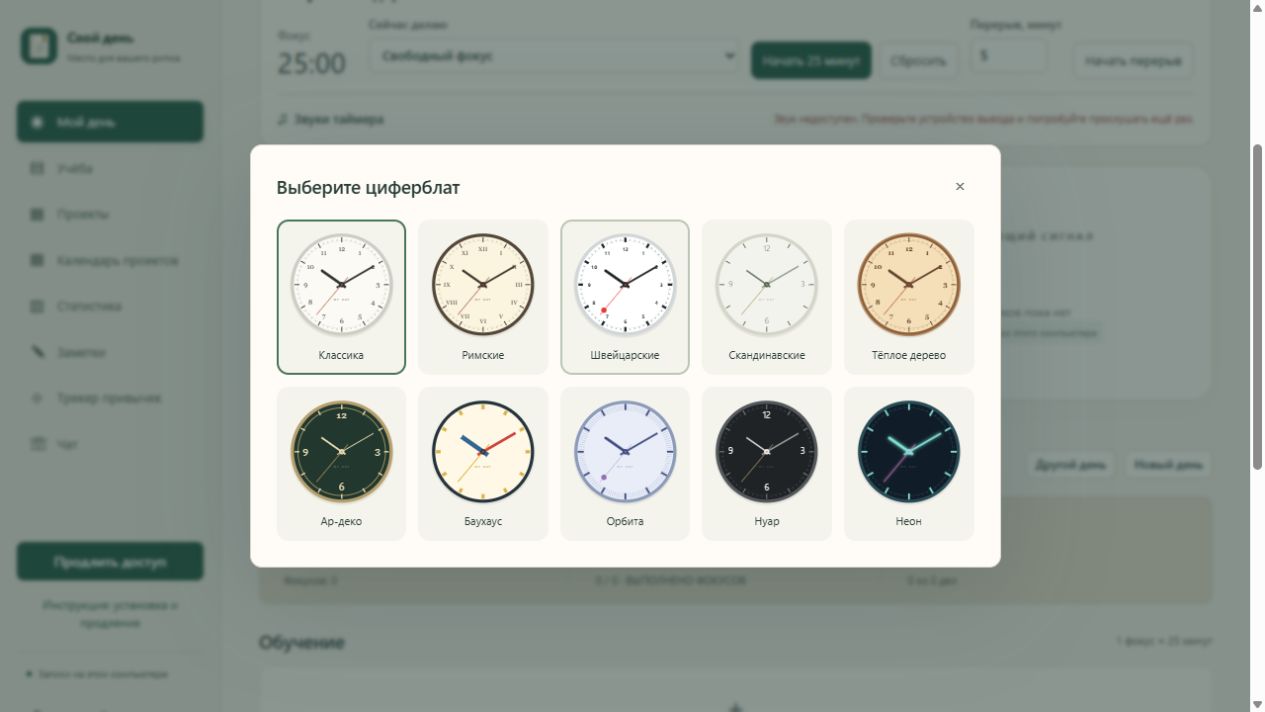
In La mia giornata, apri Stile orologio e scegli uno dei dieci quadranti. Ora e data sono quelle del computer. La scelta rimane dopo il riavvio.
Una sveglia per la tua giornata
Scegli uno dei 16 suoni integrati per ogni sveglia e ascoltalo prima di salvare. Imposta un avviso singolo o ripetuto e rimandalo di altri cinque minuti quando serve.
Le sveglie funzionano mentre l’app è aperta, anche ridotta a icona. Il computer spento o in sospensione non suona. Al risveglio suonano le sveglie in ritardo fino a 10 minuti.
Una volta · Ogni giorno · Giorni feriali · Fine settimana · Tra 5 minuti · Avvia con Windows
Premi Chrome in alto. A destra si apre Google Chrome installato, con barra degli indirizzi e schede normali; la pagina iniziale è chatgpt.com. My Day usa un profilo Chrome separato: accedi una volta con il tuo metodo abituale per ChatGPT. Si applicano il tuo account, piano e limiti; non viene usata un’API a carico del proprietario. Puoi espandere, nascondere o staccare il pannello in una finestra normale. Il diario non viene inviato automaticamente. Se Chrome manca, l’app propone il sito ufficiale di Google.
1. Installa e attiva
Tieni aperta la pagina del tuo acquisto
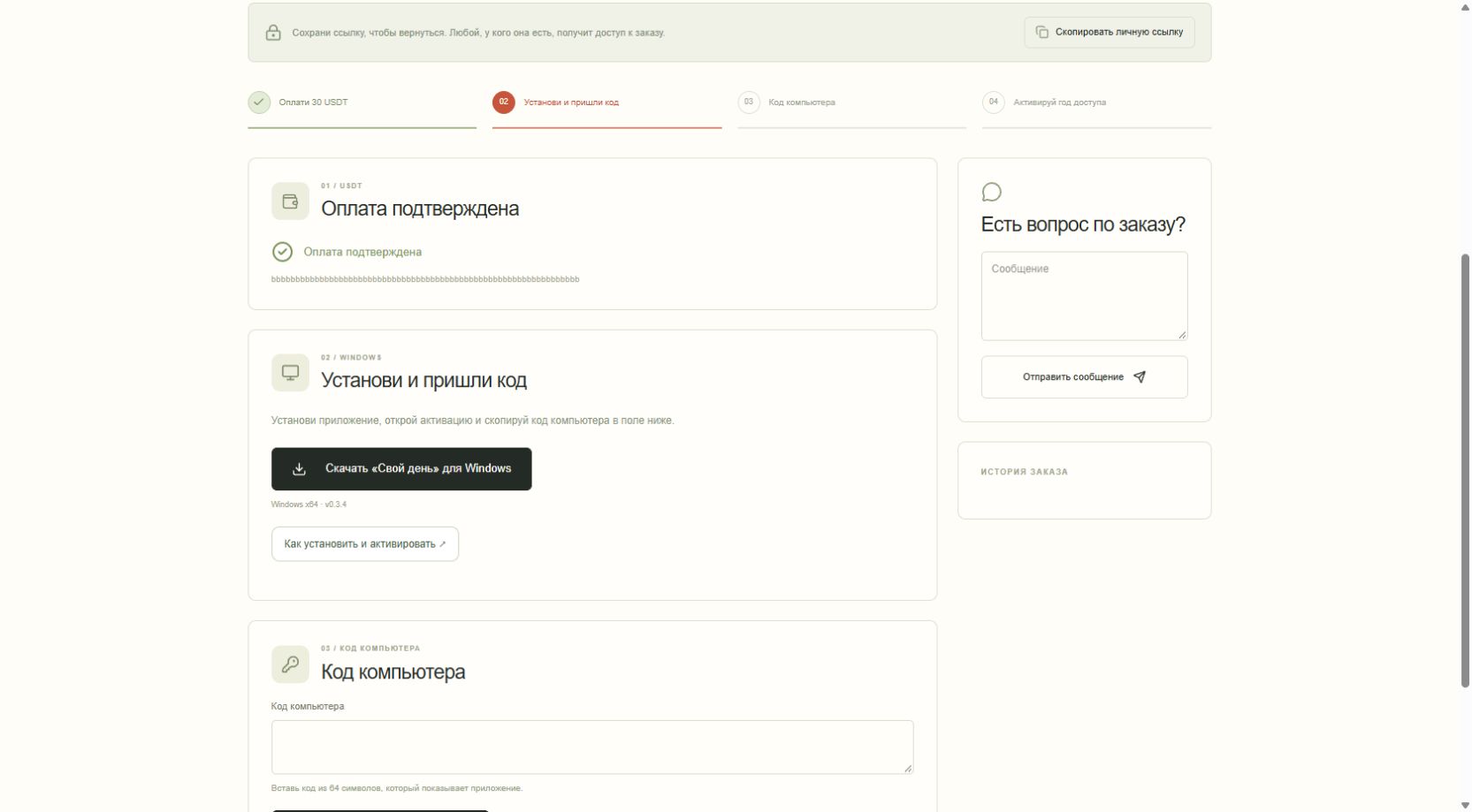
Dopo l’invio del modulo di acquisto, il sito apre la tua pagina di acquisto privata. Tieni aperta questa scheda fino al completamento dell’attivazione. Anche l’e-mail di servizio contiene un link alla stessa pagina.
Attendi la conferma del pagamento
L’invio dell’identificativo della transazione non conferma il pagamento. Il titolare verifica la ricezione dei fondi. Attendi lo stato «Pagamento confermato» e il pulsante per scaricare la versione Windows.
Scarica la versione Windows
Clicca una sola volta sul pulsante di download. Se ti viene chiesto dove salvare il file, scegli Download e poi Salva. Attendi che il download di MyDay-Setup-…-x64.exe sia completo.
Apri il programma di installazione
Nel browser premi Ctrl + J e apri il download di MyDay. In alternativa, apri Esplora file → Download e fai doppio clic sul programma di installazione.
Completa l’installazione guidata
Scegli la lingua, segui i passaggi con Avanti e Installa, attendi il completamento e avvia My Day dalla schermata finale. Puoi anche cercare My Day nel menu Start di Windows.
Riconosci la finestra dell’app
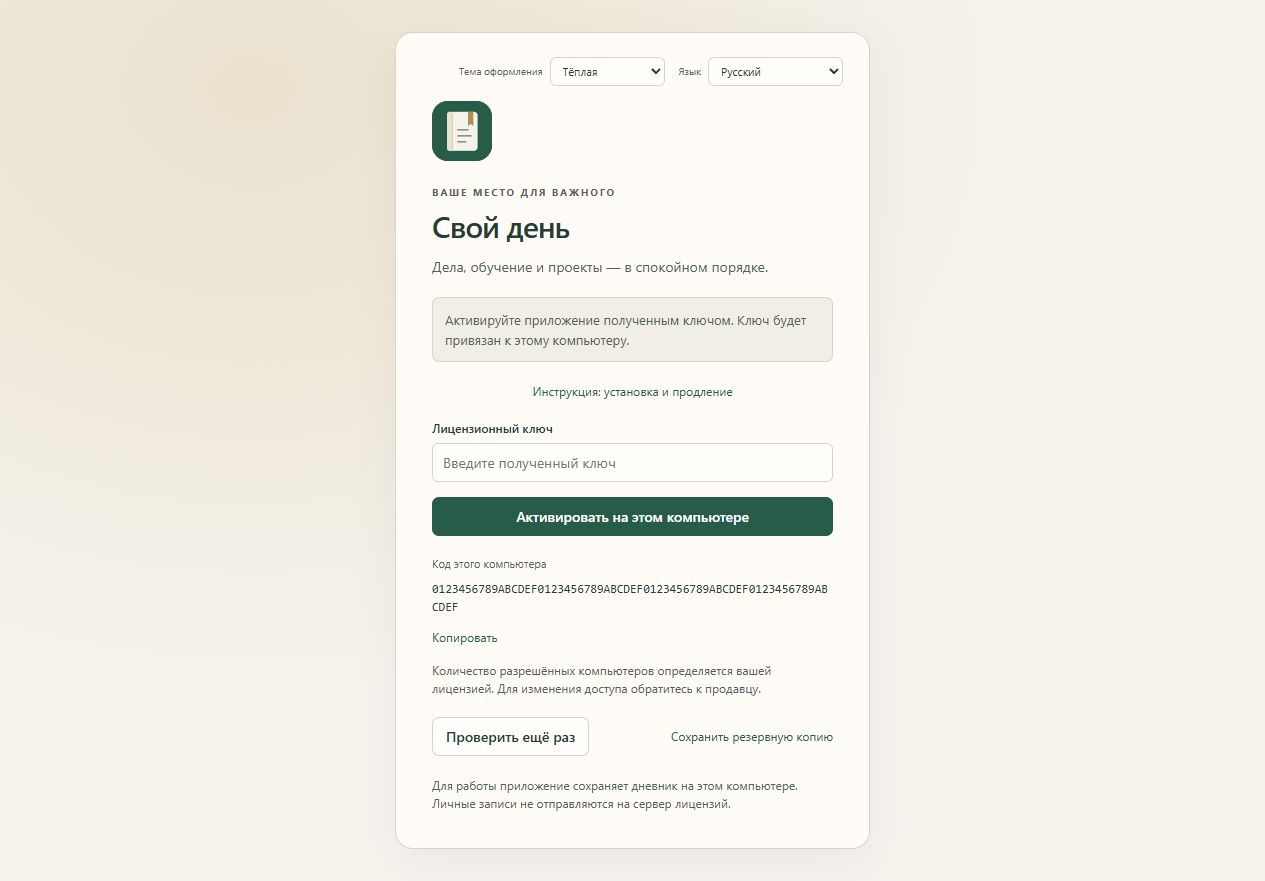
My Day si apre nel tuo browser abituale all’indirizzo 127.0.0.1. È l’app installata sul tuo computer. La prima schermata mostra il campo della chiave di licenza e il codice del computer.
Copia il codice del computer
Clicca su Copia accanto al codice del computer di 64 caratteri. Questo codice del dispositivo è diverso dalla chiave di licenza.
Torna alla scheda del tuo acquisto
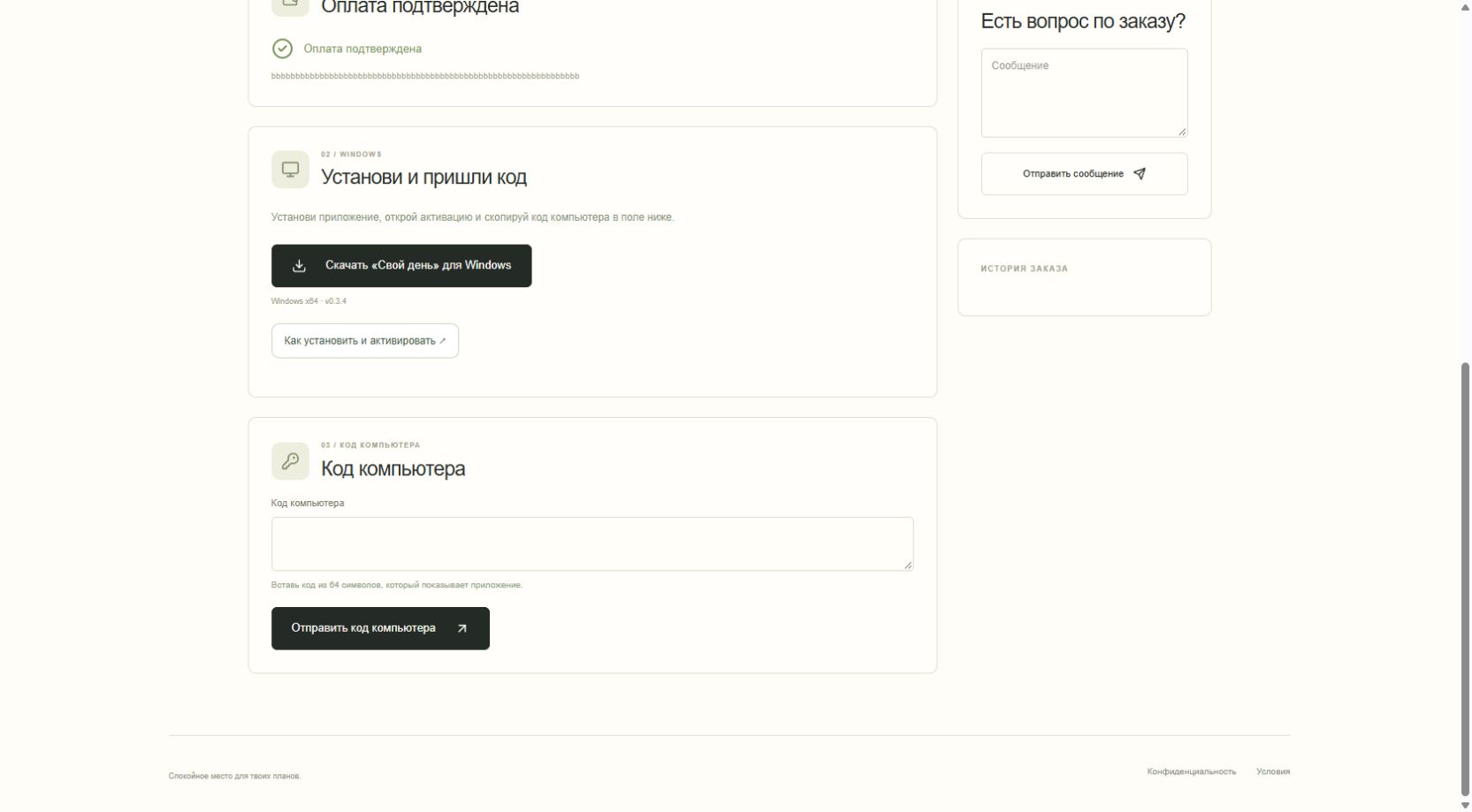
Seleziona la scheda studentwyckoffshop.app usata per il download. Incolla il codice nel campo Codice del computer con Ctrl + V, quindi clicca su Invia codice del computer. Non inviare il codice rispondendo all’e-mail automatica.
Attendi la chiave di licenza
Il titolare prepara la tua chiave. La pagina del tuo acquisto si aggiorna automaticamente e il servizio invia un’e-mail quando la chiave è pronta.
Attiva My Day
Copia la chiave di licenza dalla pagina del tuo acquisto. Torna alla scheda dell’app all’indirizzo 127.0.0.1, incollala nel campo Chiave di licenza e clicca su Attiva su questo computer. My Day si apre.
Le prossime volte usa il collegamento
Apri My Day da Start o dal collegamento sul desktop. La chiave salvata viene riutilizzata e il programma di supporto apre automaticamente l’indirizzo locale corretto.
2. Rinnova accesso
I pulsanti di rinnovo e i promemoria descritti qui sotto sono disponibili nella versione 0.3.4. Se usi la versione 0.3.1, installa prima quella attuale seguendo la sezione sull’aggiornamento qui sotto.
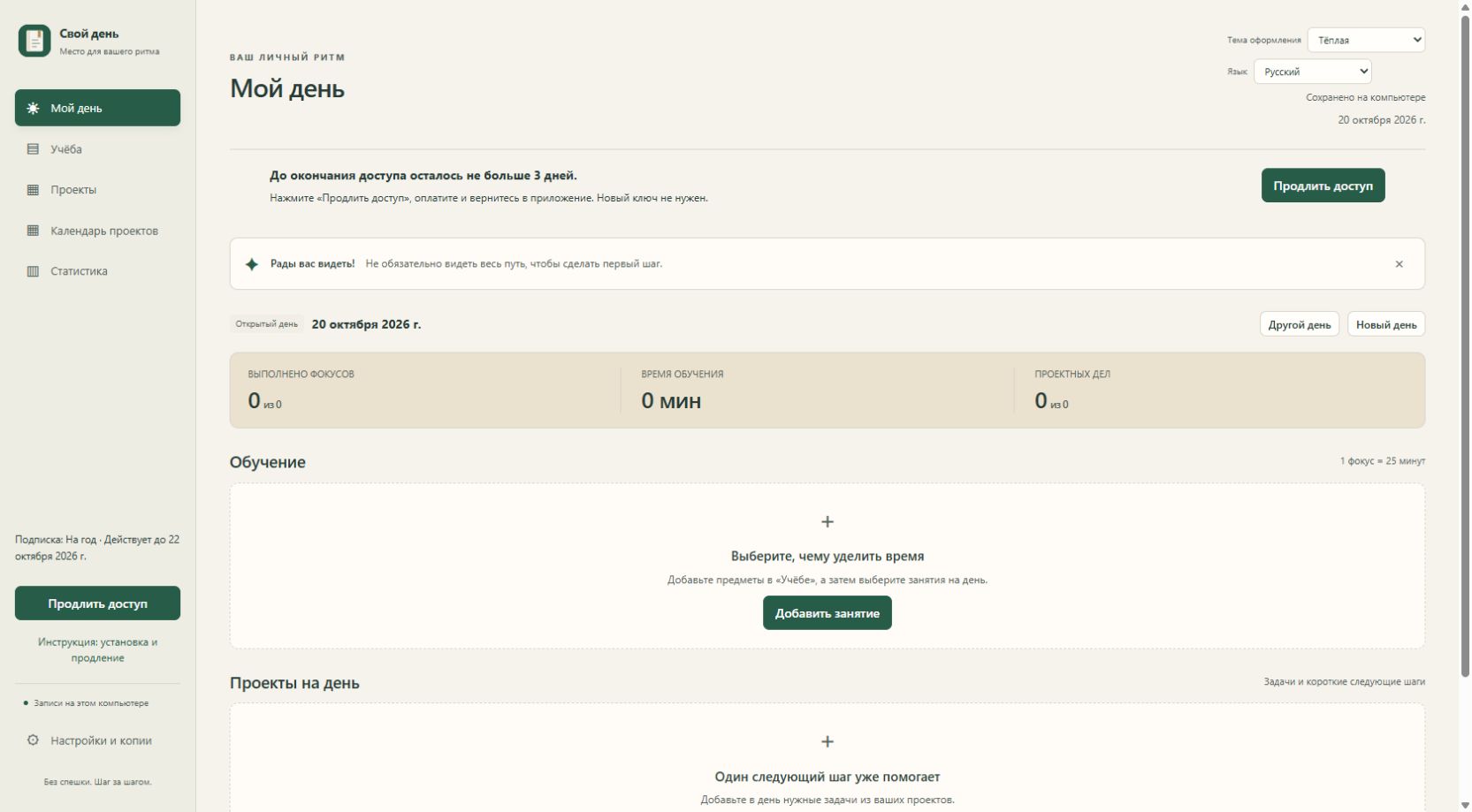
Avvia My Day
Usa il suo collegamento con una connessione Internet attiva. Non devi cercare una vecchia e-mail.
Clicca su Rinnova accesso
Il pulsante permanente si trova nella barra laterale sinistra, in Impostazioni e backup e nella schermata di accesso scaduto. Apre il pagamento per la licenza esistente senza richiedere di nuovo l’e-mail, il codice del dispositivo o la chiave.
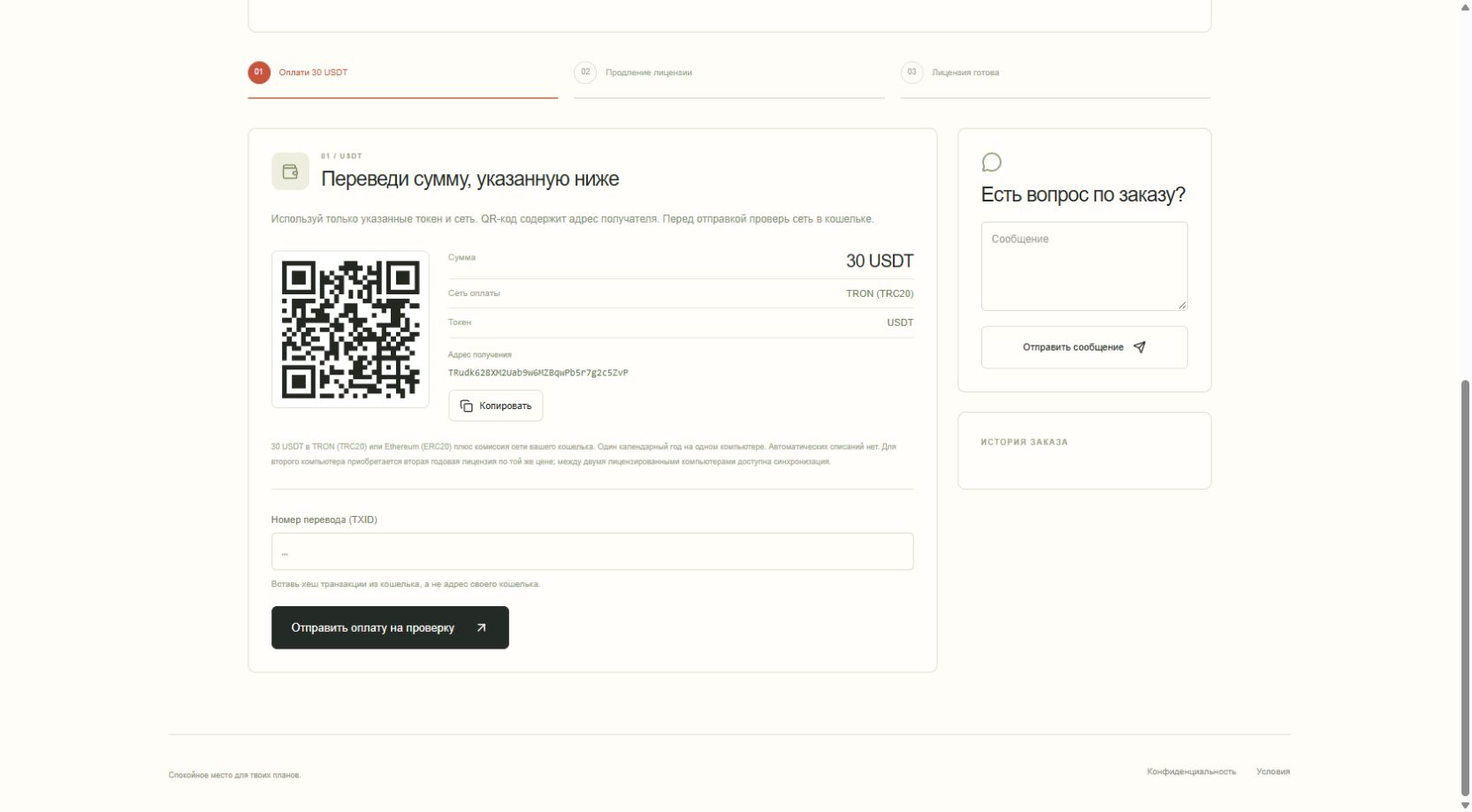
Controlla il rinnovo
Verifica che la pagina riporti Rinnovo. Controlla l’importo e la rete. Cliccando più volte viene riutilizzato il rinnovo già iniziato e non ancora completato.
Paga dalla pagina attuale
Usa l’indirizzo, l’importo e la rete indicati nella tua pagina di pagamento privata. Conferma personalmente il pagamento nel tuo portafoglio. Non vengono effettuati addebiti automatici.
Invia l’identificativo della transazione
Copia il TXID dal portafoglio nel campo della transazione e invialo. Lo stato passa alla verifica del pagamento. L’attesa non è un motivo per pagare una seconda volta.
Attendi l’approvazione
Il titolare controlla il pagamento e completa il rinnovo. La pagina e l’e-mail di servizio mostrano quindi la nuova data di scadenza.
Torna a My Day
L’app controlla la licenza all’incirca una volta al minuto. Nella schermata di accesso scaduto puoi cliccare su Controlla di nuovo. La chiave, il computer, le registrazioni e le impostazioni restano gli stessi. Non servono una reinstallazione o un nuovo codice del computer.
Controlla le date
Il rinnovo anticipato aggiunge un anno alla data di fine del periodo già pagato. Dopo la scadenza aggiunge un anno a partire dalla data e dall’ora del server. I promemoria nell’app compaiono 3 giorni e 1 giorno prima della scadenza.
3. Aggiorna l’app
Gli aggiornamenti ordinari si eseguono nel diario tramite Impostazioni e copie. Non servono accesso al pannello proprietario del sito, un nuovo acquisto, trasferimento di chiavi o un altro computer. Solo la versione storica 0.3.1 richiede una prima installazione del file attuale dalla pagina privata dell’acquisto: salva una copia e chiudi prima l’app. Poi usa i passaggi integrati qui sotto.
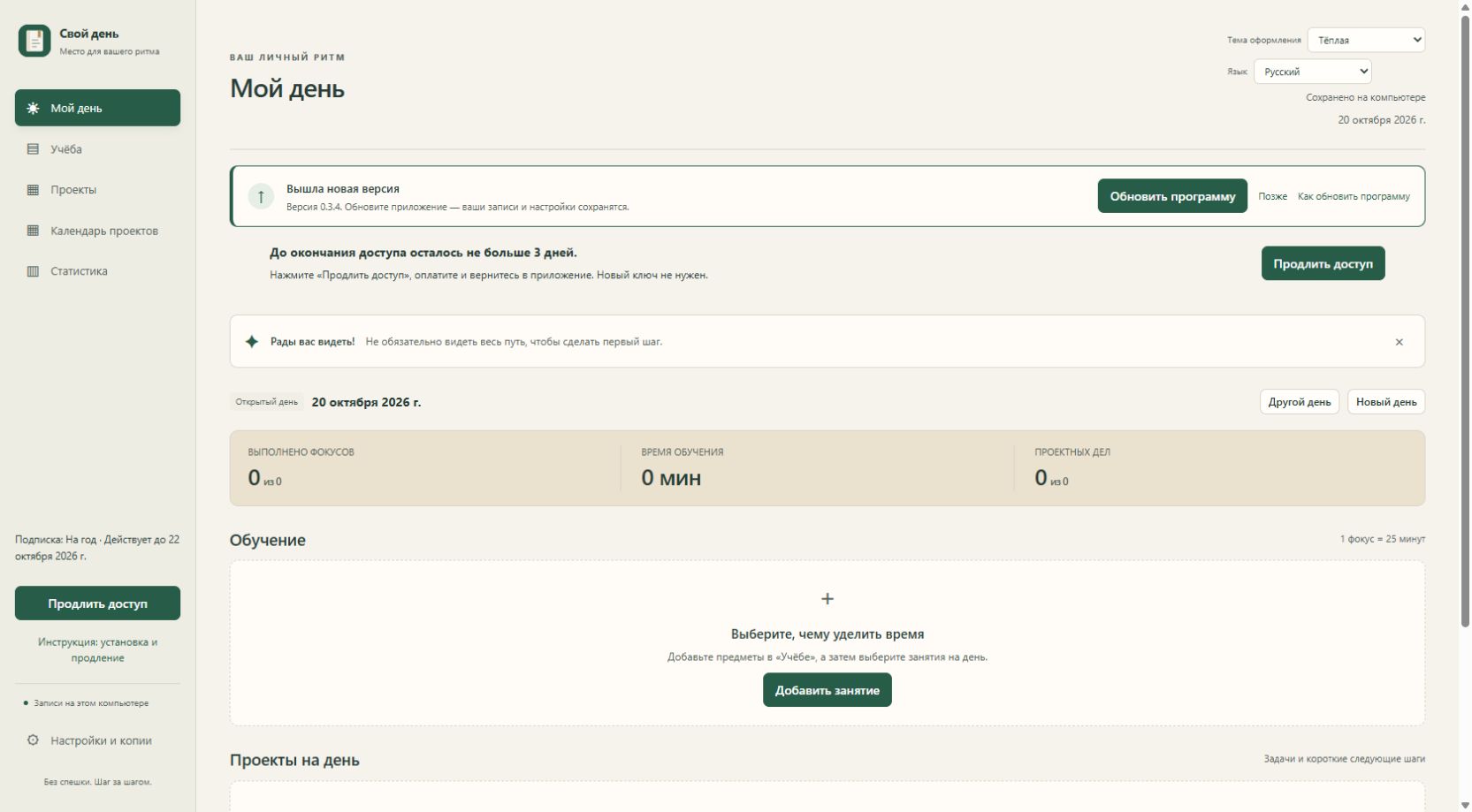
Apri My Day con una connessione Internet
Collegati a Internet e apri Impostazioni e copie → Cerca aggiornamenti. L’app controlla anche all’avvio e periodicamente. Un aggiornamento ordinario non richiede l’accesso al pannello proprietario del sito né un nuovo acquisto.
Leggi l’avviso della nuova versione
L’avviso mostra la versione e le opzioni Aggiorna l’app e Più tardi. Più tardi mantiene la versione attuale.
Salva il tuo lavoro
Salva i moduli aperti e i risultati ancora da registrare, poi clicca su Aggiorna l’app. La sola disponibilità di una nuova versione non avvia l’installazione.
Attendi il download
My Day scarica e verifica il programma di installazione, salva una copia di recupero del diario e chiede conferma prima di avviare il programma di installazione.
Conferma l’installazione
Nella finestra di conferma clicca su Installa aggiornamento. Annulla lascia chiuso il programma di installazione.
Completa l’installazione in Windows
Mantieni la cartella di installazione esistente, completa la procedura guidata e avvia My Day. Non eliminare la cartella dei dati utente.
Verifica il risultato
Dopo il riavvio apri Impostazioni e copie e verifica la versione 0.4.8. Controlla le vecchie registrazioni e la scadenza. Per un aggiornamento ordinario non devi reinserire la chiave. L’aggiornamento non prolunga la durata della licenza.
4. Copie cloud e versioni
A casa o fuori, scegli la versione salvata da cui continuare. La cronologia indica quando e da quale computer è stata inviata ogni copia.
Invia la giornata salvata
Salva il lavoro e scegli Invia al cloud sul computer con il diario aggiornato.
Scegli una versione
Sull’altro computer con licenza, apri la cronologia e controlla data, ora e dispositivo di origine.
Continua da quella copia
Conferma il caricamento della versione scelta. Prima di sostituire i dati, l’app crea una copia di sicurezza locale.
Le copie automatiche possono essere inviate ogni tre ore se ci sono modifiche e l’app è aperta con Internet. Il caricamento di una versione resta manuale. Ogni computer richiede una propria licenza.
Licenza aggiuntiva
I dati sono salvati su questo computer. Le copie cifrate vengono inviate con il pulsante o ogni 3 ore se la copia automatica è attiva. Una versione scelta si carica solo manualmente.
Una licenza annuale per un altro computer costa 30 USDT. Ogni computer si rinnova separatamente.
Fino a tre computer possono condividere un diario. Questo acquisto crea un ordine separato con una nuova chiave e un diario proprio.
La licenza separata del titolare apre questa guida. L’ordine si crea dall’app attivata con un acquisto normale.
5. Risoluzione dei problemi
Download non trovato o scheda dell’app chiusa
Premi Ctrl + J per trovare il download nel browser. Se la scheda dell’app è stata chiusa, avvia di nuovo My Day da Start o dal suo collegamento. Chiudere la scheda non elimina le registrazioni.
Come chiudere completamente il programma?
Chiudere la scheda del browser lascia attivo il programma di supporto installato nell’area di notifica, vicino all’orologio di Windows. Prima di uscire completamente, salva i moduli che vuoi conservare, le spunte del giorno con «Salva risultati» e le modifiche della bacheca di studio con «Salva bacheca». Trova l’icona My Day vicino all’orologio, mostra le icone nascoste se necessario, apri il menu dell’icona e scegli «Chiudi». Quando vuoi riprendere, avvia My Day dal menu Start o dal collegamento. I dati salvati restano nel profilo Windows; chiudere il programma non salva automaticamente le modifiche in attesa. Per un aggiornamento avviato dall’app, segui la sua procedura di conferma separata.
Il rinnovo non è ancora visibile
Controlla che l’identificativo della transazione sia stato inviato e che il rinnovo sia stato approvato. Torna nell’app con una connessione Internet, attendi il controllo successivo oppure clicca su Controlla di nuovo. Mantieni la stessa chiave. Per ricevere assistenza usa il campo delle domande nella pagina di pagamento.
Errore di aggiornamento o avviso di Windows
Controlla la connessione e l’origine del download. Non disattivare la protezione di Windows. Se un avviso o un errore non è chiaro, fermati e contatta l’assistenza riportando il testo visualizzato. Un nuovo computer o una reinstallazione di Windows richiedono un trasferimento del dispositivo approvato dal titolare.
Come scegliere un tema scuro per il diario?
In My Day installato, trova l’elenco «Tema grafico» nella parte superiore della finestra o nella schermata di accesso. Scegli «Scuro» e attendi «Tema salvato». Sono disponibili anche «Bianco», «Caldo», «Grigio», «Nero», «Notte», «Foresta», «Lavanda» e «Oceano». Se compare «Impossibile salvare il tema grafico.», l’app torna alla scelta precedente. La scelta del colore non conferma i moduli, le spunte del giorno o le modifiche della bacheca di studio: salvali con le azioni abituali. Il tema è un’impostazione dell’app e non è incluso nella copia JSON esportata del diario.
Assistenza: studentwyckoff@gmail.com
6. Chat
Crea un profilo chat, cerca il @nomeutente esatto dell’altra persona e invia una richiesta. Dopo l’accettazione potete scambiare testo, link HTTPS e file fino a 2 MiB. Dopo la chiusura della giornata, le conversazioni restano nella cronologia personale.
Crea il profilo e scegli un @nomeutente.
Trova l’altra persona e invia una richiesta di chat.
Dopo l’accettazione, scambiate messaggi e file.
Il profilo chat (nome visualizzato e foto), i messaggi e i file sono conservati dal servizio e accessibili ai partecipanti e al suo operatore. La chat non usa la crittografia end-to-end. Il tuo diario non viene condiviso con l’altra persona.
Abitudini: piccoli passi e nuovi livelli
Sviluppa un’abitudine utile o prova a lasciarne una indesiderata. Un passo difficile non annulla il percorso già fatto.
Crea un’abitudine
Apri il tracker delle abitudini, assegna un nome chiaro e scegli se svilupparla o abbandonarla. Imposta un obiettivo in giorni riusciti. Scegli una verifica al giorno oppure due metà fisse del giorno locale: 00:00–11:59 e 12:00–23:59. Sono intervalli del calendario, non un conto alla rovescia mobile di 12 ore.
Segna il risultato sul calendario
Scegli una data e indica un passo riuscito o difficile. Una casella vuota non conta automaticamente come successo. Il passo difficile interrompe la serie attuale, ma i giorni riusciti accumulati restano.
Continua dopo il primo obiettivo
Il raggiungimento dell’obiettivo apre la fase successiva. Segui livello, stelle e distintivi: sette gradi e sei riconoscimenti accompagnano il percorso e i livelli possono continuare a crescere.
✓ Il primo obiettivo apre una nuova tappa dell’abitudine.
Note: uno spazio per i tuoi pensieri
Salva il testo che non appartiene ancora a un progetto e raccogli le note affini in gruppi.
Crea e salva una nota
Apri Note e scegli Nuova nota. Seleziona o crea un gruppo, scrivi il testo e premi Salva. Salva la nota corrente prima di aprirne un’altra.
Ritrova il gruppo giusto
Scegli un gruppo e apri una nota per modificarla. Usa Salva per le modifiche ed Elimina nota per una nota che non serve più.
✓ Il foglio è dedicato al testo; non supporta allegati o dettatura.
Timer di concentrazione, suoni e notifiche Windows
Un Pomodoro riserva 25 minuti allo studio o a un’attività del progetto. Il suono invita a fare il punto: sei tu a decidere cosa è concluso.
Scegli un’attività e avvia il timer
In La mia giornata scegli una sessione di studio o un’attività di progetto e avvia la concentrazione. Controlla l’attività corrente e avvia i 25 minuti. Puoi usare anche una sessione libera.
Regola il tuo ritmo
Se occorre usa pausa, ripresa o azzeramento. Imposta una pausa separata da 1 a 180 minuti e avviala con il pulsante. Le pause non contano come tempo di concentrazione completato.
Scegli suono e tipo di notifica
Nelle impostazioni audio scegli suoni distinti per concentrazione e pausa fra 16 varianti. Regola volume, silenzioso, durata di 3/5/10/20/30 secondi o ripetizione fino allo stop. L’anteprima dura al massimo 5 secondi. Scegli notifiche nell’app, in Windows o in entrambi.
Salva il risultato dopo il segnale
Puoi ridurre a icona il diario: il suono continua finché l’app Windows resta in esecuzione, anche nell’area di notifica. Torna alla giornata, segna manualmente le sessioni svolte e salva i risultati. Il timer non spunta attività e non registra minuti da solo.
Il segnale attivo non è garantito dopo l’uscita completa da My Day o durante la sospensione del PC. Windows può nascondere i banner con Non disturbare o notifiche disabilitate. Controlla Impostazioni Windows → Sistema → Notifiche; puoi attivare anche il promemoria nell’app.
Tempo dei progetti e statistiche chiare
Registra il tempo separatamente dal completamento dell’attività. Le statistiche mostrano i risultati salvati, non il tempo trascorso con l’app aperta.
Pianifica le sessioni dell’attività
Aggiungi un’attività di progetto alla giornata, espandila e imposta da 0 a 12 sessioni. Ogni sessione segnata manualmente vale 25 minuti. Salva i risultati; il completamento dell’attività è separato.
Confronta la giornata con il percorso totale
In Statistiche scegli un periodo e guarda il tempo di studio e dei progetti per giorno, la quota di ogni progetto e il totale accumulato. Espandi le attività per capire dove sono andate le sessioni salvate.
✓ Le attività precedenti senza rilevazione mantengono Tempo non registrato: l’app non inventa minuti.
Temi, schede di studio e rinvio a una data
Nove temi, una bacheca chiara e una data adatta aiutano a costruire il tuo spazio di lavoro.
Scegli un tema e il colore delle schede
In Impostazioni e copie scegli uno dei nove temi. Nella bacheca di studio lascia il colore automatico del tema oppure scegli uno dei sei colori manuali. Il colore non modifica i risultati.
Rinvia un’attività incompleta
Nella giornata scegli Sposta su una sessione di studio o un’attività di progetto incompleta e seleziona una data. Comparirà nel programma del giorno scelto. Puoi correggere la data nell’elenco degli spostamenti previsti.
chiudere completamente My Day dall’area di notifica di Windows
Per chiudere completamente My Day usa il menu della sua icona vicino all’orologio di Windows. Chiudere solo la scheda del browser non termina il programma di supporto.
Salva i moduli aperti da conservare, le spunte del giorno con «Salva risultati» e i cambiamenti della bacheca con «Salva bacheca».
Trova l’icona My Day vicino all’orologio di Windows. Mostra le icone nascoste se necessario.
Apri il menu dell’icona e scegli «Chiudi».
Verifica che l’icona My Day scompaia. Una vecchia scheda del browser da sola non indica se il programma di supporto è ancora attivo.
Per riprendere avvia My Day da Start o dal collegamento e controlla i dati salvati. La normale chiusura non richiede di per sé una nuova attivazione.
Cosa verificare
Chiudere non è un comando di salvataggio. Conferma prima le modifiche. Se hai avviato un aggiornamento nell’app, segui i suoi passaggi specifici.