01
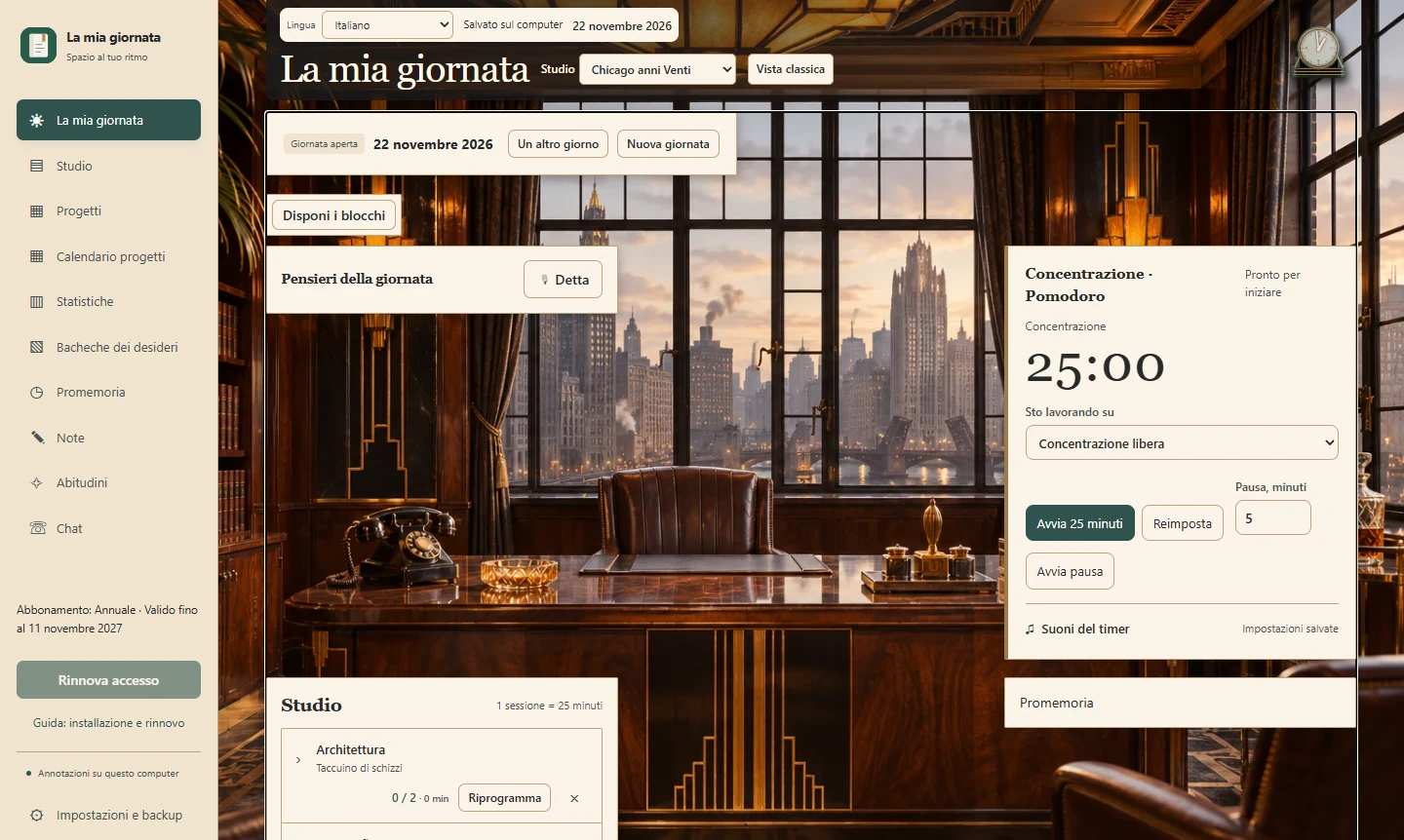
Per studiare al tuo ritmo
Riunisci materie e corsi, annota dove ti sei fermato e pianifica momenti di concentrazione.
✳LA TUA GIORNATA. SPAZIO PER VIVERE.
Studio, lavoro, idee e impegni quotidiani in un’unica, tranquilla app Windows. Ricorda ciò che conta, avanza a piccoli passi e trova tempo per chi ami.
Windows · un computer · 10 lingue
Windows 0.4.20
12 ambienti · Disposizione personale · Vista classica

PER I GIORNI CHE FORMANO LA TUA VITA
Preparare una lezione. Portare avanti un progetto. Finire un libro. Dai a ogni cosa un prossimo passo e lascia spazio alle pause e ai programmi improvvisati.

Riunisci materie e corsi, annota dove ti sei fermato e pianifica momenti di concentrazione.
Dividi un progetto grande in piccoli compiti. Tieni a portata di mano note, date e progressi salvati.
Coltiva abitudini, ritagliati una pausa e tieni gli impegni quotidiani vicini a ciò che ti sta a cuore.
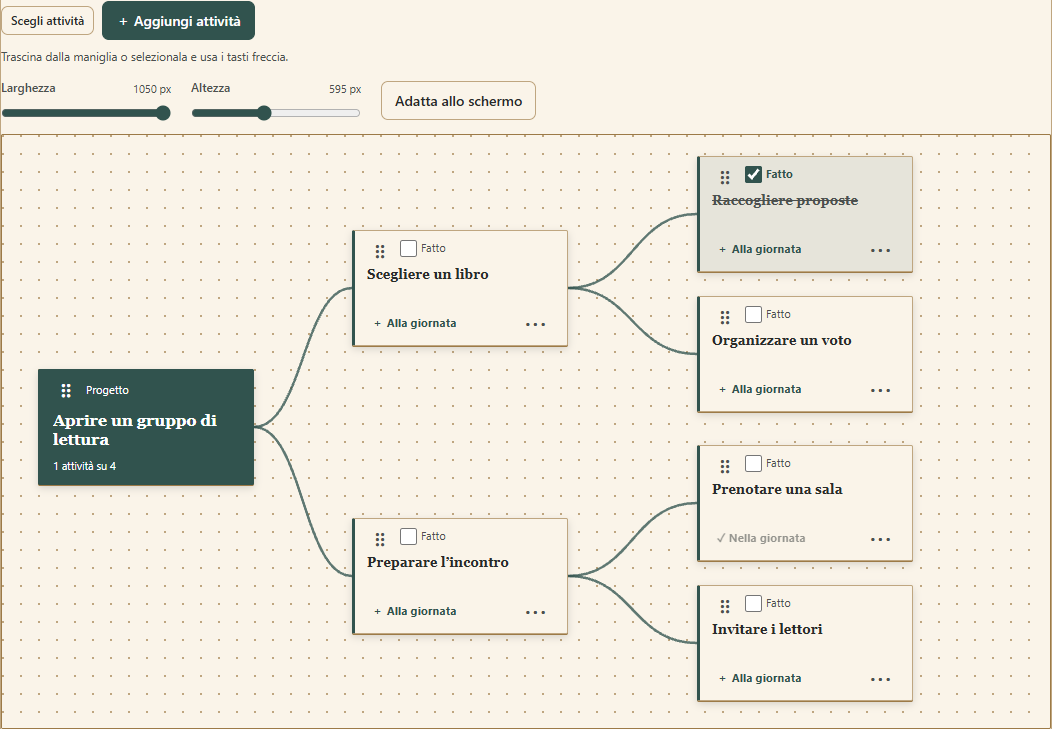
Mappa mentale del progetto
Scegli le attività e le sottoattività da mostrare sulla mappa e trascina i blocchi per organizzarle. Dalla mappa puoi spuntare ciò che hai finito o aggiungere il prossimo passo al piano della giornata.
PIÙ SPAZIO PER CIÒ CHE CONTA
Disponi i blocchi della schermata iniziale come preferisci. Per studiare, apri un libro sullo scaffale. Per un progetto, apri la cartella delle attività. Scegli tra 12 ambienti, dalla biblioteca antica allo studio cyberpunk, oppure passa alla vista classica. Ti è venuta un’idea? Dettala, fai una pausa se serve e premi «Concludi». La ritroverai nelle note, sotto «Idee e pensieri».
Con l’interfaccia in russo, la voce russa viene riconosciuta sul computer. Per le altre lingue la dettatura dipende dal browser. Puoi sempre scrivere il pensiero a mano.
Scegli un progetto attivo o un ambito di studio con i suoi sottotipi. Consulta un grafico a linee con una scala adatta; gli archivi si aprono separatamente.
Come usare le nuove funzioniCrea eventi in Casa, Pagamenti e Incontri oppure aggiungi categorie personali. Imposta fino a cinque notifiche per un evento.
Come usare le nuove funzioniAggiungi foto personali, desideri e prossimi passi a una bacheca. Le modifiche si salvano automaticamente; le foto restano sul computer.
Come usare le nuove funzioniArchivia e ripristina singole attività e sottoattività, oppure elimina un ramo che non serve più. Il tempo di lavoro registrato resta nella cronologia.
Come usare le nuove funzioniDENTRO LA MIA GIORNATA 0.4.20
Per lo studio, i progetti personali e le abitudini che vuoi coltivare. Gli sforzi che registri restano visibili, giorno dopo giorno.
Trova una persona per @nomeutente, invia una richiesta e chatta quando viene accettata. Tieni messaggi, link e piccoli file accanto ai tuoi programmi.
Scopri le funzionalitàSviluppa un’abitudine utile o lascia gradualmente quella che vuoi eliminare. Segna un giorno o un passo di 12 ore, avanza verso un obiettivo cumulativo e continua con nuovi livelli, stelle e distintivi. Un passo difficile non cancella i risultati accumulati.
Scopri le funzionalitàConserva note di testo separate dai progetti. Crea una nota, salvala, assegnala a un gruppo e ritrovala quando serve. Puoi eliminare le note che non ti occorrono più.
Scopri le funzionalitàScegli un’attività di studio o di progetto per 25 minuti, poi fai una pausa adatta a te. Scegli fra 16 suoni, regola volume e durata. La notifica può apparire nell’app, in Windows o in entrambi. Segni tu il risultato.
Scopri le funzionalitàScegli un progetto attivo o un ambito di studio con i suoi sottotipi. Consulta un grafico a linee con una scala adatta; gli archivi si aprono separatamente.
Scopri le funzionalitàRiunisci studio e progetti nella tua giornata. Sposta le attività incompiute a una data scelta e ritrovale nel piano di quel giorno. Tieni vicino il prossimo passo e il punto in cui ti sei fermato.
Scopri le funzionalitàDividi un progetto in attività e sotto-attività annidate, aggiungi note e date. Il calendario aiuta a trovare impegni programmati e in ritardo. Completamento dell’attività e tempo di concentrazione restano separati.
Scopri le funzionalitàA casa o fuori, scegli la versione salvata da cui continuare. La cronologia indica quando e da quale computer è stata inviata ogni copia.
Scopri le funzionalitàNormali schede per ChatGPT, ricerche e altri siti. Il tuo account personale.
Scopri le funzionalitàQuadranti classici e moderni per l’orologio di La mia giornata.
Scopri le funzionalitàSedici suoni, anteprima, ripetizioni e altri cinque minuti di pausa.
Scopri le funzionalitàCrea eventi in Casa, Pagamenti e Incontri oppure aggiungi categorie personali. Imposta fino a cinque notifiche per un evento.
Scopri le funzionalitàAggiungi foto personali, desideri e prossimi passi a una bacheca. Le modifiche si salvano automaticamente; le foto restano sul computer.
Scopri le funzionalitàWindows 0.4.20
Nell’app installata, apri «Impostazioni e backup» e cerca gli aggiornamenti. Scarica la versione 0.4.20 e conferma la normale installazione Windows. Un aggiornamento ordinario non richiede l’accesso a questo sito né un nuovo acquisto.
GOOGLE CHROME · CHATGPT
Apri il vero Google Chrome accanto al diario. ChatGPT è la pagina iniziale; le normali schede e la barra degli indirizzi sono disponibili per studiare, cercare e navigare.
Chrome deve essere installato. My Day usa un profilo Chrome separato: accedi una prima volta con il tuo metodo abituale. Un piano ChatGPT a pagamento non è incluso nella licenza My Day.

10:10
Prova i quadranti · ora attuale di questo dispositivo
IL TEMPO NEL TUO STILE
Dieci quadranti, dai classici ai moderni. L’orologio di La mia giornata mostra l’ora del computer e conserva lo stile scelto.
Scegli uno dei 16 suoni integrati per ogni sveglia e ascoltalo prima di salvare. Imposta un avviso singolo o ripetuto e rimandalo di altri cinque minuti quando serve.
Le sveglie funzionano mentre l’app è aperta, anche ridotta a icona. Il computer spento o in sospensione non suona. Al risveglio suonano le sveglie in ritardo fino a 10 minuti.
LA TUA GIORNATA CONTINUA CON TE
A casa o fuori, scegli la versione salvata da cui continuare. La cronologia indica quando e da quale computer è stata inviata ogni copia.
Salva il lavoro e scegli Invia al cloud sul computer con il diario aggiornato.
Sull’altro computer con licenza, apri la cronologia e controlla data, ora e dispositivo di origine.
Conferma il caricamento della versione scelta. Prima di sostituire i dati, l’app crea una copia di sicurezza locale.
Le copie automatiche possono essere inviate ogni tre ore se ci sono modifiche e l’app è aperta con Internet. Il caricamento di una versione resta manuale. Ogni computer richiede una propria licenza.
MY DAY
Il diario viene salvato localmente. Internet serve per la verifica della licenza, gli aggiornamenti, le conversazioni, le pagine del browser e le copie cloud. Decidi quando inviare una copia e quale versione caricare.
Salva e ripristina una copia locale del diarioFai il punto sulla giornata e sulla settimana dai risultati salvatiCorreggere un risultato e riaprire l’ultima giornata chiusaDettatura russa locale nei campi supportati. Le altre lingue di dettatura dipendono dal browser. Decidi tu l’accesso al microfono.
UNA CONVERSAZIONE A PORTATA DI MANO
Trova una persona con il suo @nomeutente esatto e tieni la conversazione accanto alla tua giornata. Condividi un pensiero, un link utile o un piccolo file.
Giorni precedenti
Aggiungi il nome e la foto del profilo. Trova gli altri utenti con il loro @nomeutente esatto.
Invia testo, link HTTPS e piccoli file fino a 2 MiB. Salva i file ricevuti quando ti servono.
Dopo aver chiuso la giornata, rileggi le conversazioni nella cronologia personale e cerca in un giorno precedente.
Il profilo chat (nome visualizzato e foto), i messaggi e i file sono conservati dal servizio e accessibili ai partecipanti e al suo operatore. La chat non usa la crittografia end-to-end. Il tuo diario non viene condiviso con l’altra persona.
INIZIARE È SEMPLICE
Scegli una rete e ricevi una pagina privata per il tuo ordine.
Invia l’identificativo della transazione. Verifichiamo e confermiamo il pagamento.
Scarica l’app e aggiungi il codice del computer al tuo ordine.
Ricevi la chiave sulla stessa pagina e inizia il tuo diario.
UNA SOLA APP. TUTTO INCLUSO.
Studio, progetti, abitudini, note di testo, timer di concentrazione, calendario, statistiche e chat. Sono incluse dieci lingue e nove temi.
Licenza annuale
30 USDT
L’app completa · un computer
30 USDT su TRON (TRC20) o Ethereum (ERC20), più la commissione di rete. Un anno di calendario su un computer. Nessun addebito automatico. Per il secondo computer serve una seconda licenza annuale allo stesso prezzo; i due computer con licenza possono essere sincronizzati.
MY DAY / Q&A
My Day apre Google Chrome installato accanto al diario. Accedi al tuo account ChatGPT, con il relativo piano, limiti e servizi a pagamento. Il diario funziona anche senza ChatGPT e non gli invia automaticamente le tue note.
No. Invia una copia salvata dal computer aggiornato. Sull’altro computer con licenza, scegli una versione per data, ora e dispositivo e conferma il caricamento. Le copie automatiche possono partire ogni tre ore quando l’app è aperta e ci sono modifiche.
L’app deve essere aperta e il computer attivo. Le sveglie funzionano anche con la finestra ridotta a icona. Un computer spento o in sospensione non suona. Alla riattivazione suonano gli avvisi in ritardo fino a dieci minuti.
Crea un profilo chat, cerca il @nomeutente esatto dell’altra persona e invia una richiesta. Dopo l’accettazione potete scambiare testo, link HTTPS e file fino a 2 MiB. Dopo la chiusura della giornata, le conversazioni restano nella cronologia personale.
Una normale applicazione Windows, con collegamento e possibilità di disinstallazione. Lo spazio di lavoro si apre nel browser mentre l’app funziona sul tuo computer.
L’app Windows completa su un computer per un anno di calendario dal rilascio della licenza. La scadenza esatta appare nell’app e nell’ordine.
Verifichiamo il pagamento manualmente. Dopo la conferma, scarica l’app dalla pagina privata del tuo ordine, installala e invia il codice del computer. La chiave apparirà sulla stessa pagina.
Contattaci dalla pagina del tuo ordine. Per cambiare computer o reinstallare Windows, dobbiamo sostituire la tua attivazione. Una licenza funziona su un solo computer.
No. Usi l’applicazione Windows installata. Non servono né un account ChatGPT né un foglio di calcolo Google.
Salva il link privato del tuo ordine per lo stato del pagamento, il download, l’assistenza e la licenza. Mantienilo riservato.

LA STORIA DI MY DAY
Mi occupo di mercati finanziari e investimenti. Nella mia vita ci sono sempre informazioni da elaborare, analisi, progetti e studio. Bisogna approfondire nuovi materiali, conservare le idee, riprendere ciò che si è iniziato e trovare il tempo per gli impegni quotidiani.
A un certo punto ho capito che mi serviva un modo comodo per organizzare tutto questo.
Ho esaminato molti programmi per pianificare, agende e app per le note. Molti avevano un’enorme quantità di funzioni, impostazioni e regole proprie. Prima di poter semplicemente annotare gli impegni di domani, dovevo capire come funzionasse il programma. Poco alla volta mi è stato chiaro: per le mie esigenze era tutto troppo complicato.
A me serviva semplicità.
Aprire l’app, annotare un pensiero, organizzare la giornata e scegliere le priorità. Raccogliere i materiali di studio, suddividere un grande progetto in passi chiari e riprendere con calma da dove mi ero fermato. Volevo vedere i miei impegni in un unico posto e capire facilmente cosa fare dopo.
Così ho deciso di creare un’app per me stesso.
È nato così My Day, inizialmente come mio strumento di lavoro personale. Ci ho riunito ciò che mi serviva ogni giorno: programmi, note, progetti, materiali di studio e promemoria. L’ho provato sulle mie attività, ho notato le difficoltà e ho migliorato l’app un passo alla volta.
Volevo anche che fosse piacevole da usare. Accanto agli impegni doveva restare spazio per i pensieri personali, le piccole gioie e i progetti importanti per ciascuno di noi. Una giornata comprende anche le persone care, le passioni, il riposo e la vita oltre la lista delle cose da fare.
Con il tempo ho pensato che questo approccio potesse essere utile anche ad altre persone: a chi studia, lavora, porta avanti i propri progetti o desidera semplicemente un po’ più di ordine e tranquillità nella vita quotidiana.
E ho deciso di condividere ciò che avevo creato per me.
Per me My Day è un modo per liberare la mente, vedere ciò che conta e trovare il tempo per le cose davvero importanti.
Igor MaslovCreatore di My Day

Tieni i tuoi progetti a portata di mano. Il resto della giornata è tuo.