Ein Symbol in seiner vorgesehenen kleinen Größe prüfen
Eine Großansicht kann verschwundene Details verdecken.
Prüfen Sie Ihr Symbol in der vorgesehenen Umgebung und Größe. Die vergrößerte Ansicht hilft beim Bearbeiten, ersetzt aber die Zielansicht nicht. Die Prüfbedingungen ergeben sich aus dem konkreten Projekt.
So gehst du vor
- Notieren Sie Zielmaße und das Merkmal, an dem die Form erkennbar sein soll.
- Betrachten Sie das Symbol in dieser Größe und benennen Sie das fehlende Detail statt nur „sieht schlecht aus“.
- Ändern Sie die betreffende Form im externen Editor und vergleichen Sie unter denselben Betrachtungsbedingungen.
Beispiel
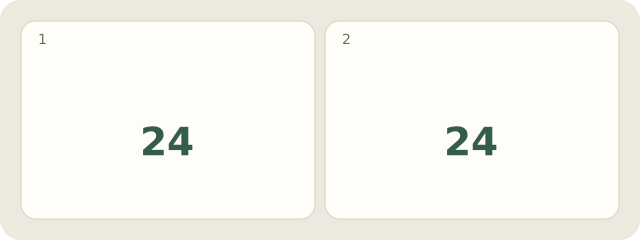
Fiktives Beispiel: Ein Tassensymbol wird mit 24×24 Pixeln gebraucht. Die Henkelöffnung verschwindet. Nach Vereinfachung der Kontur ist sie bei erneuter Prüfung sichtbar. Notiz: „In Zielgröße geprüft“, ohne allgemeine Erkennbarkeit zu versprechen.
My Day · Windows
My Day kann Maße, Beobachtung und Prüfergebnis speichern. Das Symbol bearbeiten Sie in einer anderen Anwendung.