MY DAY · PASO A PASO
Ayuda de My Day 0.4.12
Instalación, actualizaciones y funciones diarias: hábitos, notas, concentración, tiempo de proyectos y apariencia. Elige una sección y avanza paso a paso.

Cómo usar My Day 0.4.12
Desde un pequeño paso hasta un hábito que quieras mantener. Estas guías breves explican los espacios cotidianos del diario.
Pantallas reales de la aplicación con datos de ejemplo. El idioma de las capturas puede ser diferente. Guíate por los nombres de los controles en el idioma actual de tu aplicación. Nunca uses los datos de las capturas para realizar un pago o una activación.
Copias en la nube y versionesCómo planificar el estudio y registrar las sesiones completadasOrganizar un proyecto personal paso a pasoGuarda y restaura una copia local del diarioRevisa tu día y tu semana a partir de los resultados guardadosCorrige un resultado y reabre tu último día cerrado
Ver los avances. Tener los planes a mano.
Windows 0.4.12 incorpora estadísticas de proyectos más claras, recordatorios de eventos, un tablero personal de metas y más control sobre las tareas.
Tiempo para cada proyecto
Elija un proyecto activo o un área de estudio con sus subtipos. Consulte un gráfico de líneas con una escala adecuada; los archivos se abren por separado.
- Abra Estadísticas y elija el período.
- Seleccione un proyecto o un área de estudio y, si lo necesita, un subtipo.
- Revise el gráfico del tiempo y los proyectos activos que reciben más o menos atención.
El resumen destaca hasta dos proyectos con más tiempo registrado y hasta otros tres con menos.
Recordar las cosas cotidianas
Cree eventos en Hogar, Pagos y Reuniones, o añada sus propias categorías. Configure hasta cinco notificaciones para un evento.
- Abra Recordatorios y elija o cree una categoría.
- Añada el evento, la fecha y la hora, y configure de una a cinco notificaciones.
- Mantenga My Day abierto y atienda el recordatorio dentro de la aplicación.
Puede cambiar el nombre, eliminar y añadir categorías. Las notificaciones aparecen dentro de la aplicación en ejecución.
Tener las metas a la vista
Añada sus fotos, deseos y próximos pasos a un tablero personal. Los cambios se guardan automáticamente; las fotos permanecen en su ordenador.
- Abra Tableros de sueños y cree uno para sus planes.
- Añada sus fotos, una nota breve y el siguiente paso.
- Antes de cambiar de ordenador, haga una copia separada del tablero con sus fotos.
Las fotos del tablero se guardan localmente y no forman parte de las copias del diario en la nube.
Cambiar el proyecto junto con los planes
Archive y restaure tareas y subtareas individuales, o elimine una rama que ya no necesite. El tiempo de trabajo registrado permanece en el historial.
- Abra un proyecto y encuentre la tarea o subtarea.
- Archívela si piensa volver a ella; restáurela desde el archivo de tareas del proyecto.
- Elimine las ramas innecesarias tras revisar la confirmación y las subtareas incluidas.
El archivo permite volver más adelante. Eliminar es una acción distinta; los registros de tiempo completados se conservan.
Todo a mano en pantallas pequeñas
El menú izquierdo se desplaza para que pueda acceder a todas las secciones en una pantalla pequeña. Se ha corregido el error de disposición de la ventana de Chrome al minimizar la aplicación.
¿Ya usa My Day? Instale las actualizaciones desde la aplicación: Ajustes y copias → Actualizaciones.
Relojes, alarmas y tu ChatGPT
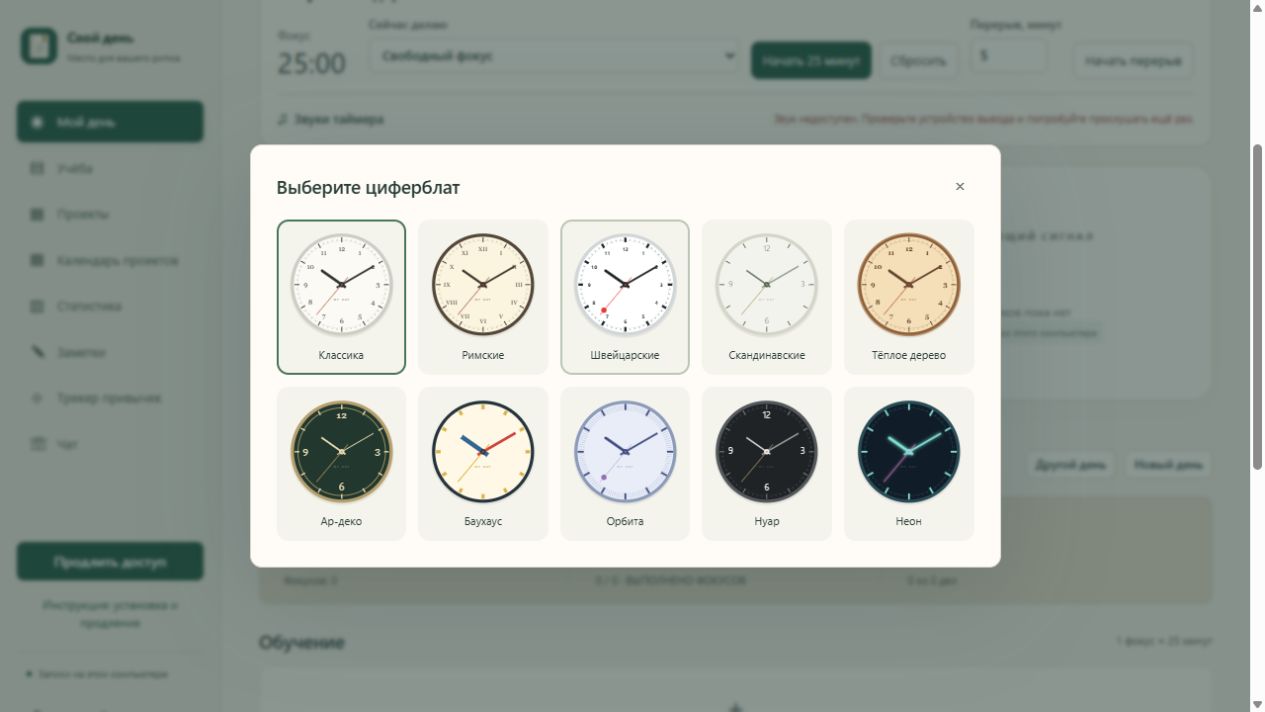
En Mi día, abre Estilo del reloj y elige una de diez esferas. La fecha y la hora son las del equipo. Tu elección se conserva al reiniciar.
Una alarma para tu día
Elige para cada alarma uno de los 16 sonidos integrados y escúchalo antes de guardar. Programa una alarma única o repetida y aplázala cinco minutos cuando lo necesites.
Las alarmas funcionan mientras la aplicación está abierta, incluso minimizada. Un equipo apagado o suspendido no suena. Al reanudarse, sonarán alarmas con hasta 10 minutos de retraso.
Una vez · Cada día · Entre semana · Fin de semana · Otros 5 minutos · Iniciar con Windows
Pulsa Chrome arriba. A la derecha se abre Google Chrome instalado, con su barra de direcciones y pestañas normales; la página inicial es chatgpt.com. My Day usa un perfil de Chrome separado: inicia sesión una vez con tu método habitual de ChatGPT. Se aplican tu cuenta, plan y límites; no se usa una API pagada por el propietario. Puedes ampliar, ocultar o separar el panel en una ventana normal. El diario no se envía automáticamente. Si falta Chrome, la aplicación ofrece la web oficial de Google.
1. Instalar y activar
Mantén abierta la página de tu compra
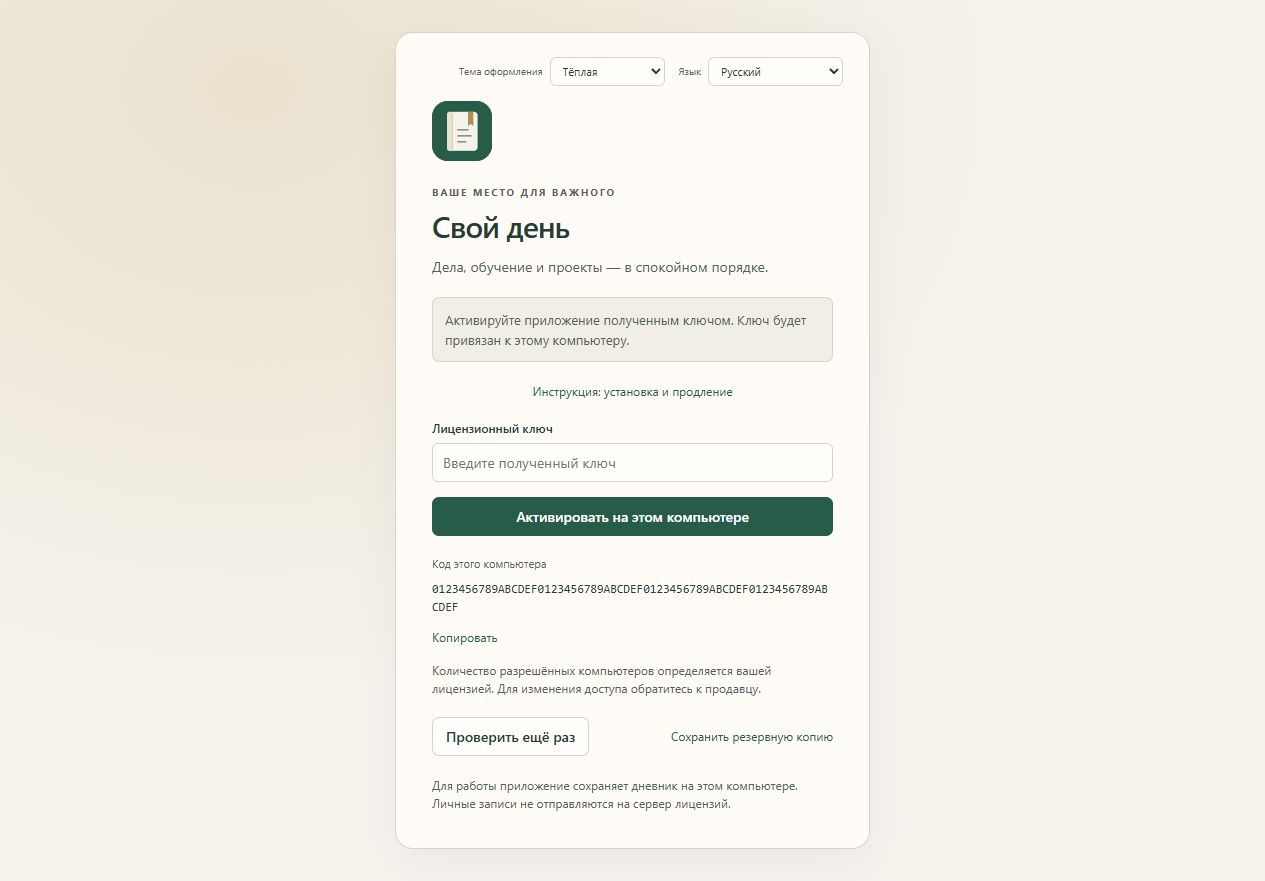
Después de enviar el formulario de compra, el sitio abre tu página privada de compra. Conserva esta pestaña hasta completar la activación. El correo de servicio también contiene un enlace a esta página.
Espera la confirmación del pago
Enviar un identificador de transacción no confirma el pago. El titular comprueba la recepción de los fondos. Espera a ver «Pago confirmado» y el botón de descarga para Windows.
Descarga la versión para Windows
Haz clic una sola vez en el botón de descarga. Si te pregunta dónde guardar el archivo, elige Descargas y después Guardar. Espera a que termine la descarga de MyDay-Setup-…-x64.exe.
Abre el instalador
Pulsa Ctrl + J en el navegador y abre la descarga de MyDay. También puedes abrir Explorador de archivos → Descargas y hacer doble clic en el instalador.
Completa el asistente de instalación
Elige tu idioma, sigue los pasos con Siguiente e Instalar, espera a que termine e inicia My Day desde la última pantalla. También puedes buscar My Day en el menú Inicio de Windows.
Reconoce la ventana de la aplicación
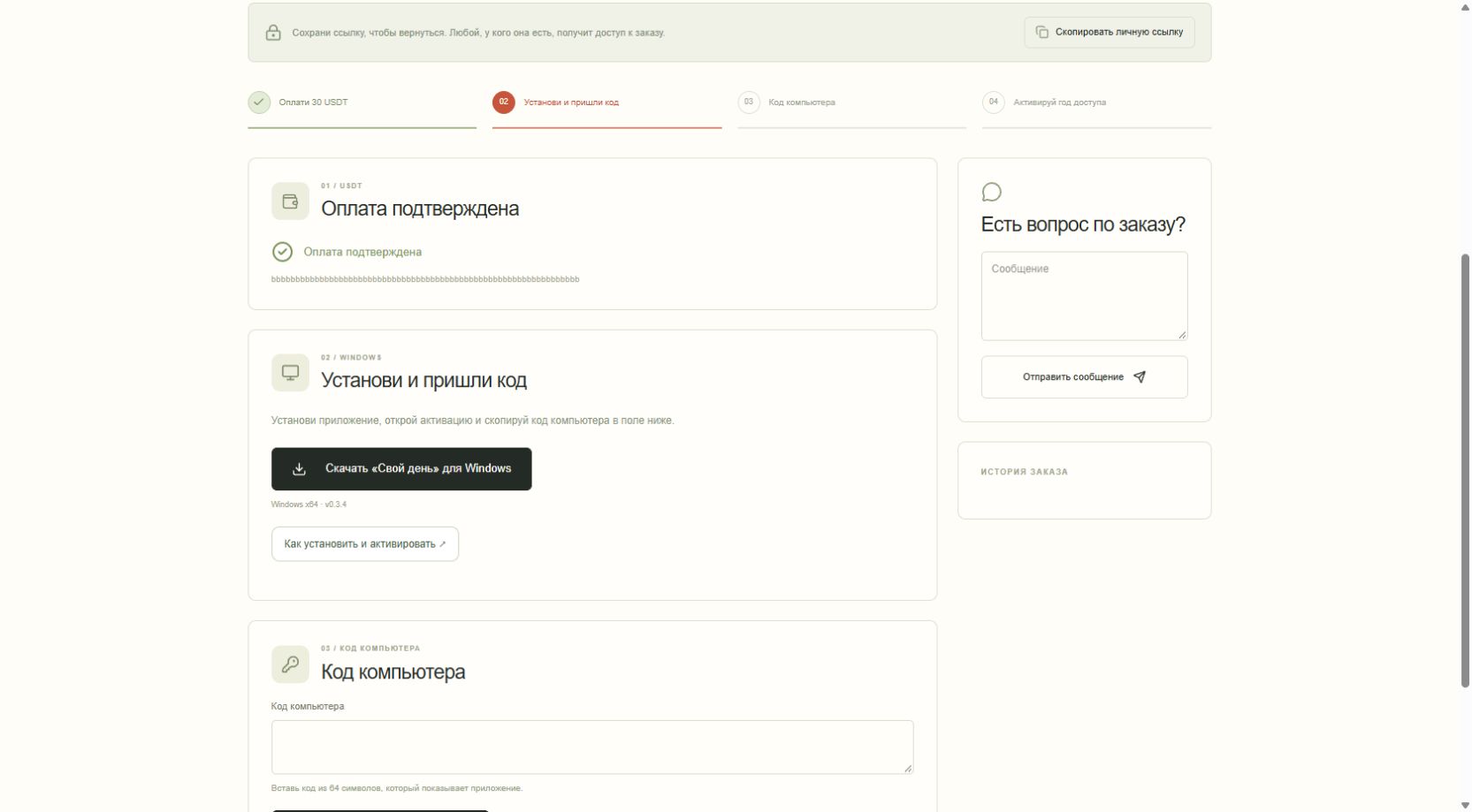
My Day se abre en tu navegador habitual en 127.0.0.1. Es la aplicación instalada en tu propio equipo. La primera pantalla muestra el campo de la clave de licencia y el código de tu equipo.
Copia el código del equipo
Haz clic en Copiar junto al código del equipo de 64 caracteres. Este código del dispositivo es distinto de tu clave de licencia.
Vuelve a la pestaña de tu compra
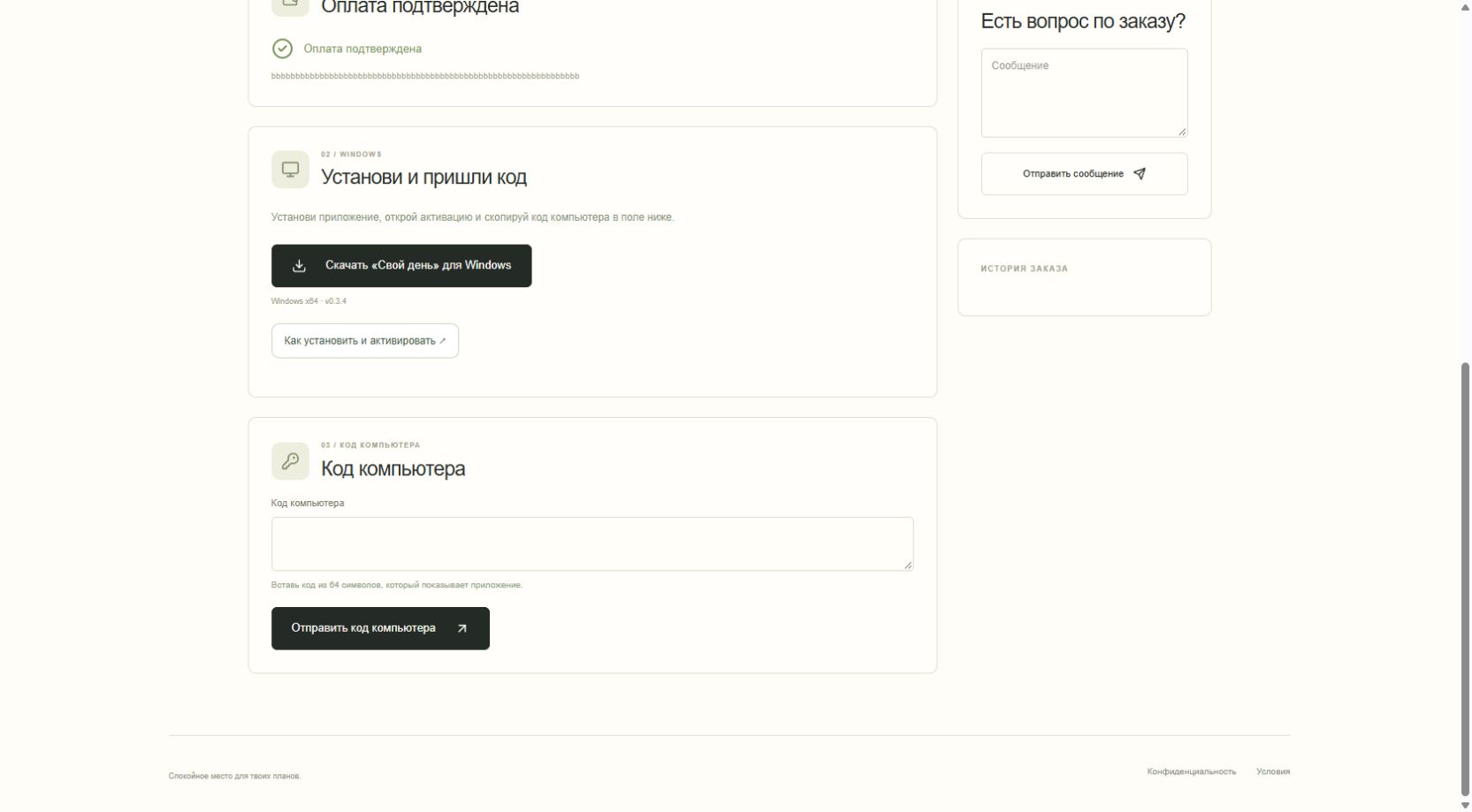
Selecciona la pestaña de studentwyckoffshop.app que usaste para descargar. Pega el código en el campo Código del equipo con Ctrl + V y haz clic en Enviar código del equipo. No envíes el código como respuesta al correo automático.
Espera la clave de licencia
El titular prepara tu clave. La página de tu compra se actualiza automáticamente y el servicio envía un correo cuando la clave está lista.
Activa My Day
Copia la clave de licencia desde la página de tu compra. Vuelve a la pestaña de la aplicación en 127.0.0.1, pégala en el campo Clave de licencia y haz clic en Activar en este equipo. My Day se abre.
La próxima vez, usa el acceso directo
Abre My Day desde Inicio o desde el acceso directo del escritorio. Se reutiliza la clave guardada y el programa auxiliar abre la dirección local correcta.
2. Renovar acceso
Los botones de renovación y los recordatorios que se describen a continuación están disponibles en la versión 0.3.4. Si usas la versión 0.3.1, instala primero la versión actual siguiendo la sección de actualización que aparece más abajo.
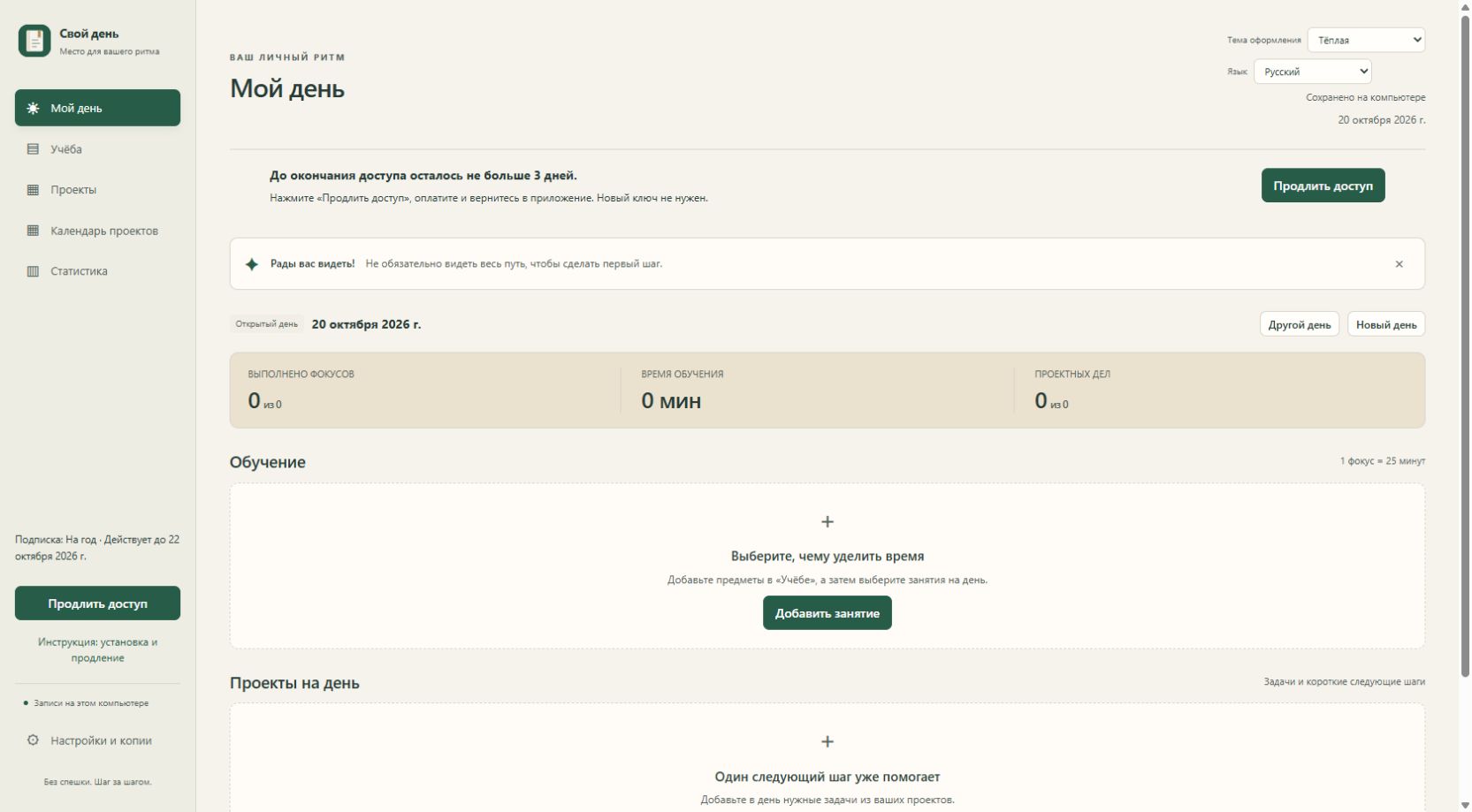
Inicia My Day
Usa su acceso directo con conexión a Internet. No necesitas buscar un correo antiguo.
Haz clic en Renovar acceso
El botón permanente está en la barra lateral izquierda, en Ajustes y copias y en la pantalla de acceso caducado. Abre el pago de tu licencia actual sin volver a introducir tu correo, el código del dispositivo ni la clave.
Revisa tu renovación
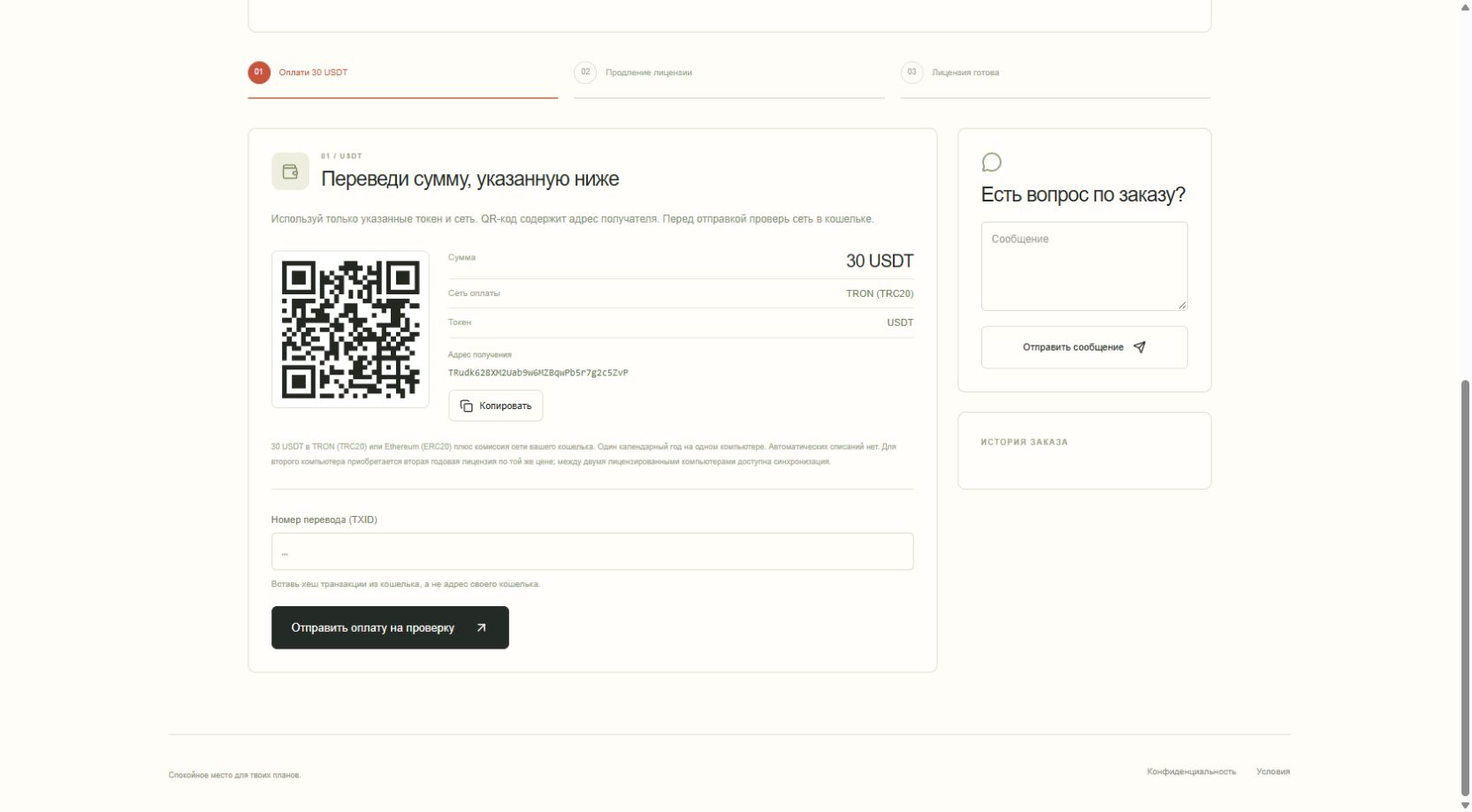
Comprueba que la página indique Renovación. Revisa el importe y la red. Si haces clic varias veces, se reutiliza la renovación existente que todavía no se ha completado.
Paga desde tu página actual
Usa la dirección, el importe y la red que aparecen en tu página privada de pago. Confirma tú mismo el pago en tu monedero. No se realiza ningún cargo automático.
Envía el identificador de transacción
Copia el TXID de tu monedero en el campo de transacción y envíalo. El estado cambia a revisión del pago. La espera no es motivo para pagar de nuevo.
Espera la aprobación
El titular comprueba el pago y completa la renovación. Después, tu página y el correo de servicio muestran la nueva fecha de caducidad.
Vuelve a My Day
La aplicación comprueba la licencia aproximadamente una vez por minuto. En la pantalla de acceso caducado puedes hacer clic en Comprobar de nuevo. Se mantienen la misma clave, el equipo, los registros y la configuración. No hace falta reinstalar ni obtener un nuevo código del equipo.
Comprueba las fechas
Una renovación anticipada añade un año a la fecha de finalización del período ya pagado. Tras la caducidad, añade un año desde la fecha y hora del servidor. Los recordatorios de la aplicación aparecen 3 días y 1 día antes de la caducidad.
3. Actualizar aplicación
Las actualizaciones normales se realizan en el diario desde Ajustes y copias. No requieren entrar al panel del propietario del sitio, comprar otra vez, transferir claves ni usar otro ordenador. Solo la versión histórica 0.3.1 necesita instalar una vez el archivo actual desde la página privada de compra: guarda una copia y sal de la aplicación antes. Después utiliza los pasos integrados que aparecen abajo.
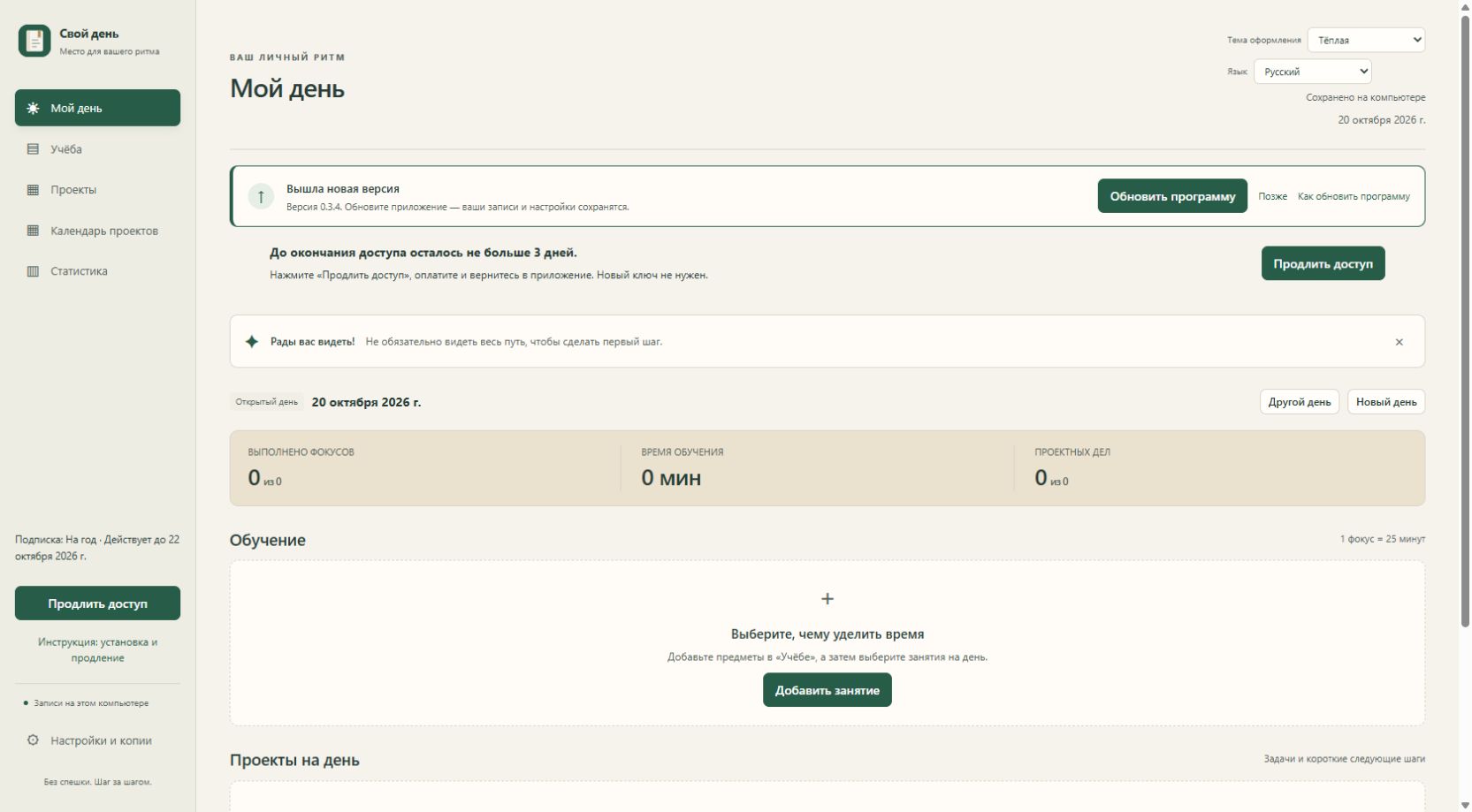
Abre My Day con conexión a Internet
Conéctate a Internet y abre Ajustes y copias → Buscar actualizaciones. La aplicación también comprueba las versiones al iniciarse y periódicamente. Una actualización normal no requiere iniciar sesión en el panel del propietario ni volver a comprar.
Lee el aviso de nueva versión
Muestra la versión y las opciones Actualizar aplicación y Más tarde. Más tarde conserva la versión actual.
Guarda tu trabajo
Guarda los formularios abiertos y los resultados pendientes de guardar. Después, haz clic en Actualizar aplicación. La instalación no empieza por el simple hecho de que haya una nueva versión disponible.
Espera la descarga
My Day descarga y verifica el instalador, guarda una copia de recuperación del diario y te pide confirmación antes de iniciar el instalador.
Confirma la instalación
Haz clic en Instalar actualización en la ventana de confirmación. Cancelar mantiene el instalador cerrado.
Completa la instalación en Windows
Conserva la carpeta de instalación existente, termina el asistente e inicia My Day. No elimines la carpeta de datos del usuario.
Verifica el resultado
Al reiniciar abre Ajustes y copias y comprueba la versión 0.4.8. Revisa tus registros anteriores y la fecha de acceso. Una actualización normal no exige introducir otra vez la clave. Actualizar la aplicación no amplía el plazo de la licencia.
4. Copias en la nube y versiones
En casa o fuera, eliges la versión guardada con la que continuar. El historial indica cuándo y desde qué equipo se envió cada copia.
Envía tu día guardado
Guarda tu trabajo y selecciona Enviar a la nube en el equipo que contiene el diario actualizado.
Elige una versión
En el otro equipo con licencia, abre el historial y comprueba fecha, hora y equipo de origen.
Continúa con esa copia
Confirma la carga de la versión elegida. Antes de reemplazar los registros, la aplicación crea una copia de seguridad local.
Las copias automáticas pueden enviarse cada tres horas si hay cambios y la aplicación está abierta con Internet. Cargar una versión sigue siendo manual. Cada equipo necesita su propia licencia.
Licencia adicional
Los datos se guardan en este equipo. Las copias cifradas se envían con el botón o cada 3 horas si la copia automática está activada. La versión elegida se carga siempre manualmente.
Una licencia anual para otro equipo cuesta 30 USDT. Cada equipo se renueva por separado.
Hasta tres ordenadores comparten un diario. Esta compra crea un pedido aparte con una clave nueva y su propio diario.
La licencia especial del propietario abre esta guía. El pedido se crea en la aplicación activada mediante una compra normal.
5. Solución de problemas
No encuentras la descarga o se ha cerrado la pestaña
Pulsa Ctrl + J para encontrar la descarga del navegador. Si se ha cerrado la pestaña de la aplicación, vuelve a iniciar My Day desde Inicio o su acceso directo. Cerrar la pestaña no elimina los registros.
¿Cómo cierro el programa por completo?
Cerrar la pestaña del navegador deja el asistente instalado en funcionamiento en el área de notificación, junto al reloj de Windows. Antes de salir por completo, guarda los formularios que quieras conservar, las marcas del día con «Guardar resultados» y los cambios del tablero de estudio con «Guardar tablero». Busca el icono de My Day junto al reloj, muestra los iconos ocultos si hace falta, abre el menú del icono y elige «Cerrar». Cuando quieras continuar, inicia My Day desde el menú Inicio o su acceso directo. Los registros guardados permanecen en tu perfil de Windows; cerrar el programa no guarda automáticamente los cambios pendientes. Para una actualización iniciada desde la aplicación, sigue su procedimiento de confirmación específico.
La renovación todavía no aparece
Comprueba que se haya enviado el identificador de transacción y que la renovación esté aprobada. Vuelve a la aplicación con conexión a Internet, espera la siguiente comprobación o haz clic en Comprobar de nuevo. Conserva la misma clave. Para pedir ayuda, usa el campo de preguntas de la página de pago.
Error de actualización o advertencia de Windows
Comprueba tu conexión y el origen de la descarga. No desactives la protección de Windows. Si una advertencia o un error no está claro, detente y contacta con el soporte indicando el texto mostrado. Un equipo nuevo o una reinstalación de Windows requieren un traslado del dispositivo aprobado por el titular.
¿Cómo elijo un tema oscuro para el diario?
En My Day instalado, busca la lista «Tema visual» en la parte superior de la ventana o en la pantalla de acceso. Elige «Oscuro» y espera «Tema guardado». También están disponibles «Blanco», «Cálido», «Gris», «Negro», «Noche», «Bosque», «Lavanda» y «Océano». Si aparece «No se pudo guardar el tema visual.», la aplicación vuelve a la elección anterior. Elegir el color no confirma formularios, marcas del día ni cambios del tablero de estudio: guárdalos con las acciones habituales. El tema es un ajuste de la aplicación y no se incluye en la copia JSON exportada del diario.
Soporte: studentwyckoff@gmail.com
6. Chat
Crea un perfil de chat, busca el @usuario exacto de la otra persona y envía una solicitud. Tras aceptarla, podéis intercambiar texto, enlaces HTTPS y archivos de hasta 2 MiB. Al cerrar el día, las conversaciones anteriores permanecen en tu historial personal.
Crea tu perfil y elige un @usuario.
Encuentra a la otra persona y envía una solicitud de chat.
Cuando la acepte, intercambiad mensajes y archivos.
El perfil de chat (nombre visible y foto), los mensajes y archivos se almacenan en el servicio y son accesibles para los participantes y el operador del servicio. El chat no tiene cifrado de extremo a extremo. Tu diario no se comparte con la otra persona.
Hábitos: pequeños pasos y nuevos niveles
Desarrolla un hábito útil o avanza para abandonar uno no deseado. Un paso difícil no borra lo que ya has conseguido.
Crea un hábito
Abre el seguimiento de hábitos, escribe un nombre claro y elige desarrollar o abandonar. Fija una meta en días satisfactorios. Puedes registrar un paso al día o dos mitades fijas del día local: 00:00–11:59 y 12:00–23:59. Son períodos del calendario, no una cuenta atrás móvil de 12 horas.
Anota el resultado en el calendario
Elige una fecha y marca un paso satisfactorio o difícil. Una casilla vacía no cuenta como éxito automático. El paso difícil corta la racha actual, pero conserva los días satisfactorios acumulados.
Continúa después de la primera meta
Al alcanzar la meta se abre la siguiente etapa. Consulta el nivel, las estrellas y las insignias: siete rangos y seis insignias acompañan el recorrido, y los niveles pueden seguir creciendo.
✓ La primera meta inicia otra etapa del hábito.
Notas: un lugar para tus ideas
Guarda texto que todavía no pertenece a un proyecto y reúne las notas relacionadas en grupos.
Crea y guarda una nota
Abre Notas y elige Nueva nota. Selecciona o crea un grupo, escribe el texto y pulsa Guardar. Guarda la nota actual antes de abrir otra.
Vuelve al grupo adecuado
Elige un grupo y abre una nota para editarla. Guarda los cambios o usa Eliminar nota cuando ya no necesites la nota.
✓ Esta hoja admite texto; no incorpora adjuntos ni dictado.
Temporizador, sonidos y avisos de Windows
Un Pomodoro reserva 25 minutos para estudiar o trabajar en un proyecto. El sonido te recuerda revisar el resultado; tú decides qué has completado.
Elige una tarea e inicia la sesión
En Mi día elige una actividad de estudio o una tarea de proyecto e inicia su temporizador. Revisa la tarea actual y pulsa Iniciar 25 minutos. También hay sesiones de concentración libre.
Ajusta tu ritmo
Usa pausa, continuar o reiniciar cuando lo necesites. Configura un descanso separado de 1 a 180 minutos e inícialo con su botón. El descanso no se suma al tiempo de concentración completado.
Configura el sonido y el lugar del aviso
Elige sonidos distintos para concentración y descanso entre 16 opciones. Ajusta volumen, silencio, duración de 3/5/10/20/30 segundos o repetición hasta detener. La prueba dura como máximo 5 segundos. El aviso puede aparecer en la aplicación, en Windows o en ambos.
Guarda el resultado después del aviso
Puedes minimizar el diario: el sonido continúa mientras la aplicación Windows siga funcionando, también en la bandeja del sistema. Vuelve al día, marca manualmente las sesiones completadas y guarda los resultados. El temporizador no marca tareas ni registra minutos automáticamente.
No se promete una alarma activa después de salir completamente de My Day ni durante la suspensión del PC. Windows puede ocultar avisos con No molestar o notificaciones desactivadas. Revisa Configuración de Windows → Sistema → Notificaciones; también puedes activar el aviso dentro de la aplicación.
Tiempo de proyectos y estadísticas útiles
Registra el tiempo por separado de la finalización de una tarea. Las estadísticas muestran resultados guardados, no las horas que la aplicación estuvo abierta.
Planifica las sesiones de la tarea
Añade una tarea de proyecto a Mi día, despliega sus opciones y fija entre 0 y 12 sesiones. Cada sesión marcada manualmente representa 25 minutos. Guarda los resultados; completar la tarea es una acción independiente.
Compara el día y el panorama completo
En Estadísticas selecciona un periodo para ver el tiempo de estudio y proyectos por día, la parte de cada proyecto y el total acumulado. Despliega las tareas para comprender las sesiones guardadas.
✓ Las tareas antiguas sin registro mantienen Tiempo no registrado; la aplicación no inventa minutos.
Temas, tarjetas de estudio y cambio de fecha
Nueve temas, un tablero claro y una fecha apropiada te ayudan a organizar tu espacio a tu ritmo.
Elige el tema y el color de las tarjetas
En Ajustes y copias selecciona uno de los nueve temas. En el tablero de estudio conserva el color automático del tema o elige uno de seis colores manuales. El color no modifica los resultados.
Traslada el trabajo pendiente
En Mi día pulsa Mover en una actividad de estudio o tarea de proyecto sin terminar y selecciona la fecha. Aparecerá en el plan del día elegido. Puedes cambiarla en la lista de traslados programados.
cerrar My Day por completo desde el área de notificación de Windows
Para cerrar My Day por completo usa el menú de su icono junto al reloj de Windows. Cerrar solo la pestaña del navegador no termina el asistente.
Guarda los formularios abiertos que quieras conservar, las marcas del día con «Guardar resultados» y los cambios del tablero con «Guardar tablero».
Busca el icono de My Day junto al reloj de Windows. Muestra los iconos ocultos si es necesario.
Abre el menú de ese icono y elige «Cerrar».
Comprueba que el icono de My Day desaparezca. Una pestaña antigua del navegador no indica por sí sola si el asistente sigue activo.
Para continuar inicia My Day desde Inicio o el acceso directo y revisa tus registros guardados. Un cierre normal no requiere por sí mismo activar de nuevo.
Qué comprobar
Cerrar no sustituye a guardar. Confirma antes los cambios. Si hay una actualización iniciada desde la aplicación, sigue sus pasos específicos.