01
Para aprender a tu ritmo
Organiza asignaturas y cursos, anota dónde te quedaste y reserva momentos para concentrarte.
✳TU DÍA. ESPACIO PARA VIVIR.
Estudios, trabajo, ideas y asuntos cotidianos juntos en una tranquila aplicación Windows. Recuerda lo importante, avanza paso a paso y encuentra tiempo para quienes quieres.
Windows · un ordenador · 10 idiomas
Windows 0.4.20
12 ambientes · Distribución a tu gusto · Vista clásica

PARA LOS DÍAS QUE FORMAN TU VIDA
Preparar una clase. Avanzar tu proyecto. Terminar un libro. Da un siguiente paso a cada cosa, dejando espacio para descansar y para los planes espontáneos.

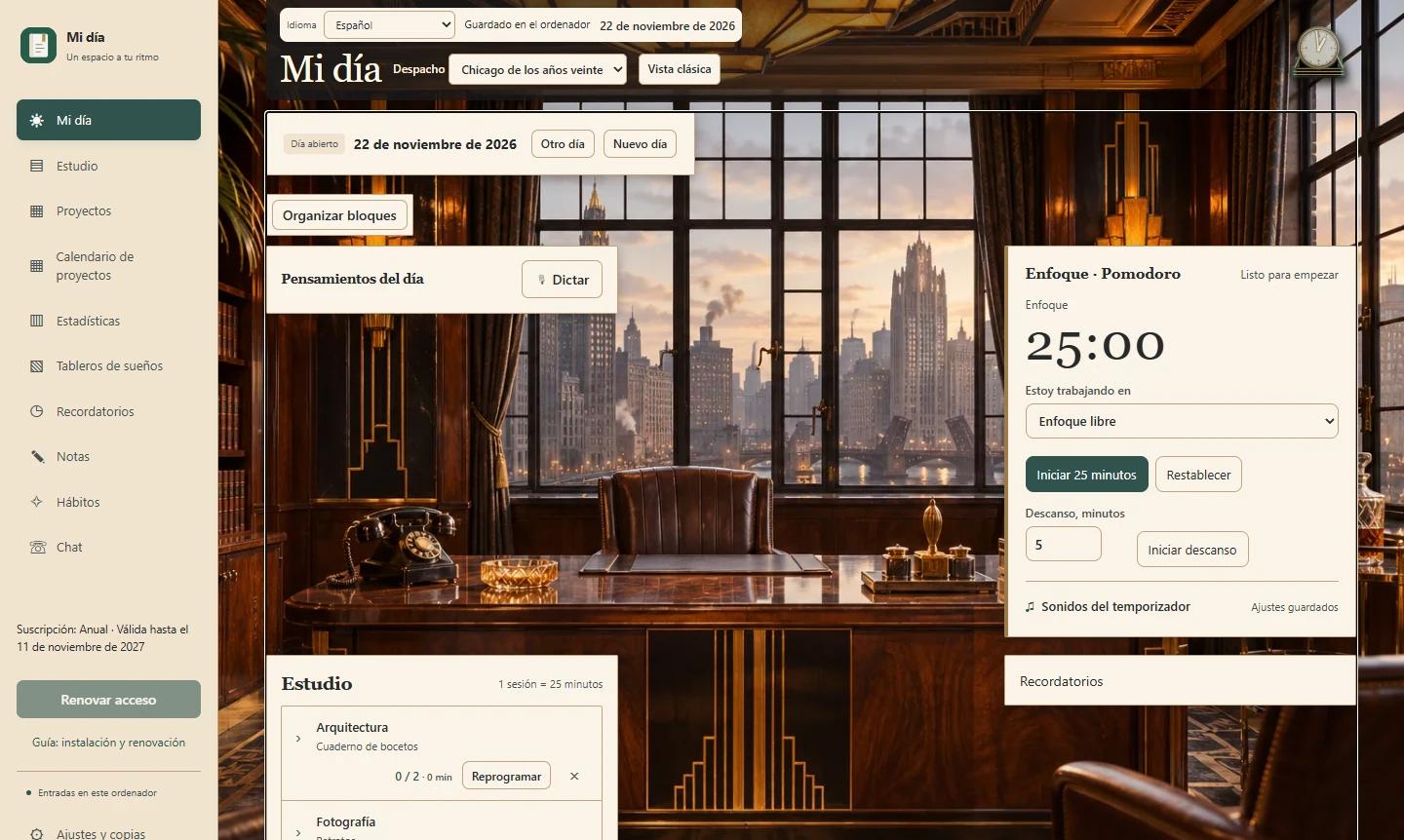
Organiza asignaturas y cursos, anota dónde te quedaste y reserva momentos para concentrarte.
Divide un proyecto grande en tareas pequeñas. Mantén a mano notas, fechas y avances guardados.
Desarrolla hábitos, encuentra un momento de descanso y guarda tus planes cotidianos junto a lo que te importa.
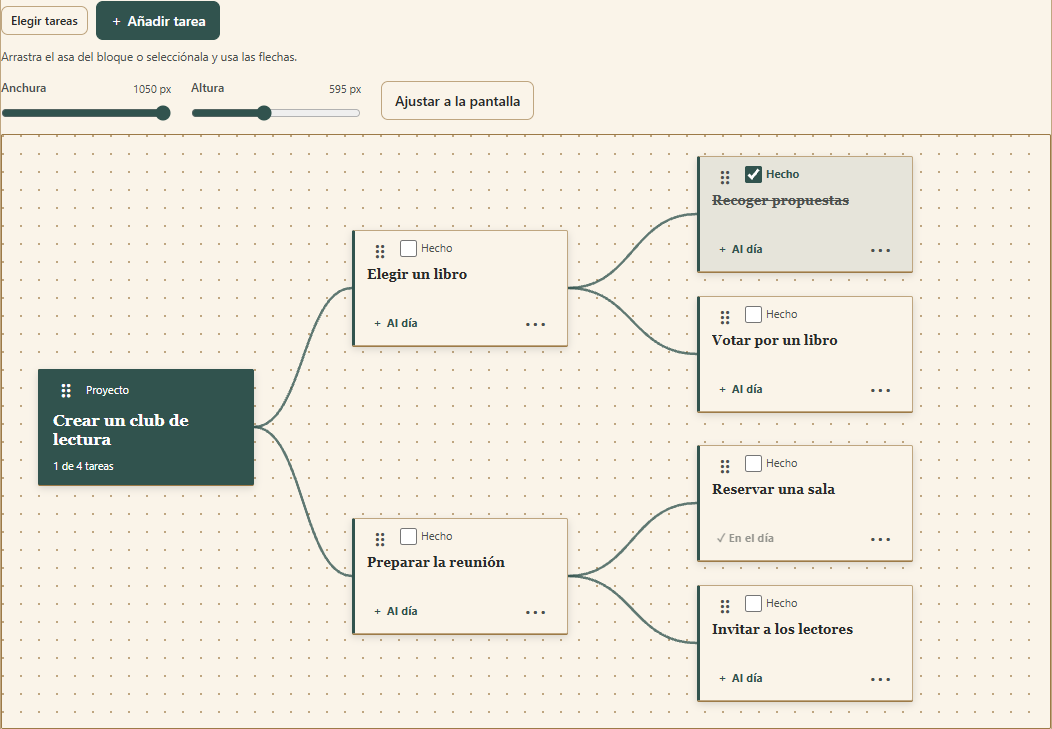
Mapa mental del proyecto
Elige las tareas y subtareas que quieres ver en el mapa y arrastra los bloques para organizarlas. Desde el mapa puedes marcar lo que has terminado o añadir el siguiente paso a tu plan del día.
MÁS ESPACIO PARA LO IMPORTANTE
Coloca los bloques de la pantalla de inicio como te resulte más cómodo. Para estudiar, abre un libro de la estantería. Para trabajar en un proyecto, abre su carpeta de tareas. Elige entre 12 ambientes, desde una biblioteca antigua hasta un despacho ciberpunk, o cambia a la vista clásica. Si se te ocurre una idea, díctala, haz una pausa si lo necesitas y pulsa «Finalizar». La encontrarás en Notas, en «Ideas y pensamientos».
Con la interfaz en ruso, la voz en ruso se reconoce en el ordenador. Para los demás idiomas, el dictado depende del navegador. Siempre puedes escribir tu idea.
Elija un proyecto activo o un área de estudio con sus subtipos. Consulte un gráfico de líneas con una escala adecuada; los archivos se abren por separado.
Cómo usar las nuevas funcionesCree eventos en Hogar, Pagos y Reuniones, o añada sus propias categorías. Configure hasta cinco notificaciones para un evento.
Cómo usar las nuevas funcionesAñada sus fotos, deseos y próximos pasos a un tablero personal. Los cambios se guardan automáticamente; las fotos permanecen en su ordenador.
Cómo usar las nuevas funcionesArchive y restaure tareas y subtareas individuales, o elimine una rama que ya no necesite. El tiempo de trabajo registrado permanece en el historial.
Cómo usar las nuevas funcionesDENTRO DE MI DÍA 0.4.20
Para estudiar, avanzar en tus proyectos y cuidar tus hábitos. El esfuerzo que registras sigue visible, día a día.
Encuentra a una persona por su @usuario, envía una solicitud y conversa cuando la acepte. Ten mensajes, enlaces y archivos pequeños junto a tus planes.
Conocer las funcionesDesarrolla un hábito útil o deja atrás uno que no quieres mantener. Marca días o pasos de 12 horas, avanza hacia una meta acumulativa y continúa con niveles, estrellas e insignias. Un paso difícil no borra lo que ya has conseguido.
Conocer las funcionesGuarda notas de texto fuera de tus proyectos. Crea una nota, guárdala, colócala en un grupo y vuelve cuando la necesites. Puedes eliminar las notas que ya no quieras.
Conocer las funcionesElige una actividad de estudio o de proyecto para 25 minutos y después un descanso a tu medida. Escoge entre 16 sonidos y ajusta el volumen y la duración. El aviso aparece en la app, en Windows o en ambos. Tú marcas el resultado.
Conocer las funcionesElija un proyecto activo o un área de estudio con sus subtipos. Consulte un gráfico de líneas con una escala adecuada; los archivos se abren por separado.
Conocer las funcionesReúne estudio y proyectos en «Mi día». Mueve lo pendiente a una fecha elegida y lo encontrarás en el plan de ese día. Conserva cerca el siguiente paso y el punto donde lo dejaste.
Conocer las funcionesDivide un proyecto en tareas y subtareas anidadas, añade notas y fechas. El calendario ayuda a encontrar trabajo previsto o atrasado. La finalización de una tarea y el tiempo de concentración se registran por separado.
Conocer las funcionesEn casa o fuera, eliges la versión guardada con la que continuar. El historial indica cuándo y desde qué equipo se envió cada copia.
Conocer las funcionesPestañas normales para ChatGPT, búsquedas y otros sitios. Tu propia cuenta.
Conocer las funcionesEsferas clásicas y modernas para el reloj de Mi día.
Conocer las funcionesDieciséis sonidos, vista previa, repeticiones y cinco minutos más de pausa.
Conocer las funcionesCree eventos en Hogar, Pagos y Reuniones, o añada sus propias categorías. Configure hasta cinco notificaciones para un evento.
Conocer las funcionesAñada sus fotos, deseos y próximos pasos a un tablero personal. Los cambios se guardan automáticamente; las fotos permanecen en su ordenador.
Conocer las funcionesWindows 0.4.20
En la aplicación instalada, abre «Ajustes y copias de seguridad» y busca actualizaciones. Descarga 0.4.20 y confirma la instalación habitual de Windows. Una actualización normal no requiere iniciar sesión en esta web ni volver a comprar.
GOOGLE CHROME · CHATGPT
Abre el verdadero Google Chrome junto a tu diario. ChatGPT es la página de inicio; las pestañas y la barra de direcciones siguen disponibles para estudiar, buscar y navegar.
Chrome debe estar instalado. My Day usa un perfil de Chrome separado: inicia sesión una vez con tu método habitual. Un plan de pago de ChatGPT no está incluido en la licencia de My Day.

10:10
Prueba las esferas · hora actual de este dispositivo
EL TIEMPO A TU ESTILO
Diez esferas, desde lo clásico hasta lo moderno. El reloj de Mi día muestra la hora actual del equipo y guarda el estilo que elijas.
Elige para cada alarma uno de los 16 sonidos integrados y escúchalo antes de guardar. Programa una alarma única o repetida y aplázala cinco minutos cuando lo necesites.
Las alarmas funcionan mientras la aplicación está abierta, incluso minimizada. Un equipo apagado o suspendido no suena. Al reanudarse, sonarán alarmas con hasta 10 minutos de retraso.
TU DÍA SIGUE CONTIGO
En casa o fuera, eliges la versión guardada con la que continuar. El historial indica cuándo y desde qué equipo se envió cada copia.
Guarda tu trabajo y selecciona Enviar a la nube en el equipo que contiene el diario actualizado.
En el otro equipo con licencia, abre el historial y comprueba fecha, hora y equipo de origen.
Confirma la carga de la versión elegida. Antes de reemplazar los registros, la aplicación crea una copia de seguridad local.
Las copias automáticas pueden enviarse cada tres horas si hay cambios y la aplicación está abierta con Internet. Cargar una versión sigue siendo manual. Cada equipo necesita su propia licencia.
MY DAY
El diario se guarda localmente. Internet se utiliza para comprobar licencias, actualizar, conversar, navegar y crear copias en la nube. Tú decides cuándo enviar una copia y qué versión cargar.
Guarda y restaura una copia local del diarioRevisa tu día y tu semana a partir de los resultados guardadosCorrige un resultado y reabre tu último día cerradoDictado local en ruso en los campos compatibles. Los demás idiomas de dictado dependen del navegador. Tú decides el acceso al micrófono.
UNA CONVERSACIÓN A MANO
Encuentra a alguien por su @usuario exacto y conversa junto a tu plan del día. Comparte una idea, un enlace útil o un archivo pequeño.
Días anteriores
Añade tu nombre y foto de perfil. Encuentra a otros usuarios por su @usuario exacto.
Envía texto, enlaces HTTPS y archivos pequeños de hasta 2 MiB. Guarda lo recibido cuando lo necesites.
Después de cerrar el día, relee las conversaciones en tu historial personal y busca dentro de un día anterior.
El perfil de chat (nombre visible y foto), los mensajes y archivos se almacenan en el servicio y son accesibles para los participantes y el operador del servicio. El chat no tiene cifrado de extremo a extremo. Tu diario no se comparte con la otra persona.
EMPEZAR ES SENCILLO
Elige una red y recibe una página privada para tu pedido.
Envía el identificador de la transferencia. Comprobamos y confirmamos el pago.
Descarga la aplicación y añade el código del ordenador a tu pedido.
Recibe tu clave en la misma página y empieza tu diario.
UNA APLICACIÓN. TODO INCLUIDO.
Estudio, proyectos, hábitos, notas de texto, temporizadores de concentración, calendario, estadísticas y chat. Incluye diez idiomas y nueve temas.
Licencia anual
30 USDT
La aplicación completa · un ordenador
30 USDT en TRON (TRC20) o Ethereum (ERC20), más la comisión de red. Un año natural en un ordenador. Sin cargos automáticos. El segundo ordenador requiere otra licencia anual al mismo precio; ambos ordenadores con licencia pueden sincronizarse.
MY DAY / Q&A
My Day abre el Google Chrome instalado junto al diario. Inicias sesión en tu propia cuenta de ChatGPT. Su plan, límites y servicios de pago corresponden a esa cuenta. El diario funciona sin ChatGPT y no le envía tus notas automáticamente.
No. Envía una copia guardada desde el equipo actualizado. En el otro equipo con licencia, elige una versión por fecha, hora y dispositivo y confirma la carga. Las copias automáticas pueden enviarse cada tres horas si la aplicación está abierta y hay cambios.
La aplicación debe estar abierta y el equipo despierto. Las alarmas también funcionan con la ventana minimizada. Un equipo apagado o suspendido no suena. Al reanudarse sonarán los avisos con hasta diez minutos de retraso.
Crea un perfil de chat, busca el @usuario exacto de la otra persona y envía una solicitud. Tras aceptarla, podéis intercambiar texto, enlaces HTTPS y archivos de hasta 2 MiB. Al cerrar el día, las conversaciones anteriores permanecen en tu historial personal.
Es una aplicación normal de Windows, con acceso directo y opción de desinstalación. Su espacio de trabajo se abre en el navegador mientras la aplicación se ejecuta en tu ordenador.
La aplicación Windows completa en un ordenador durante un año natural desde la emisión de la licencia. La fecha exacta aparece en la aplicación y en el pedido.
Comprobamos el pago manualmente. Tras la confirmación, descarga la aplicación desde la página privada de tu pedido, instálala y envía el código del ordenador. Tu clave aparecerá en esa misma página.
Escríbenos desde la página de tu pedido. Si cambias de ordenador o reinstalas Windows, tendremos que sustituir tu activación. Una licencia funciona en un solo ordenador.
No. Utilizas la aplicación de Windows instalada. No necesitas una cuenta de ChatGPT ni una hoja de cálculo de Google.
Guarda el enlace privado de tu pedido para consultar el pago, descargar la aplicación, pedir ayuda y obtener la licencia. No lo compartas.

LA HISTORIA DE MY DAY
Me dedico a los mercados financieros y a la inversión. En mi vida siempre hay información que analizar, proyectos y cosas que aprender. Hay que estudiar nuevos materiales, guardar ideas, retomar lo que uno ha empezado y encontrar tiempo para las responsabilidades cotidianas.
En algún momento comprendí que necesitaba una forma cómoda de organizarlo todo.
Revisé muchos planificadores, agendas y aplicaciones de notas. Muchos tenían una enorme cantidad de funciones, ajustes y reglas propias. Antes de poder simplemente apuntar las tareas de mañana, tenía que aprender cómo funcionaba el programa. Poco a poco me di cuenta de que todo aquello era demasiado complicado para mis necesidades.
Yo necesitaba sencillez.
Abrir la aplicación, anotar una idea, organizar el día y elegir lo más importante. Reunir materiales de estudio, dividir un gran proyecto en pasos claros y continuar tranquilamente donde lo había dejado. Quería ver mis compromisos en un solo lugar y entender fácilmente qué hacer después.
Por eso decidí crear una aplicación para mí.
Así nació My Day, al principio como mi propia herramienta de trabajo. Reuní lo que necesitaba cada día: planes, notas, proyectos, materiales de estudio y recordatorios. Lo probé con mis propias tareas, detecté las dificultades y fui mejorando la aplicación poco a poco.
También quería que resultara agradable usarla. Junto a las tareas debía quedar espacio para las ideas personales, las pequeñas alegrías y los planes que importan a cada uno. Un día incluye también a los seres queridos, las aficiones, el descanso y la vida más allá de la lista de pendientes.
Con el tiempo pensé que este enfoque también podía servir a otras personas: a quienes estudian, trabajan, llevan adelante sus proyectos o simplemente quieren un poco más de orden y tranquilidad en su vida diaria.
Y decidí compartir lo que había creado para mí.
Para mí, My Day es una forma de despejar la mente, ver lo esencial y encontrar tiempo para lo que de verdad importa.
Igor MaslovCreador de My Day

Ten tus planes a mano. El resto del día es tuyo.