Blocs de temps et prévu-réalisé : créer un calendrier et comprendre les écarts
Un bloc réserve une possibilité ; un relevé décrit ce qui s’est passé. Séparez-les pour qu’une estimation optimiste ne devienne pas un faux compte rendu. Ces exemples originaux montrent une journée, une échéance et un petit projet. Les chiffres sont fictifs et pédagogiques, sans prétendre convenir à chacun.
Placer des blocs bornés après les engagements fixes
Inscrivez d’abord cours, réunions, trajets et responsabilités communes. Un bloc exige début, fin, résultat précis et matériel prêt. Gardez des transitions. Notre exemple utilise une matinée libre pour un petit rapport ; un étudiant peut remplacer les productions par une révision ou un devoir. Un enseignant adapte les blocs aux vrais cours, sans copier la matinée comme disponible.
Les trois blocs de travail totalisent 120 minutes. Deux intervalles de 15 minutes ajoutent 30 minutes : la fenêtre prévue entière dure 150 minutes. Chaque minute n’est pas de la production. Si une nouvelle demande arrive, décidez ce qu’elle remplace.
| Horaire prévu | Travail | Critère de fin |
|---|---|---|
| 09:00–10:00 | Rédiger le brouillon du rapport | Réponse et exemple originaux présents |
| 10:00–10:15 | Transition / marge | Matériel de l’action suivante prêt |
| 10:15–10:45 | Vérifier les calculs | Raisonnement et totaux contrôlés |
| 10:45–11:00 | Transition / marge | Point restant enregistré |
| 11:00–11:30 | Vérifier les références et remettre | Liens fonctionnels et réception confirmée |
| Mon bloc |
Télécharger la fiche à remplir (CSV)
Télécharger la fiche à remplir · Placer des blocs bornés après les engagements fixes (SVG)
Remonter à partir d’une véritable échéance
Supposons un fichier à remettre avant 15:00. Réservez marge d’envoi et vérification finale, puis placez rédaction et préparation des sources avant elles. C’est un ordre de dépendances, pas une garantie sur la première estimation d’un travail inconnu. Si l’après-midi disponible est plus court, réduisez le périmètre ou discutez de l’échéance avant de superposer des blocs.
| Heure | Action | Dépendance |
|---|---|---|
| 14:50–15:00 | Marge de remise | Fichier vérifié prêt |
| 14:30–14:50 | Contrôler fichier, sources et exigences | Brouillon terminé |
| 13:30–14:30 | Rédiger et réviser | Matériau choisi |
| 13:00–13:30 | Préparer les sources nécessaires | Question et exigences claires |
Utiliser des événements ordinaires dans Google Calendar
Sur ordinateur, ouvrez la vue Jour ou Semaine, choisissez une plage libre, saisissez une action, son début et sa fin puis enregistrez. « Rédiger la comparaison » est plus concret que « être productif ». Vérifiez calendrier et fuseau horaire ; modifiez le bloc si l’accord change. Un bloc de travail personnel ne nécessite pas d’invités.
Un événement ordinaire diffère du type spécial Focus time. Google réserve cette fonction à certains comptes professionnels ou scolaires ; le refus automatique de réunions ne doit pas être promis à tous. Vous pouvez organiser des événements ordinaires sans leur attribuer ces fonctions.
- Placer d’abord les engagements fixes aux bonnes dates.
- Créer un événement pour l’action choisie et vérifier début et fin.
- N’ajouter un bloc que s’il tient avec préparation et intervalles.
- Après le travail, conserver le résultat séparément : déplacer un événement ne prouve pas sa réalisation.
Relever les horaires réels et leurs causes
Sur quelques journées ordinaires, relevez début, fin, activité et résultat. Distinguez interruptions et attentes si elles expliquent l’écart. Les horaires fictifs ci-dessous donnent 140 minutes de travail plus les mêmes 30 minutes d’intervalles. La fenêtre réelle finit donc à 11:50, soit 20 minutes après 11:30 prévu.
Employez les mêmes catégories et unités. C’est un journal personnel d’apprentissage, pas un relevé de paie ni une surveillance d’autrui. Une tâche en retard peut produire un bon résultat ; recherchez la cause avant de décider du changement.
| Travail | Minutes prévues | Intervalle réel | Minutes réelles | Observation |
|---|---|---|---|---|
| Brouillon | 60 | 09:00–10:15 | 75 | Un exemple demandait une clarification |
| Calculs | 30 | 10:30–10:50 | 20 | Les données préparées ont raccourci le contrôle |
| Références et remise | 30 | 11:05–11:50 | 45 | Une référence devait être corrigée |
| Total du travail | 120 | 140 | Intervalles exclus des deux totaux | |
| Mon entrée |
Calculer l’écart avec le bon dénominateur
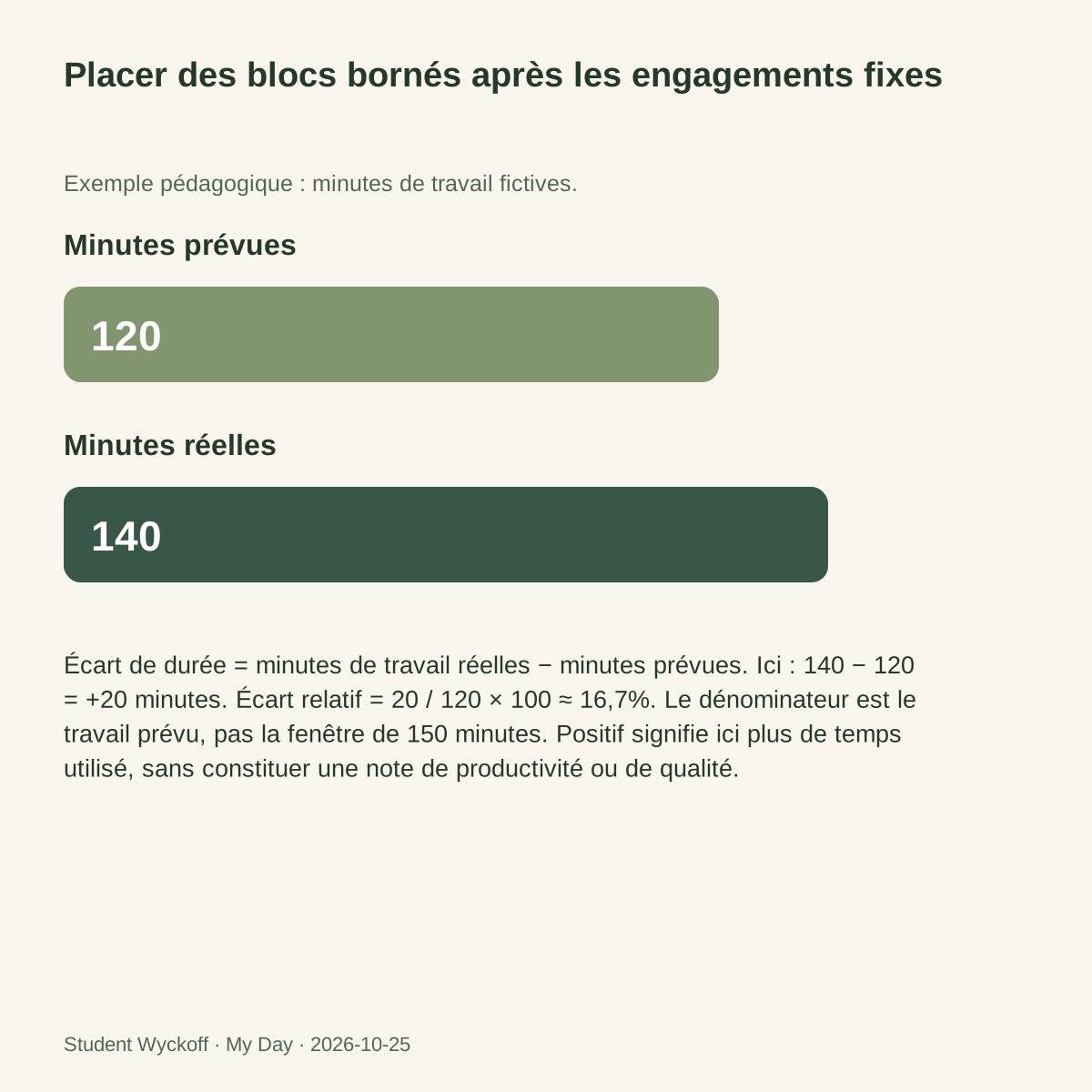
Écart de durée = minutes de travail réelles − minutes prévues. Ici : 140 − 120 = +20 minutes. Écart relatif = 20 / 120 × 100 ≈ 16,7%. Le dénominateur est le travail prévu, pas la fenêtre de 150 minutes. Positif signifie ici plus de temps utilisé, sans constituer une note de productivité ou de qualité.
Un contrôle de 20 minutes estimé à 30 donne −10 minutes, soit environ −33,3%. Notez pourquoi il a été plus court, au lieu de juger automatiquement la vitesse favorable. Si la durée prévue est nulle, le pourcentage n’est pas défini : indiquez l’écart absolu et corrigez l’estimation. Comparez des travaux comparables, surtout si le périmètre change.
Comparer les dates du projet séparément de l’effort
Une chronologie compare fin prévue et fin réelle des étapes. Cela diffère des minutes travaillées. Dans notre exemple séquentiel, le retard du brouillon décale les étapes dépendantes. La remise finale a un jour ouvré de retard ; additionner les trois écarts d’un jour ferait croire à trois jours de retards indépendants.
Utilisez le vrai calendrier de travail et conservez les deux versions de référence lors d’une révision formelle. Ajoutez responsable, dépendance et prochaine décision. Un graphique coloré sans ces faits peut donner un air fiable à un plan incomplet.
| Étape | Fin prévue | Fin réelle | Dépendance / décision |
|---|---|---|---|
| Matériau prêt | Jour 1 | Jour 1 | Question convenue |
| Brouillon | Jour 2 | Jour 3 | Matériau requis ; clarification nécessaire |
| Relecture | Jour 3 | Jour 4 | Brouillon prêt ; relecteur d’accord |
| Remise | Jour 4 | Jour 5 | Remarques traitées ; confirmer la nouvelle date |
| Mon étape |
Tester l’utilité et laisser un point de reprise
La recherche générale sur la gestion du temps ne prouve pas que cet emploi du temps convient à tous. Testez une période adaptée, gardez le travail et comparez effort de planification, interruptions et production utilisable. Changez taille des blocs ou méthode si tenir le calendrier devient l’activité principale.
L’effet Zeigarnik concerne la mémoire des tâches inachevées par rapport aux tâches finies ; une synthèse de 2025 ne trouve pas d’avantage universel des tâches inachevées. Une synthèse professionnelle de 2026 relie travail inachevé et pensées professionnelles hors travail. Ce sont des résultats différents. Dans des expériences de 2011, des plans précis réduisaient les pensées intrusives liées à la tâche ; cela ne promet pas qu’un agenda résout toute inquiétude.
Une note de reprise peut indiquer arrêt, élément manquant et action redevenue possible. Pour notre rapport : « référence non vérifiée ; consulter la notice de l’éditeur avant envoi ». « Tout finir demain » n’aide pas. Fixez la date selon les engagements réels et revoyez le plan si la dépendance reste bloquée.
Questions et réponses
Un événement est-il une tâche ?
La tâche décrit le travail ; l’événement réserve du temps. Une tâche peut demander plusieurs blocs et un événement doit encore être vérifié par son résultat.
L’écart de temps indique-t-il la productivité d’une personne ?
Il indique une différence avec une estimation. Qualité, périmètre, conditions et résultats livrés demandent des preuves distinctes.
Distinguer estimation et réalisation dans My Day
Dans My Day pour Windows, notez l’intervalle prévu dans une tâche ou note puis l’observation réelle après la séance. Gardez production et prochaine action avec le projet. Utilisez un calendrier externe pour les événements ; ce processus manuel n’est pas une liaison automatique à Google Calendar.
- Choisir un bloc disponible et un résultat visible.
- Garder durée réelle, résultat et cause de l’écart.
- Revoir prochaine action ou engagement modifié.
Découvrir My Day pour Windows ↗ · Instructions complètes pour cette action ↗