Zeitblöcke und Plan-Ist-Vergleich: einen Kalender bauen und Unterschiede verstehen
Ein Kalenderblock reserviert eine Gelegenheit, ein Protokoll hält das Geschehene fest. Trennen Sie beides, damit eine optimistische Schätzung nicht zum falschen Bericht wird. Unsere eigenen Beispiele zeigen einen Tag, eine Frist und ein kurzes Projekt. Die Zahlen sind erfundene Lernwerte, keine Behauptung allgemeiner Eignung.
Begrenzte Blöcke nach festen Verpflichtungen planen
Erfassen Sie Unterricht, Besprechungen, Wege und gemeinsame Pflichten zuerst. Ein Block braucht Beginn, Ende, konkretes Ergebnis und vorbereitete Materialien. Lassen Sie Übergänge frei. Unser Beispiel nutzt einen freien Vormittag für einen kleinen Bericht. Lernende können die Ergebnisse durch Wiederholung oder eine Aufgabe ersetzen. Lehrkräfte planen um tatsächliche Stunden herum und übernehmen den Vormittag nicht als freie Zeit.
Die drei Arbeitsblöcke ergeben 120 Minuten. Zwei Lücken zu 15 Minuten ergänzen 30 Minuten; das gesamte geplante Fenster umfasst 150 Minuten. Nicht jede Minute darin ist Produktionszeit. Bei einer neuen Bitte entscheiden Sie, was sie ersetzt.
| Geplante Zeit | Arbeit | Fertigkriterium |
|---|---|---|
| 09:00–10:00 | Bericht entwerfen | Eigene Antwort und Beispiel vorhanden |
| 10:00–10:15 | Übergang / Puffer | Material für die nächste Handlung bereit |
| 10:15–10:45 | Berechnungen prüfen | Begründungen und Summen geprüft |
| 10:45–11:00 | Übergang / Puffer | Offene Stelle notiert |
| 11:00–11:30 | Quellen prüfen und übergeben | Links funktionieren, Empfang bestätigt |
| Mein Block |
Arbeitsblatt herunterladen (CSV)
Arbeitsblatt herunterladen · Begrenzte Blöcke nach festen Verpflichtungen planen (SVG)
Von einer tatsächlichen Frist rückwärts planen
Angenommen, eine Datei muss bis 15:00 übergeben werden. Reservieren Sie Versandreserve und Endkontrolle, dann Entwurf und Quellenarbeit davor. Das ist eine Abhängigkeitsfolge, keine Garantie für die erste Schätzung unbekannter Arbeit. Ist der Nachmittag kürzer, reduzieren Sie den Umfang oder besprechen die Frist, bevor Sie überlappende Blöcke eintragen.
| Zeit | Handlung | Voraussetzung |
|---|---|---|
| 14:50–15:00 | Reserve für die Übergabe | Geprüfte Datei bereit |
| 14:30–14:50 | Datei, Quellen und Anforderungen abschließend prüfen | Entwurf vollständig |
| 13:30–14:30 | Entwurf schreiben und überarbeiten | Material ausgewählt |
| 13:00–13:30 | Benötigte Quellen vorbereiten | Frage und Anforderungen klar |
Gewöhnliche Google-Calendar-Termine als Blöcke nutzen
Öffnen Sie am Computer Tages- oder Wochenansicht, wählen eine freie Zeit, tragen Handlungstitel, Beginn und Ende ein und speichern. „Vergleich entwerfen“ ist konkreter als „produktiv sein“. Prüfen Sie Kalender und Zeitzone; ändern Sie den Block bei geänderten Vereinbarungen. Ein persönlicher Arbeitsblock braucht keine eingeladenen Gäste.
Normale Termine unterscheiden sich vom besonderen Typ Fokuszeit. Google beschränkt diesen auf berechtigte Arbeits- und Schulkonten. Automatisches Ablehnen von Besprechungen darf nicht jedem Konto versprochen werden. Gewöhnliche Termine lassen sich planen, ohne diese Funktionen zu behaupten.
- Zuerst feste Verpflichtungen an den richtigen Tagen eintragen.
- Für die gewählte Handlung einen Termin anlegen und Anfang sowie Ende prüfen.
- Weitere Blöcke nur mit realem Platz für Vorbereitung und Lücken hinzufügen.
- Danach das tatsächliche Ergebnis separat sichern; Verschieben beweist keine Erledigung.
Tatsächliche Intervalle und Ursachen notieren
Notieren Sie an gewöhnlichen Tagen Beginn, Ende, Tätigkeit und Ergebnis. Halten Sie Unterbrechungen oder Warten getrennt, wenn sie Unterschiede erklären. Die erfundenen Istzeiten ergeben 140 Arbeitsminuten plus dieselben 30 Minuten Lücken. Das tatsächliche Fenster endet also um 11:50, 20 Minuten nach dem geplanten Ende 11:30.
Verwenden Sie gleiche Kategorien und Einheiten. Dies ist ein persönliches Lernprotokoll, kein Lohnnachweis oder Überwachen anderer. Eine verspätete Aufgabe kann trotzdem gute Arbeit liefern. Klären Sie die Ursache vor der Änderung.
| Arbeit | Planminuten | Tatsächliches Intervall | Istminuten | Beobachtung |
|---|---|---|---|---|
| Entwurf | 60 | 09:00–10:15 | 75 | Ein Beispiel musste geklärt werden |
| Rechenprüfung | 30 | 10:30–10:50 | 20 | Vorbereitete Daten verkürzten die Prüfung |
| Quellen und Übergabe | 30 | 11:05–11:50 | 45 | Eine Quellenangabe brauchte Korrektur |
| Arbeitssumme | 120 | 140 | Lücken aus beiden Arbeitssummen ausgeschlossen | |
| Mein Eintrag |
Die Differenz mit dem richtigen Nenner berechnen
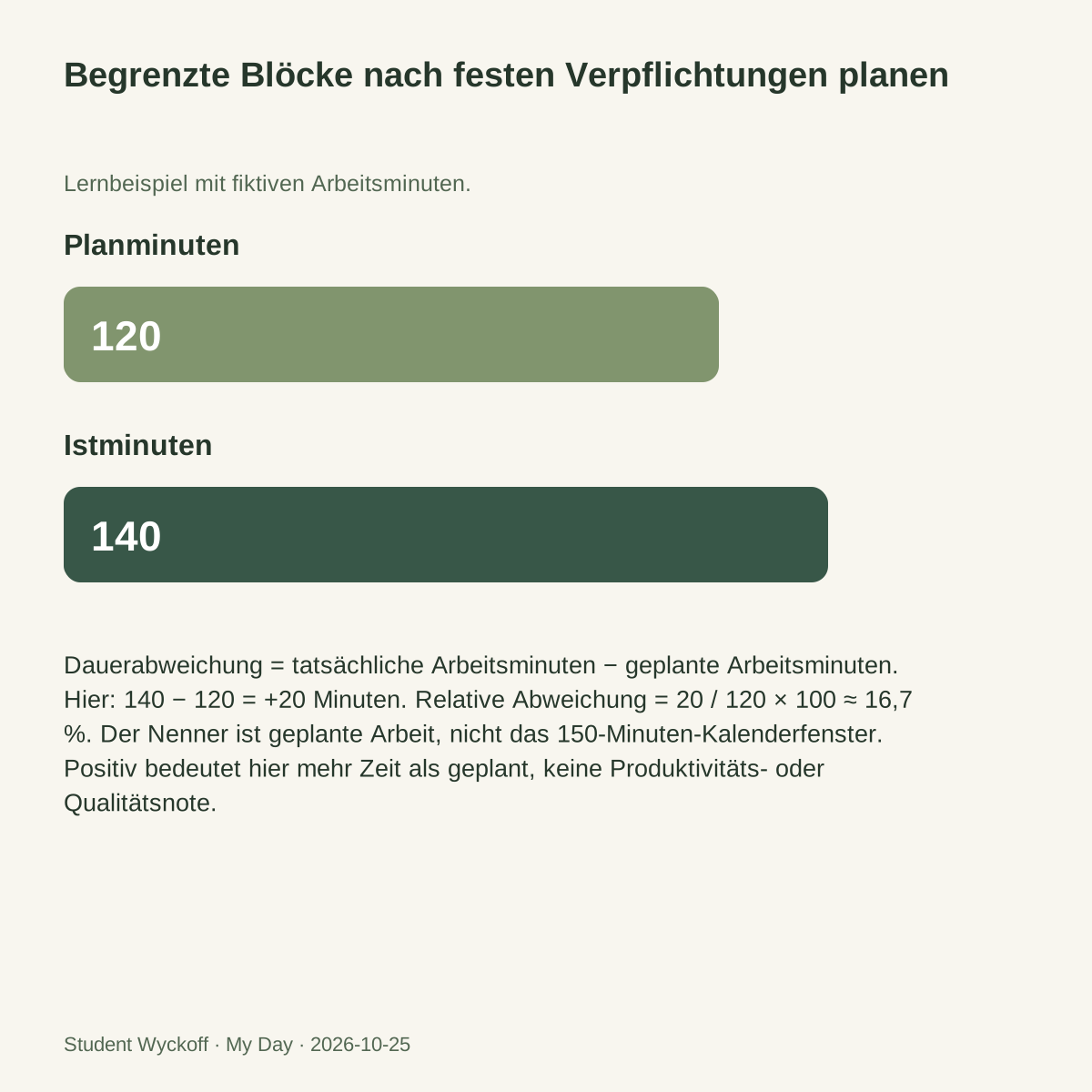
Dauerabweichung = tatsächliche Arbeitsminuten − geplante Arbeitsminuten. Hier: 140 − 120 = +20 Minuten. Relative Abweichung = 20 / 120 × 100 ≈ 16,7%. Der Nenner ist geplante Arbeit, nicht das 150-Minuten-Kalenderfenster. Positiv bedeutet hier mehr Zeit als geplant, keine Produktivitäts- oder Qualitätsnote.
Bei einer 20-minütigen Prüfung statt geschätzter 30 beträgt die Differenz −10 Minuten, relativ etwa −33,3%. Notieren Sie den Grund, statt kürzer automatisch für besser zu halten. Bei geplanter Dauer null ist der Prozentsatz nicht definiert: absolute Differenz melden und Schätzung korrigieren. Vergleichen Sie Gleichartiges, besonders bei verändertem Umfang.
Projekttermine getrennt vom Arbeitsaufwand vergleichen
Ein Zeitstrahl vergleicht geplanten und tatsächlichen Abschluss von Etappen. Das unterscheidet sich von Arbeitsminuten. In unserem sequenziellen Beispiel verschiebt ein verspäteter Entwurf die abhängigen Etappen. Die Endübergabe liegt einen Arbeitstag später. Die drei wiederholten Eintagesdifferenzen zu addieren würde fälschlich drei unabhängige Verzögerungstage ergeben.
Nutzen Sie den tatsächlichen Arbeitskalender und bewahren Sie bei einer formellen Planänderung beide Ausgangsversionen. Ergänzen Sie Verantwortung, Abhängigkeit und nächste Entscheidung. Ein farbiges Diagramm ohne diese Angaben kann einen unvollständigen Plan verlässlich wirken lassen.
| Etappe | Geplanter Abschluss | Tatsächlicher Abschluss | Abhängigkeit / Entscheidung |
|---|---|---|---|
| Material bereit | Tag 1 | Tag 1 | Frage vereinbart |
| Entwurf | Tag 2 | Tag 3 | Material nötig; Klärung erforderlich |
| Prüfung | Tag 3 | Tag 4 | Entwurf bereit; prüfende Person stimmt zu |
| Übergabe | Tag 4 | Tag 5 | Anmerkungen geklärt; neuen Termin bestätigen |
| Meine Etappe |
Nutzen testen und einen Wiedereinstieg hinterlassen
Forschung zum allgemeinen Zeitmanagement beweist nicht, dass dieser Zeitplan für jeden funktioniert. Probieren Sie einen passenden Zeitraum, sichern Sie die Arbeit und vergleichen Planungsaufwand, Unterbrechungen und nutzbares Ergebnis. Ändern Sie Blockgröße oder Methode, wenn die Kalenderpflege zur Hauptarbeit wird.
Der Zeigarnik-Effekt betrifft das Erinnern unerledigter gegenüber erledigten Aufgaben; eine Synthese von 2025 fand keinen universellen Erinnerungsvorteil unerledigter Aufgaben. Eine arbeitsbezogene Synthese von 2026 verbindet unerledigte Arbeit mit mehr arbeitsbezogenen Gedanken in der Freizeit. Das sind verschiedene Ergebnisse. In Experimenten von 2011 verringerten konkrete Pläne sich aufdrängende Gedanken an die Aufgabe. Das verspricht nicht, dass ein Planer jede Sorge löst.
Eine Rückkehrnotiz nennt einfach Haltepunkt, fehlende Voraussetzung und nächste mögliche Handlung. Für den Bericht ist „Quelle ungeprüft; vor Versand den Verlagseintrag prüfen“ brauchbar. „Morgen alles fertig“ hilft nicht. Wählen Sie den nächsten Termin anhand realer Verpflichtungen und ändern Sie den Plan, wenn die Abhängigkeit blockiert bleibt.
Fragen und Antworten
Ist ein Kalendertermin dasselbe wie eine Aufgabe?
Eine Aufgabe beschreibt Arbeit, ein Termin reserviert Zeit. Eine Aufgabe kann mehrere Blöcke brauchen; auch ein Termin benötigt eine Ergebnisprüfung.
Zeigt eine Zeitabweichung die Produktivität eines Menschen?
Sie zeigt eine Differenz zur Schätzung. Qualität, Umfang, Bedingungen und gelieferte Ergebnisse benötigen eigene Belege.
Schätzung und tatsächliche Arbeit in My Day trennen
In My Day für Windows halten Sie das geplante Intervall in Aufgabe oder Notiz und die tatsächliche Beobachtung nach der Sitzung fest. Ergebnis und nächsten Schritt beim Projekt bewahren. Für Termine nutzen Sie bei Bedarf einen externen Kalender; der manuelle Tagebuchablauf ist keine automatische Google-Calendar-Verbindung.
- Einen verfügbaren Block und ein sichtbares Ergebnis wählen.
- Istzeit, Ergebnis und Ursache der Differenz sichern.
- Nächste Handlung oder geänderte Zusage prüfen.
My Day für Windows ansehen ↗ · Vollständige Anleitung zu dieser Handlung ↗